
Aperçu de la liste d'attente
Gardez une liste de clients en attente d'une place, avec leur service, thérapeute, emplacement et leurs jours et heures préférés.
Mis à jour le 2026-11-05
La Liste d'attente regroupe les clients qui veulent un rendez-vous qui n'est pas disponible pour l'instant. Chaque entrée note le service voulu, où, avec qui, et les jours et heures qui leur conviennent. Lorsqu'une place se libère, l'application peut en aviser automatiquement les clients en attente.


Ce que contient une entrée
Chaque entrée est une carte. De haut en bas, elle affiche :
Service, emplacement et thérapeute
Trois étiquettes : le Service attendu, l'Emplacement et le Thérapeute — une personne précise ou N'importe lequel quand le client accepte la première personne libre.
Horaire préféré
Les jours et plages horaires qui conviennent au client : soit des jours de la semaine (par exemple Vendredi : 13:00 – 17:00), soit des dates précises (par exemple Samedi 7 novembre : 09:00 – 12:00), affichées avec l'étiquette Dates précises. Seules les dates à venir sont listées. Une place ne compte comme correspondance que si elle tombe dans l'une de ces plages.
Expire
Les entrées expirent automatiquement. Une entrée sur des jours de la semaine expire après la Durée maximale sur la liste d'attente (semaines) de votre politique de réservation; une entrée sur des dates précises reste jusqu'à ce que sa dernière date soit passée. Une fois passé leur délai, elles disparaissent de la liste, qui ne se remplit donc pas de demandes périmées.
Retirer
L'icône de corbeille retire l'entrée — utilisez-la une fois le client réservé ou s'il ne veut plus de place.
Le nom du client mène à l'aperçu de son profil. La Liste d'attente n'affiche que les entrées qui ne sont pas encore expirées. Les clients peuvent aussi quitter la liste eux-mêmes grâce au lien de leur courriel de confirmation, qui leur demande de confirmer (Quitter la liste d'attente).
Ajouter un client
Appuyez sur Ajouter à la liste d'attente (le bouton rond) pour ouvrir la fenêtre.


Client
Recherchez et choisissez le client par son nom. Il doit déjà exister comme client.
Thérapeute
Choisissez un thérapeute précis ou laissez N'importe lequel. Ce champ n'apparaît que lorsque votre entreprise compte plus d'un thérapeute. Choisir un thérapeute restreint les emplacements et les services à ce qu'offre cette personne.
Emplacement
Où le client veut être reçu. La liste est filtrée selon les emplacements où le thérapeute choisi travaille.
Service
Le service voulu. Choisissez d'abord l'emplacement — la liste des services est filtrée selon ce qui y est offert (et selon les services du thérapeute choisi).
Horaire préféré
Une fois l'emplacement et le service choisis, l'horaire préféré s'ouvre sur Dates précises (voyez plus bas). Pour un client qui peut venir les mêmes jours chaque semaine, passez à Jours de la semaine : les jours travaillés par le thérapeute apparaissent en cases à cocher — cochez les jours qui conviennent au client et ajustez les heures de début et de fin de chaque plage.
Ajouter à la liste d'attente
Enregistrez l'entrée. Elle apparaît aussitôt au bas de la liste.
Dates précises
L'horaire préféré s'ouvre sur Dates précises, pour un client qui ne peut venir que certains jours.
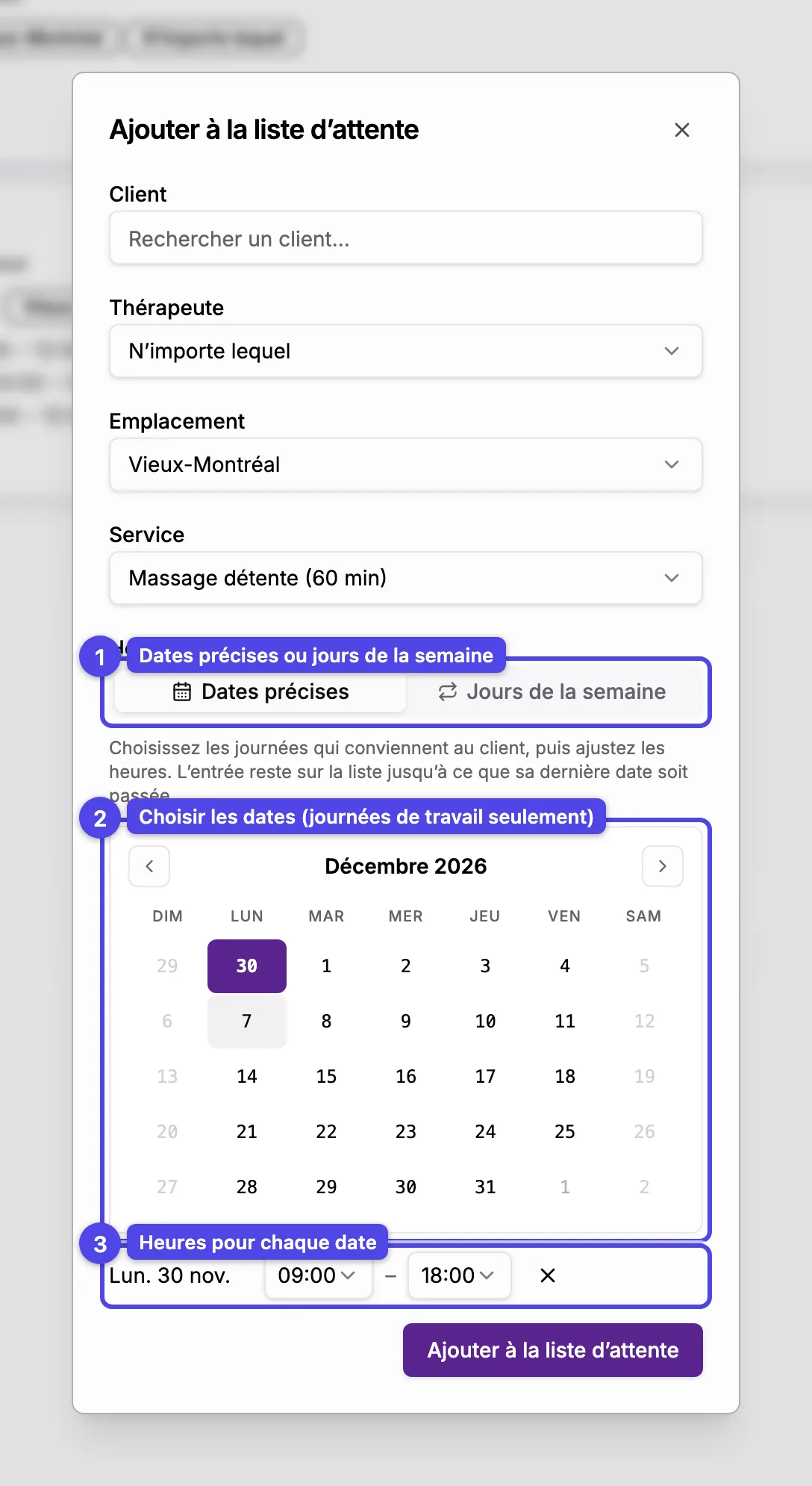
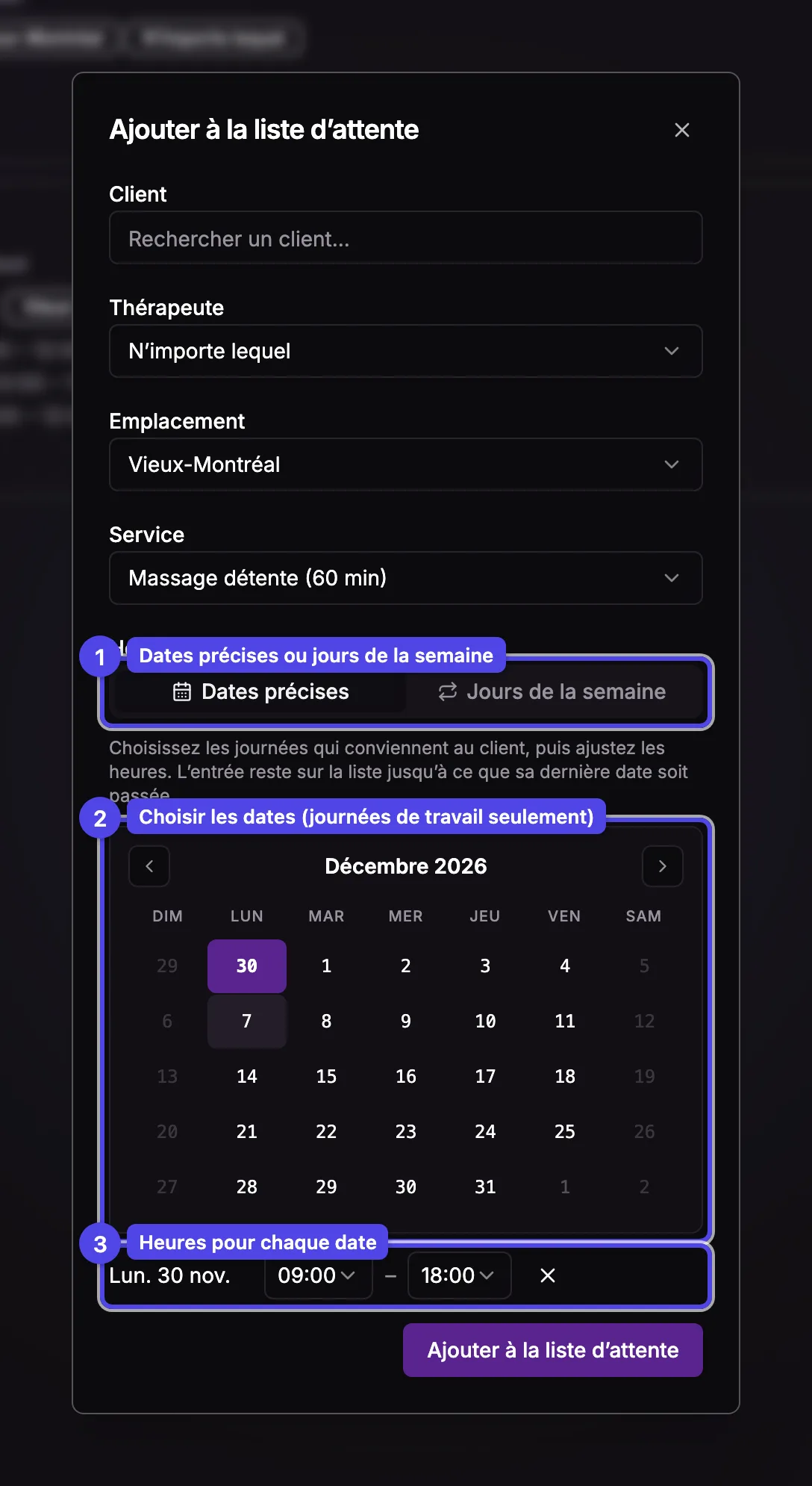
Dates précises ou jours de la semaine
Le sélecteur en haut de l'horaire préféré. Une entrée contient l'un ou l'autre.
Choisir les dates
Touchez les journées dans le calendrier. Seules les journées où le thérapeute travaille à cet emplacement, dans la période où les clients peuvent réserver, peuvent être choisies; une journée de vacances ne le peut pas. Touchez une date de nouveau pour la retirer.
Heures pour chaque date
Chaque date choisie a ses propres heures de début et de fin, d'abord les heures de travail de cette journée. Réduisez-les selon ce qui convient au client.
L'entrée reste sur la liste jusqu'à ce que sa dernière date soit passée — et non pendant la Durée maximale sur la liste d'attente (semaines).
Réglez les plages préférées aussi larges que le client l'accepte — des plages plus larges captent plus d'ouvertures, donc le client est avisé de plus de places.
Modifier une entrée
Lorsque les disponibilités d'un client changent, modifiez son entrée au lieu de la retirer et de l'ajouter de nouveau : l'icône de crayon de la carte ouvre Modifier l'entrée de la liste d'attente. L'entrée garde sa place dans la file.
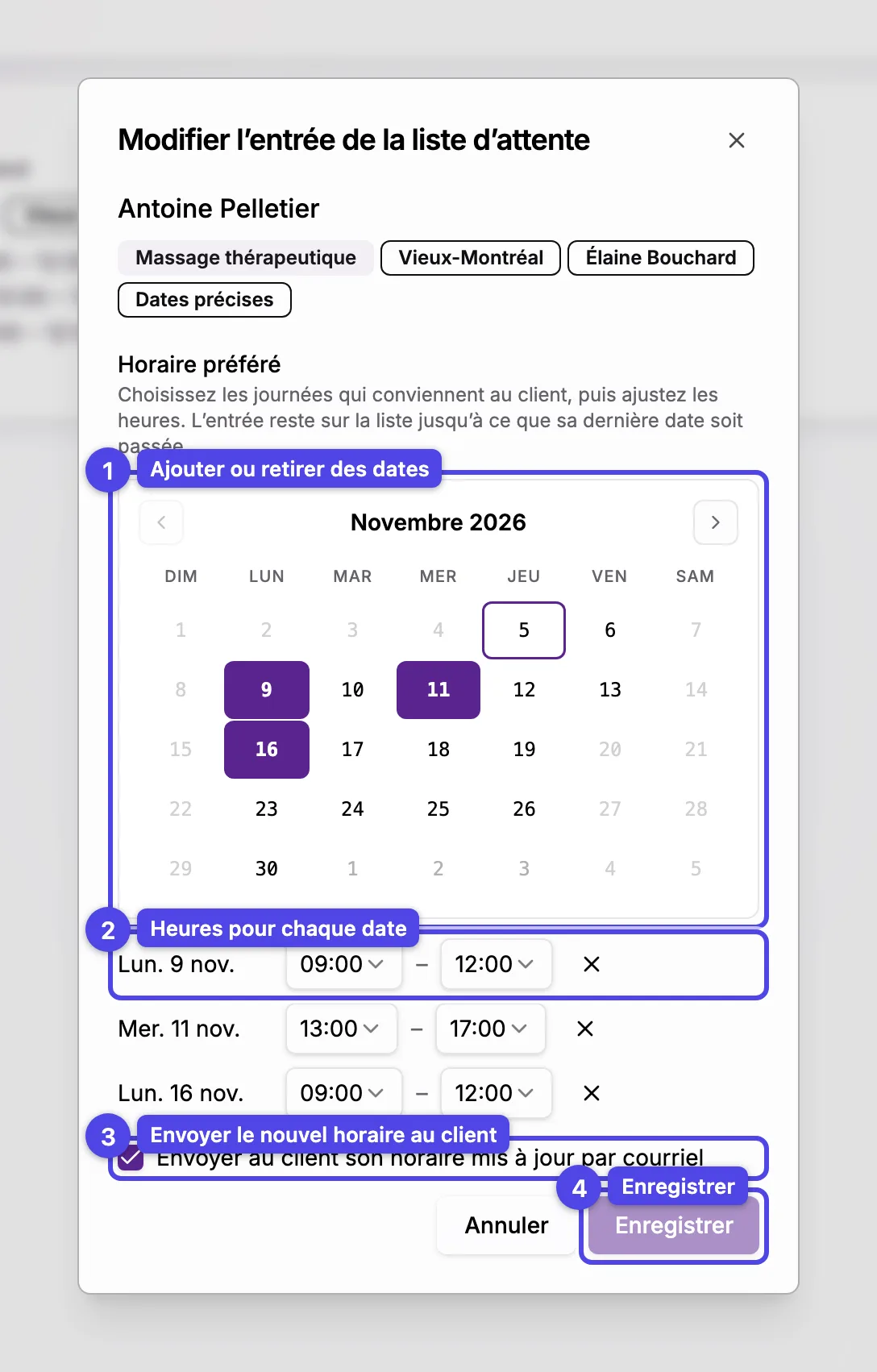
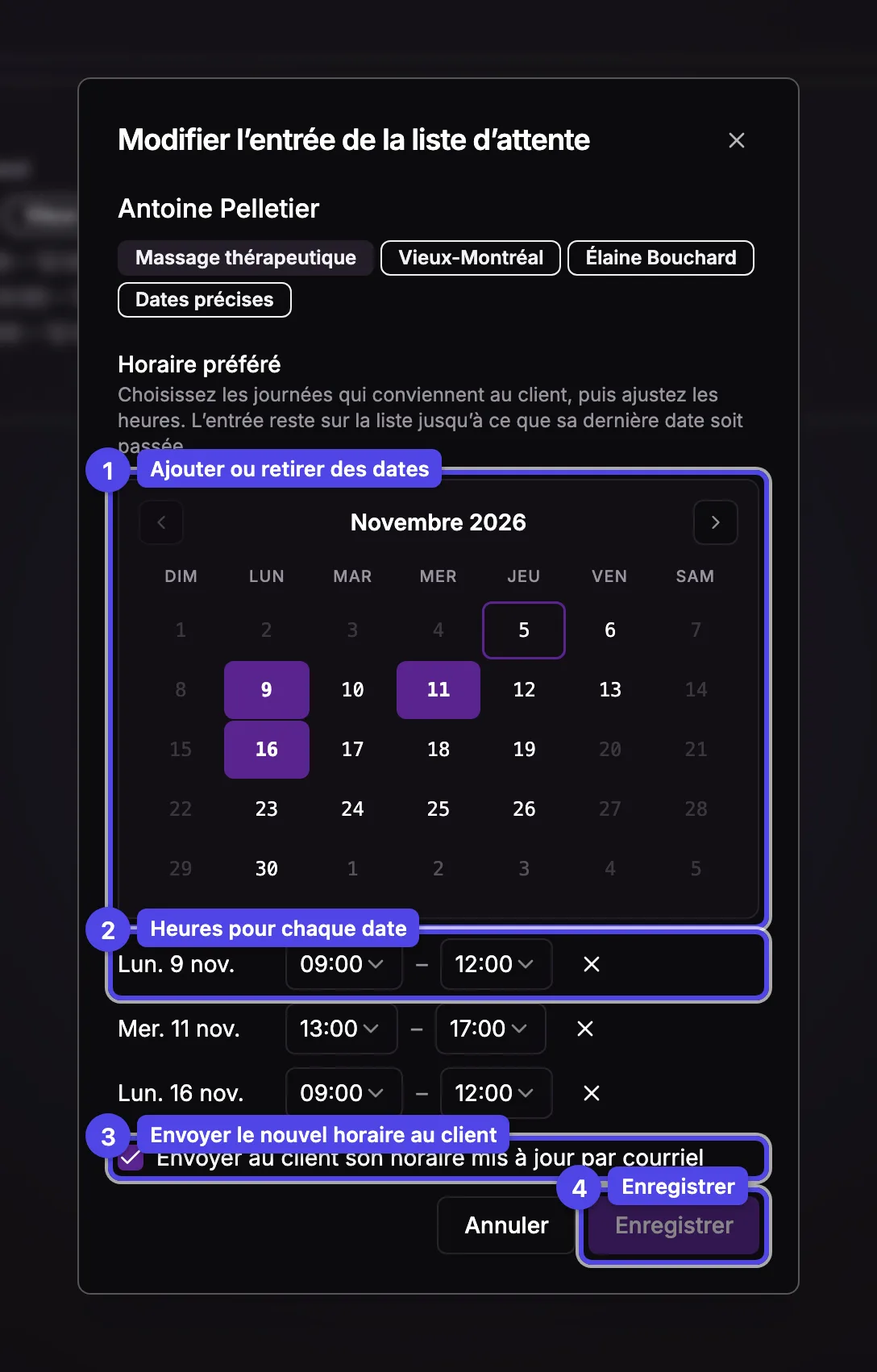
Ajouter ou retirer des dates
Le calendrier fonctionne comme lorsque vous ajoutez un client : touchez une journée travaillée par le thérapeute pour l'ajouter, et touchez de nouveau une date choisie (ou son ✕) pour la retirer. Une entrée sur des jours de la semaine affiche plutôt ses jours : cochez-les ou décochez-les.
Ajuster les heures
Chaque date garde ses propres heures de début et de fin. Changez-les selon ce qui convient maintenant au client.
Dates qui ne sont plus offertes
Une date qui n'est plus une journée de travail (par exemple, des vacances ont été ajoutées depuis) est marquée N'est plus offerte. Elle reste sur l'entrée à moins que vous la retiriez.
Aviser le client par courriel
Envoyer au client son horaire mis à jour par courriel est coché par défaut : le client reçoit ses nouvelles dates et heures, avec le lien pour quitter la liste. Décochez-le si vous l'avez déjà avisé.
Enregistrer
La carte affiche aussitôt le nouvel horaire.
Le service, l'emplacement et le thérapeute d'une entrée ne peuvent pas être changés, et une entrée ne peut pas passer des dates précises aux jours de la semaine — retirez-la plutôt et ajoutez-en une nouvelle. Une entrée sur des dates précises reste maintenant jusqu'à ce que sa nouvelle dernière date soit passée; modifier une entrée sur des jours de la semaine ne change pas son expiration. Si une ouverture correspond déjà au nouvel horaire, le client en est avisé aussitôt — sauf s'il a déjà été avisé dans les dernières 24 heures : il l'est alors à la première vérification du matin après ces 24 heures, si la place est toujours libre.
Comment les clients sont jumelés
Lorsqu'une réservation est annulée ou déplacée, ou qu'une période bloquée est retirée, l'application réévalue la journée libérée et avise les clients en attente dont le service entre dans une vraie place libre, à l'intérieur d'une de leurs plages préférées. Chaque matin, elle réévalue aussi chaque client en attente sur toutes les journées que les clients peuvent réserver : une journée qui vient de s'ouvrir à la réservation, ou de nouvelles heures de travail, les rejoignent sans qu'il y ait d'annulation. Vous n'avez pas à surveiller la liste — il suffit d'ajouter l'entrée. Retirez une entrée une fois le client réservé.
Les clients peuvent s'inscrire eux-mêmes depuis votre page de réservation : Pas de créneau disponible? Joignez notre liste d'attente leur permet de choisir des dates précises ou des jours de la semaine, de la même façon.
La Liste d'attente n'est disponible que lorsqu'elle est activée pour votre entreprise. Si vous ne la voyez pas, c'est qu'elle n'est pas activée.