
Créer une réservation
Ajoutez un client à votre horaire manuellement — chaque champ de la fenêtre Créer une réservation expliqué.
Mis à jour le 2026-09-28
Vous pouvez ajouter une réservation vous-même à tout moment — pour un client au téléphone ou sans rendez-vous, ou pour réserver un service au nom de quelqu'un qui ne réserve pas en ligne. Cela ouvre la fenêtre Créer une réservation.
Ouvrir la fenêtre
Commencer une réservation

Sur un téléphone, touchez le bouton rond + (Ajouter une réservation). Sur un écran plus large, cliquez sur une plage libre dans la grille — si vous cliquez en dehors de vos heures de travail, on vous demandera d'abord de Choisir une action, puis sélectionnez Ajouter un rendez-vous ou bloquer.
L'onglet Créer une réservation
La fenêtre s'ouvre sur l'onglet Créer une réservation. Le second onglet, Bloquer un créneau, sert plutôt à bloquer du temps — voir Bloquer du temps.
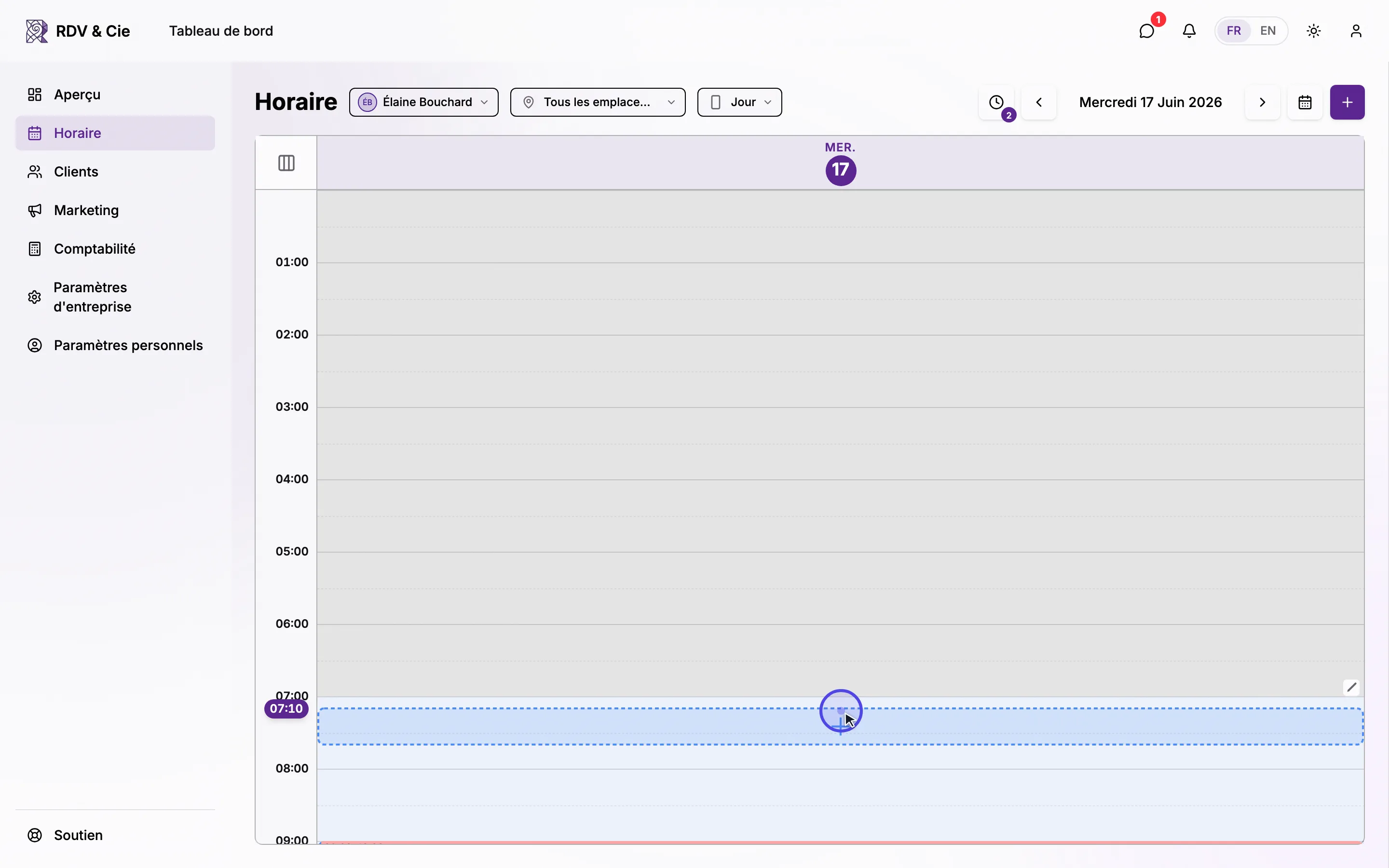
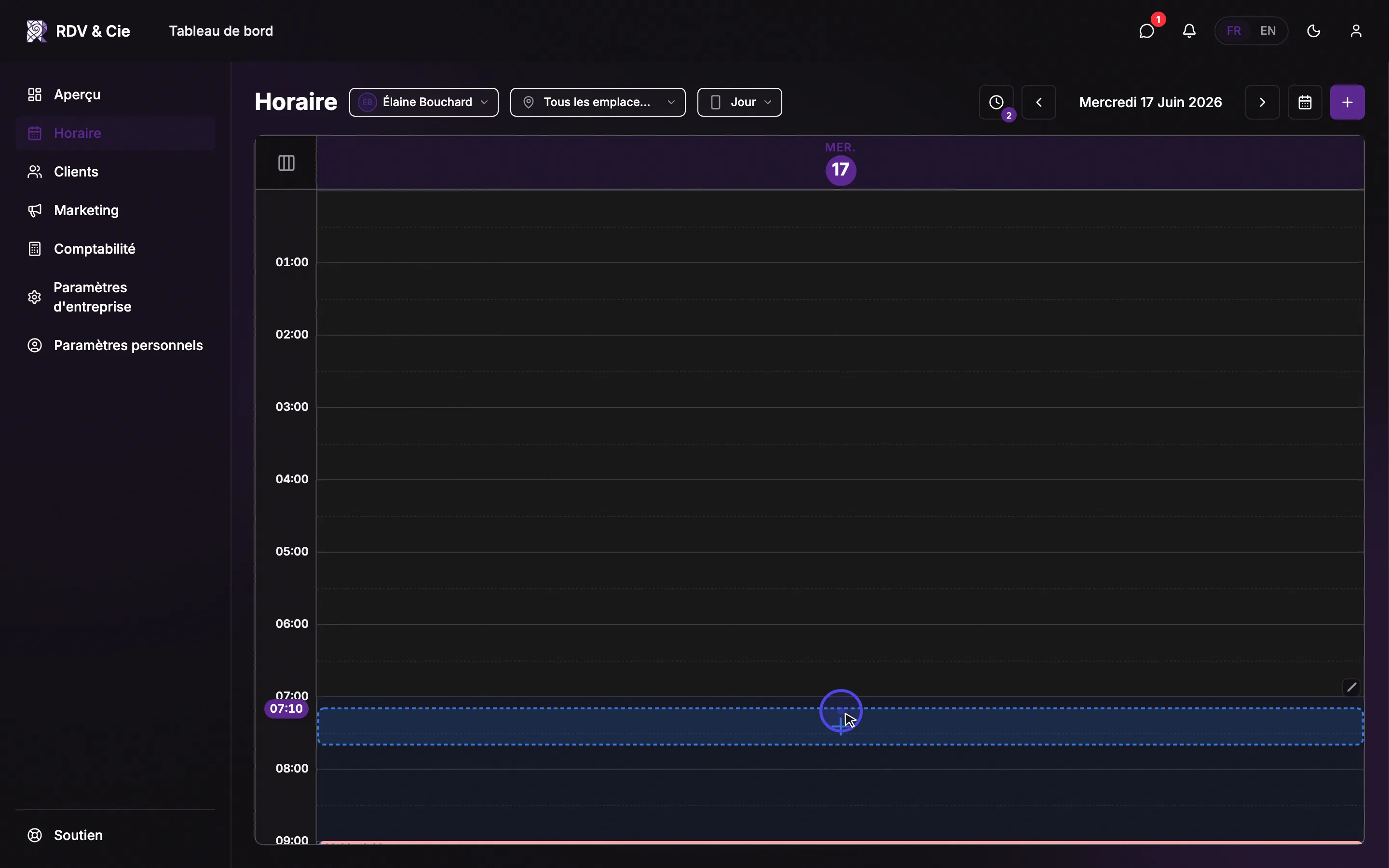
Dans la grille, vous pouvez aussi maintenir un créneau vide enfoncé — un indicateur d'heure suit votre doigt pour choisir l'heure exacte, puis la fenêtre Créer une réservation s'ouvre déjà remplie avec cette heure.
Chaque champ
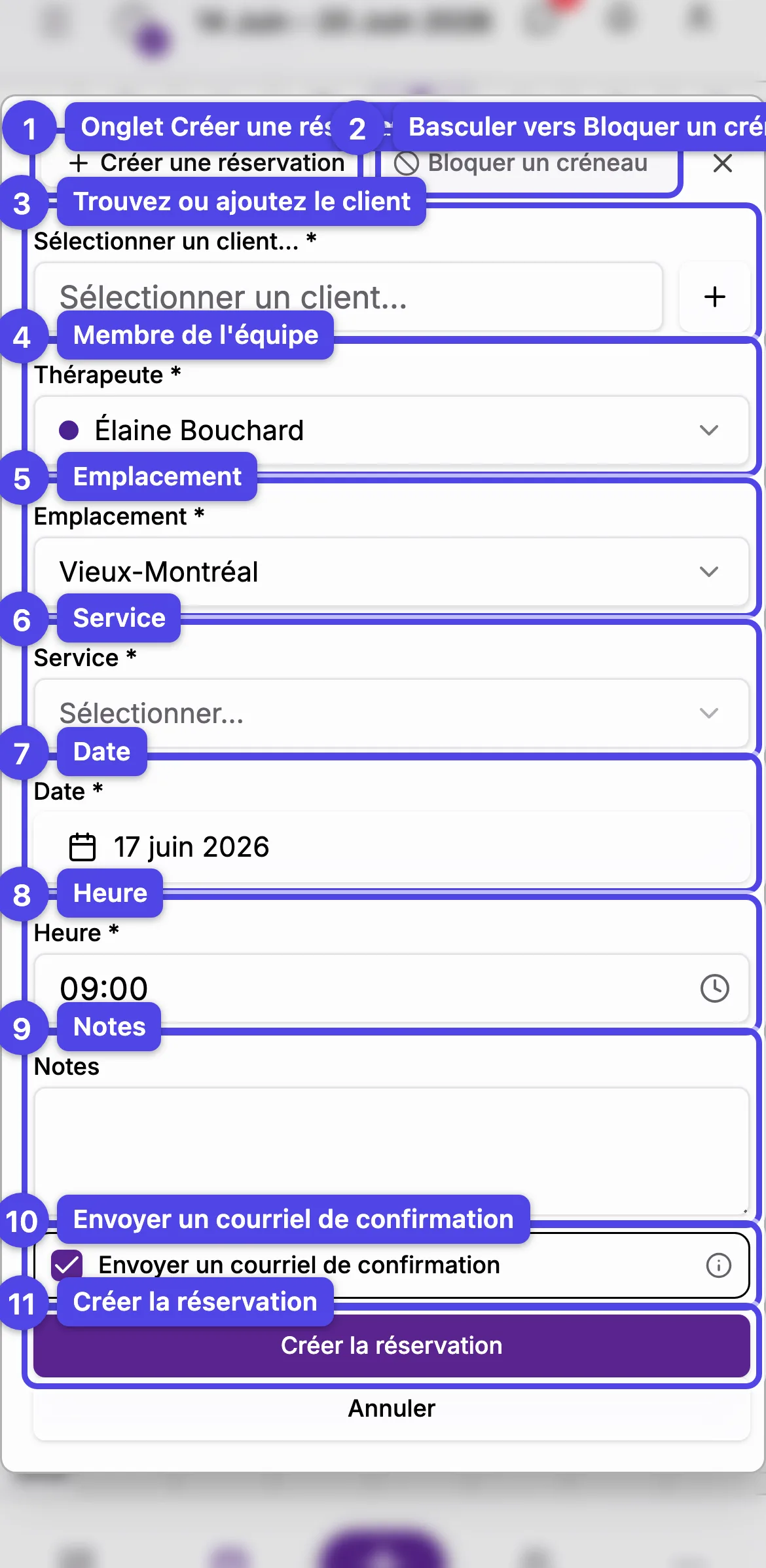
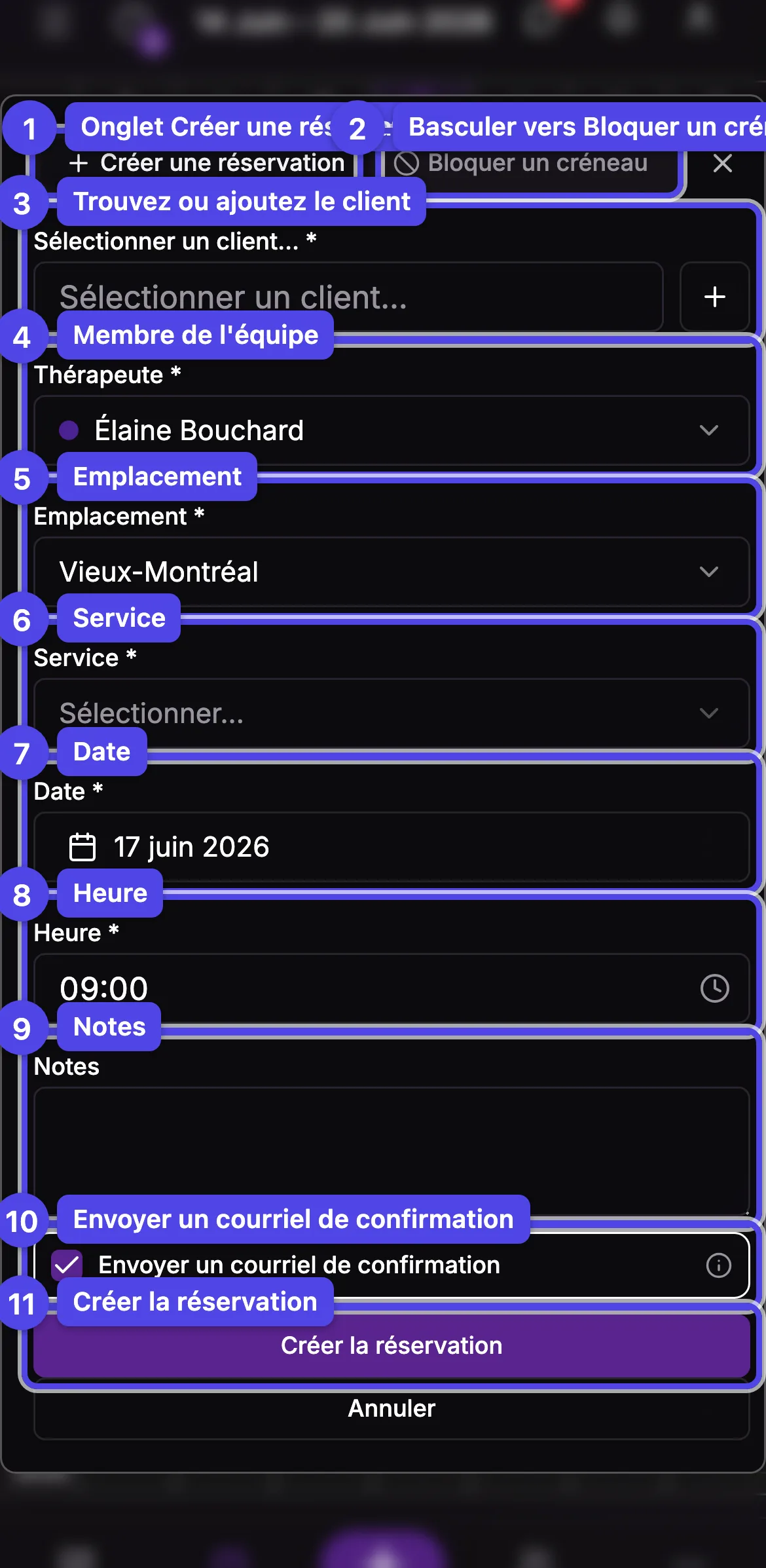
Les numéros ci-dessous correspondent à la capture d'écran.
- Onglet Créer une réservation — le formulaire de réservation (montré ici).
- Onglet Bloquer un créneau — bascule vers le blocage de temps.
- Sélectionner un client (obligatoire) — recherchez un client existant par nom ou courriel, ou utilisez le bouton de création dans la liste pour ajouter un nouveau client directement (nom et courriel obligatoires). Si le client a une carte enregistrée, elle apparaît sous le champ.
- Thérapeute (obligatoire) — qui rend le service. Affiché seulement si votre entreprise compte plus d'un membre. Le changer refiltre les listes d'emplacement et de service.
- Emplacement (obligatoire) — où se déroule le rendez-vous. Les emplacements sans heures de travail à la date et à l'heure choisies sont placés au bas de la liste et grisés. Choisissez 🏠 À domicile pour saisir une adresse. Si un seul emplacement a des heures à ce moment, il est sélectionné pour vous.
- Service (obligatoire) — le service à réserver. La liste est groupée et affiche la durée de chaque service; une ★ marque les services réservés aux nouveaux clients, les services réservés aux clients existants affichent (clients existants) et les services inactifs sont signalés. Le prix, la durée et le temps tampon proviennent du service. Si votre entreprise a des forfaits, un sélecteur Service / Forfait apparaît ici — basculez-le sur Forfait pour réserver une visite multi-services (prédéfinie ou un Forfait personnalisé composé sur mesure, avec un ou une thérapeute et, au besoin, un client différent par service). Voir l'article Forfaits sous Réglages.
- Date (obligatoire).
- Heure (obligatoire).
- Notes — notes internes pour cette réservation (facultatif).
- Envoyer un courriel de confirmation — activé par défaut. Décochez pour omettre la confirmation de réservation; les rappels que vous avez configurés sont tout de même envoyés.
- Créer la réservation — enregistre la réservation.
Deux champs n'apparaissent qu'au besoin et ne sont pas numérotés ci-dessus : un récapitulatif de prix (sous-total, taxes, total et un champ de code promo) s'affiche dès que vous choisissez un service, et les champs Adresse / Ville / Province / Code postal apparaissent lorsque vous choisissez un emplacement à domicile.
Après avoir choisi un service
Une fois un service sélectionné, un récapitulatif de prix apparaît avec le sous-total, les taxes éventuelles et le total. Pour appliquer un rabais, saisissez un code dans le champ de code promo et sélectionnez Appliquer; retirez-le avec Retirer. Si l'emplacement et l'heure n'ont aucune heure de travail, un avis orange s'affiche — vous pouvez quand même réserver, mais vérifiez l'heure.
Si l'heure chevauche une réservation existante ou une plage bloquée, on vous demandera de confirmer avant de créer la réservation. Vérifiez le membre de l'équipe et l'heure pour éviter les doubles réservations.
Après la réservation
Le client reçoit les confirmations que vous avez configurées (courriel ou SMS), sauf si vous avez décoché Envoyer un courriel de confirmation — les rappels sont envoyés dans tous les cas. La réservation apparaît immédiatement dans l'horaire. Si une autre réservation a pris la plage pendant que vous remplissiez le formulaire, on vous demande de confirmer le chevauchement de nouveau.
Et ensuite
- Gérer une réservation — reporter, compléter, annuler ou marquer une absence.
- Bloquer du temps — réserver une plage pour que personne ne puisse la réserver.