
Générateur de liens
Construisez un lien de réservation prérempli, transformez-le en lien court, et partagez-le avec un client par copie, texto, courriel ou le partage de votre téléphone — ou partagez votre page d'abonnement à l'infolettre par un lien ou un code QR.
Mis à jour le 2026-10-02
Le Générateur de liens crée des liens de réservation courts que vous remettez à un client pour qu'il arrive sur votre page de réservation avec le service, le thérapeute, l'emplacement ou la date déjà choisis — il n'a plus qu'à choisir une heure. Chaque lien généré est enregistré dans un historique partagé que vous pouvez copier, repartager ou supprimer plus tard.
Ouvrez-le depuis Générateur de liens dans le menu du tableau de bord. La page s'ouvre sur l'onglet Lien de réservation, décrit ci-dessous. Un deuxième onglet, Lien de l'infolettre, sert à partager votre page d'abonnement — voir Lien de l'infolettre.
Construire le lien
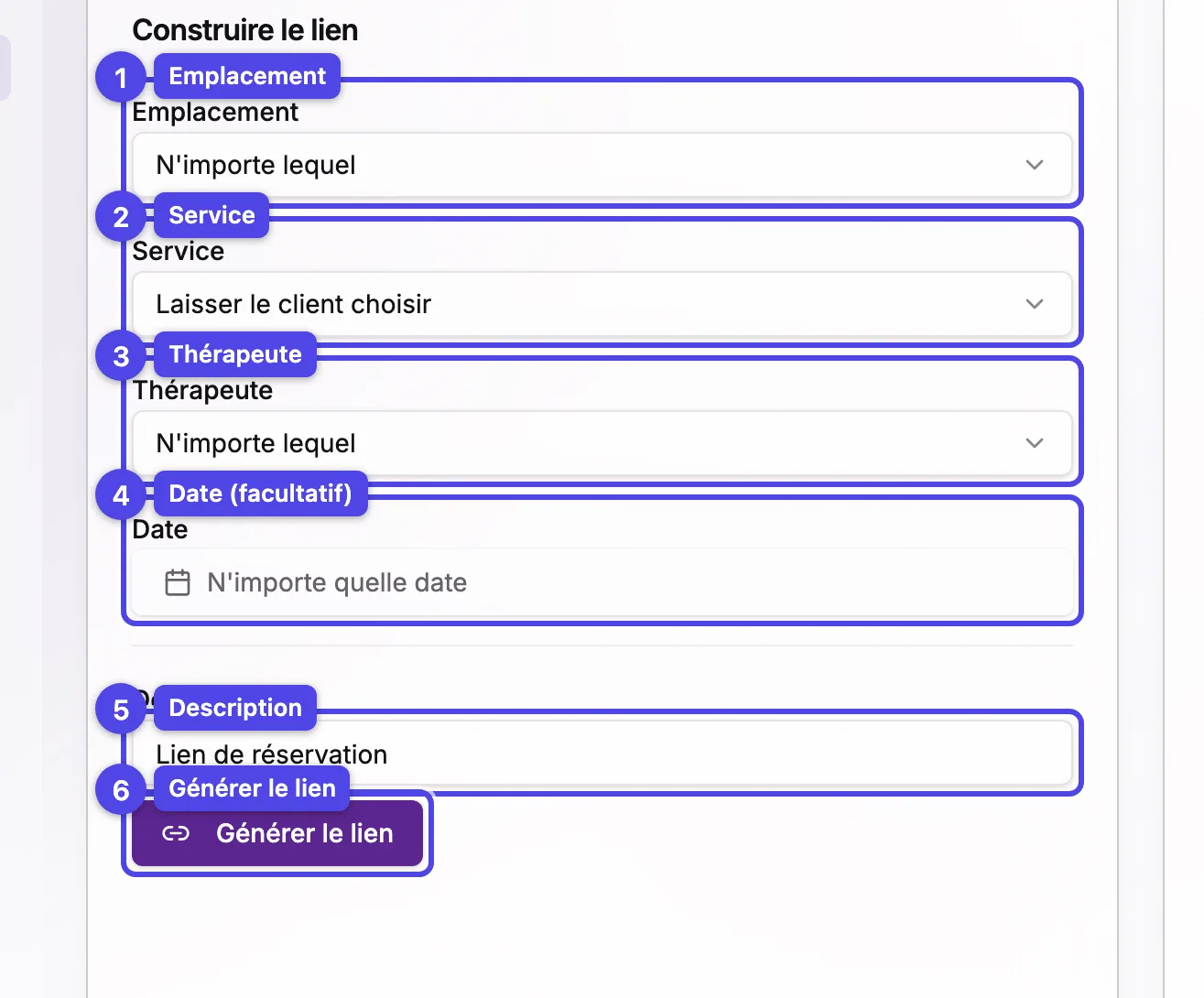
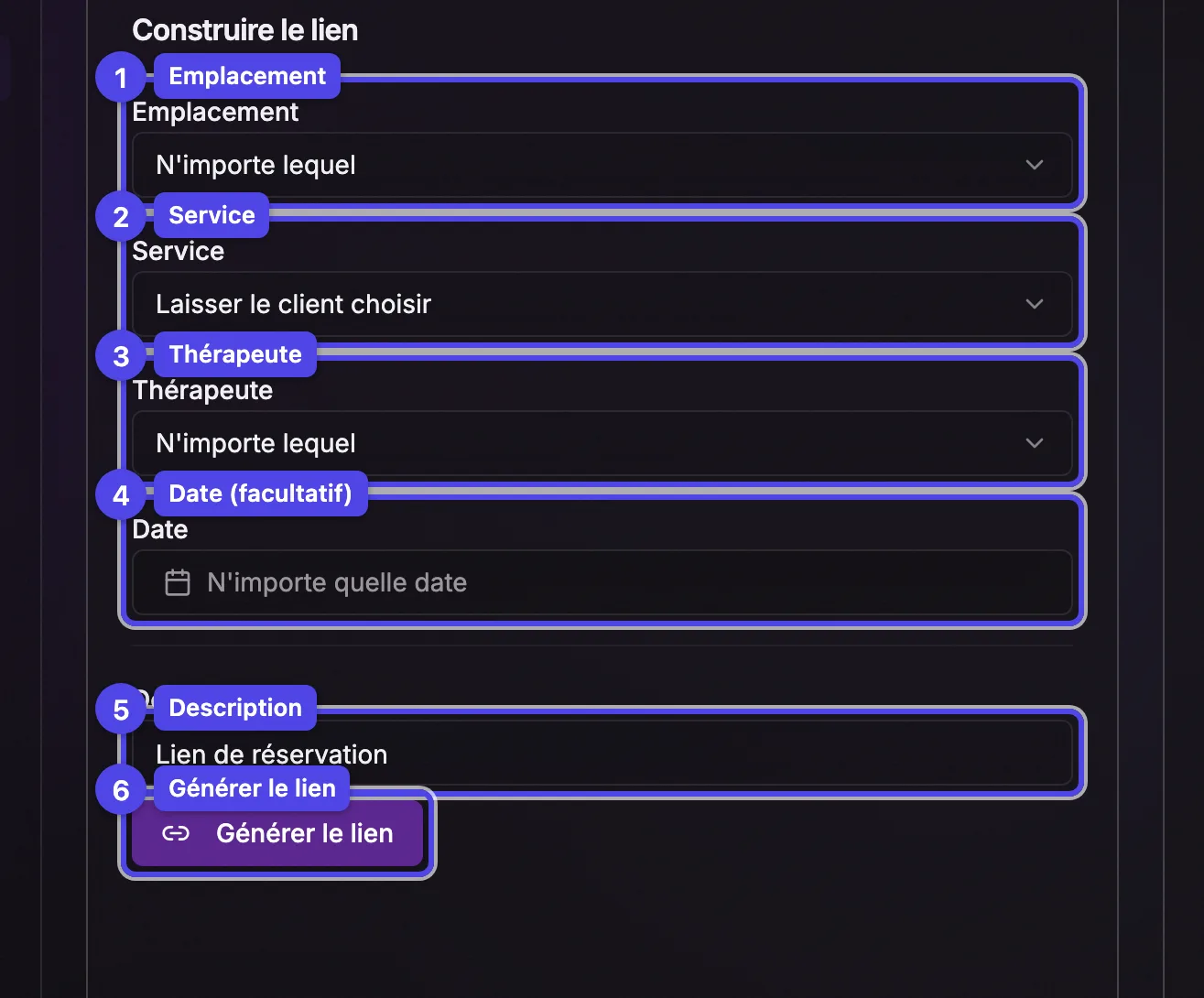
La carte de gauche détermine où s'ouvre la page de réservation. Laissez un sélecteur vide pour laisser le client choisir lui-même.
Emplacement
Envoie le client directement à la page de réservation de cet emplacement. Les listes de services et de thérapeutes se limitent à ce qui y est offert.
Service
Présélectionne un service (regroupé par catégorie). Seuls les services offerts à l'emplacement choisi apparaissent.
Thérapeute
Présélectionne un membre de l'équipe. Seuls les thérapeutes qui offrent le service choisi (et travaillent à l'emplacement choisi) apparaissent. Laissez sur N'importe lequel pour laisser le client choisir.
Date
Préremplit une date pour que le client n'ait qu'à choisir une heure. Une fois un service choisi, les dates sans disponibilité pour cette combinaison sont grisées.
Générer le lien
Appuyez sur Générer le lien pour créer le lien court, le copier dans votre presse-papiers et l'ajouter aux Liens récents de la carte suivante. Chaque lien est nommé automatiquement à partir de vos choix (par exemple Massage · Marie · Centre-ville) pour que vous le reconnaissiez plus tard.
Les sélecteurs restent cohérents entre eux — si vous choisissez un thérapeute qui n'offre pas un service que vous sélectionnez ensuite, le thérapeute est effacé afin que vous ne puissiez jamais construire un lien pour une combinaison impossible.
Envoyer et partager
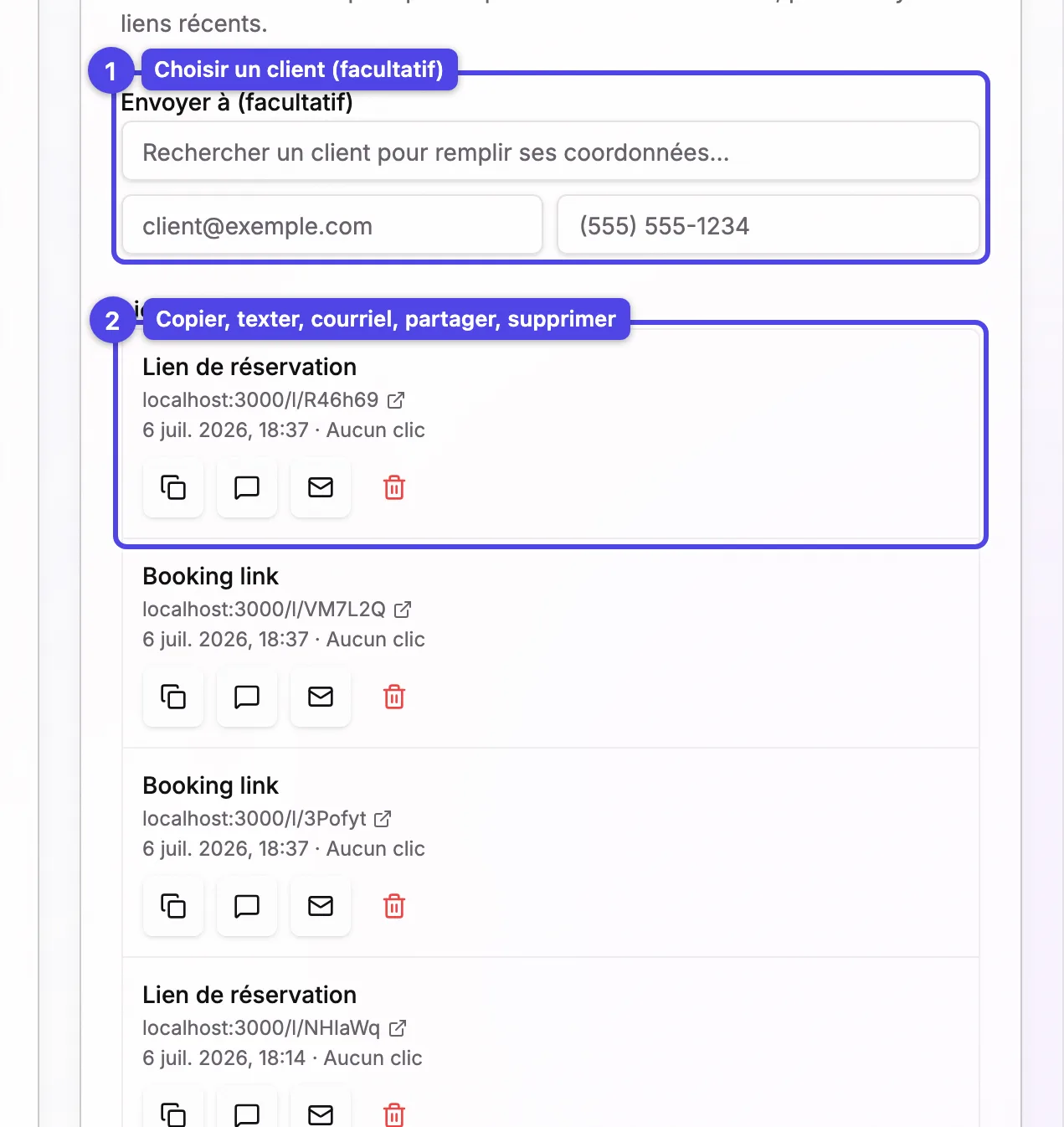
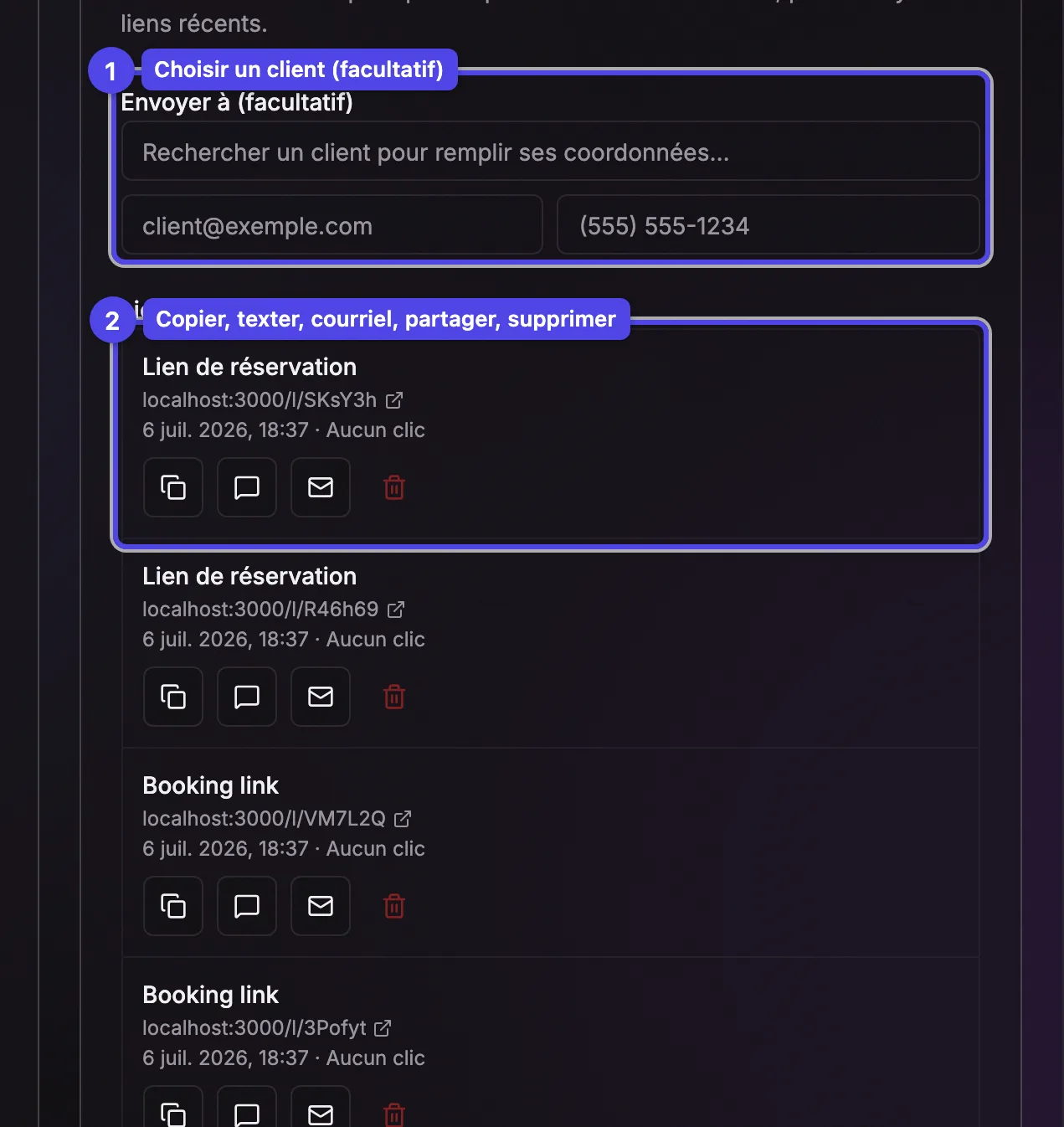
Sous Envoyer à (facultatif), vous pouvez rechercher un client — son courriel et son téléphone se remplissent automatiquement pour que les boutons Texto et Courriel de chaque lien enregistré ouvrent votre propre application Messages ou Courriel à son adresse. Vous pouvez aussi saisir une adresse ou un numéro à la main.
Liens récents
Chaque lien généré par votre équipe est listé ici, du plus récent au plus ancien, avec le nombre de fois qu'il a été ouvert. Chaque lien offre ces actions :
Copier
Copie le lien court dans votre presse-papiers.
Texto
Ouvre l'application de messagerie de votre téléphone avec le destinataire et le lien préremplis.
Courriel
Ouvre votre application de courriel avec l'objet, le message et le lien préremplis.
Partager
Ouvre le menu de partage de votre appareil (envoyez-le via n'importe quelle application). Affiché sur les appareils qui le prennent en charge.
Supprimer
Retire le lien de l'historique après une confirmation. Toute copie déjà partagée cesse de fonctionner — le lien court n'atteint plus la page de réservation.
Les liens courts affichent le même aperçu enrichi que votre page de réservation lorsqu'ils sont collés dans un texto ou un clavardage, et ils n'expirent jamais tant que vous ne les supprimez pas.
Lien de l'infolettre
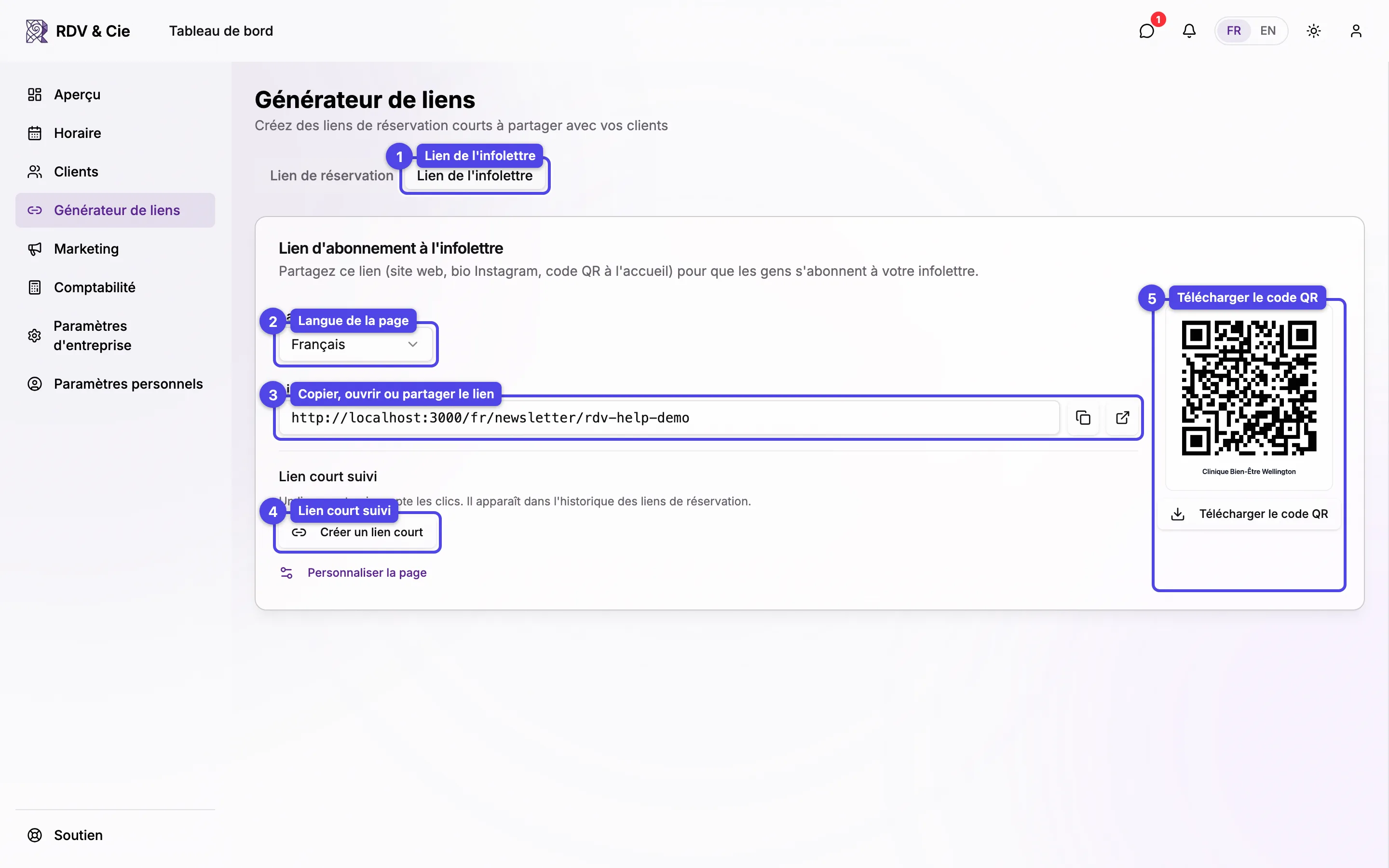
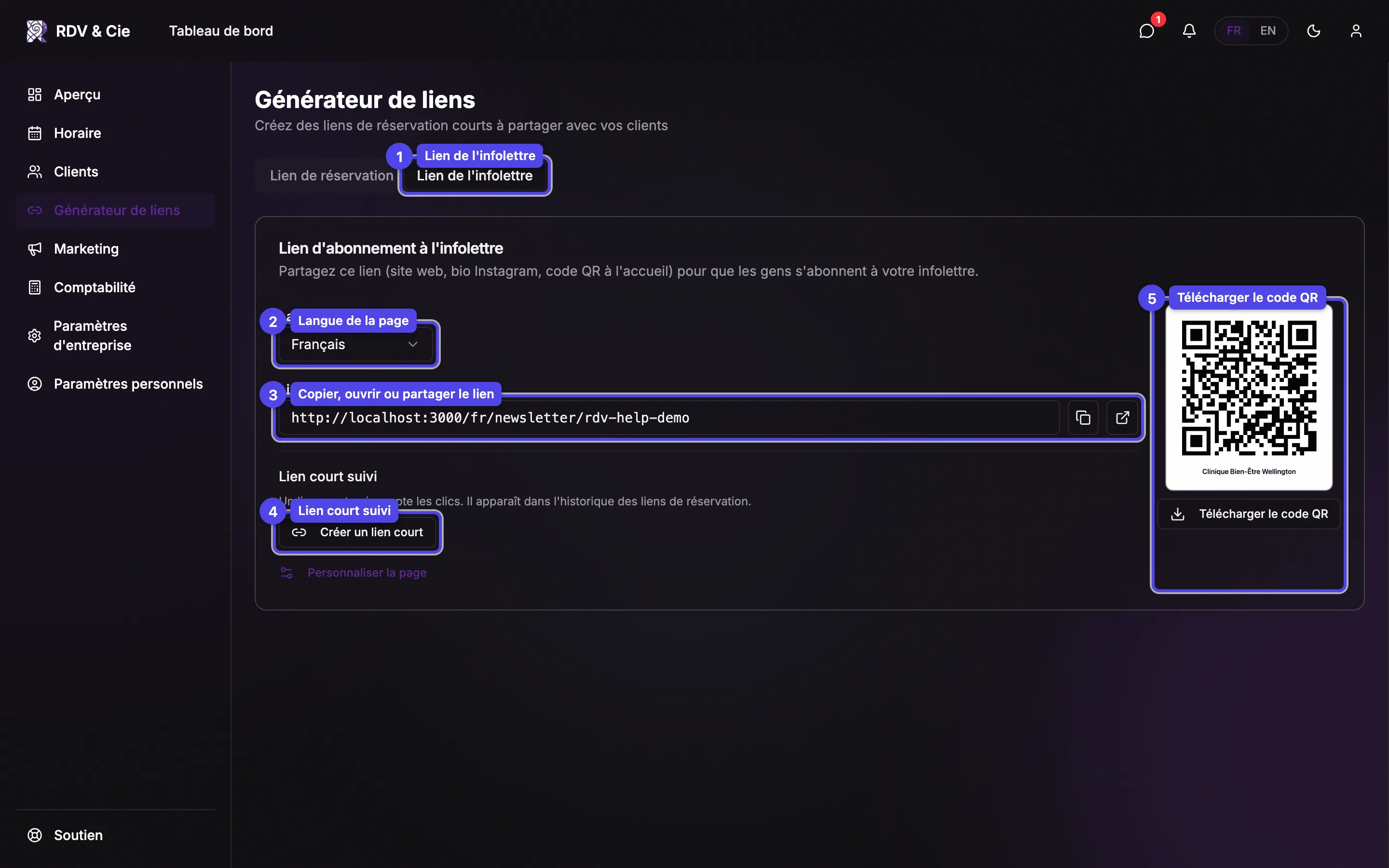
L'onglet Lien de l'infolettre vous donne le lien de votre page d'abonnement à l'infolettre, prêt à partager sur votre site web, dans votre bio Instagram ou en code QR à l'accueil.
Lien de l'infolettre
Passez à l'onglet Lien de l'infolettre.
Langue de la page
Choisissez si le lien ouvre la page en français ou en anglais. Le lien et le code QR suivent votre choix.
Lien de la page d'abonnement
Copier le lien, Ouvrir la page dans un nouvel onglet pour la vérifier, ou la Partager par le menu de partage de votre appareil (sur les appareils qui le prennent en charge).
Lien court suivi
Créer un lien court crée un lien court qui compte les clics et le copie dans votre presse-papiers. Il apparaît dans les Liens récents de l'onglet Lien de réservation avec un badge Infolettre.
Code QR
Télécharger le code QR enregistre une image PNG du code, avec le nom de votre entreprise en dessous — prête à imprimer pour votre accueil ou vos dépliants.
Si votre page d'abonnement est désactivée, l'onglet vous prévient que le lien affiche « introuvable ». Le propriétaire (ou un employé qui peut gérer les paramètres de l'entreprise) obtient un bouton L'activer; les autres sont invités à s'adresser au propriétaire de l'entreprise. Personnaliser la page ouvre les réglages de la page d'abonnement.