
Emplacements
Ajoutez des adresses de clinique et des zones à domicile, réglez les heures, attribuez les services et ajoutez des photos.
Mis à jour le 2026-07-28
L'onglet Emplacements liste les endroits où vous travaillez — une adresse de clinique, plusieurs cliniques, ou une zone de service à domicile. Chaque emplacement peut offrir un ensemble de services différent et a son propre lien de réservation.
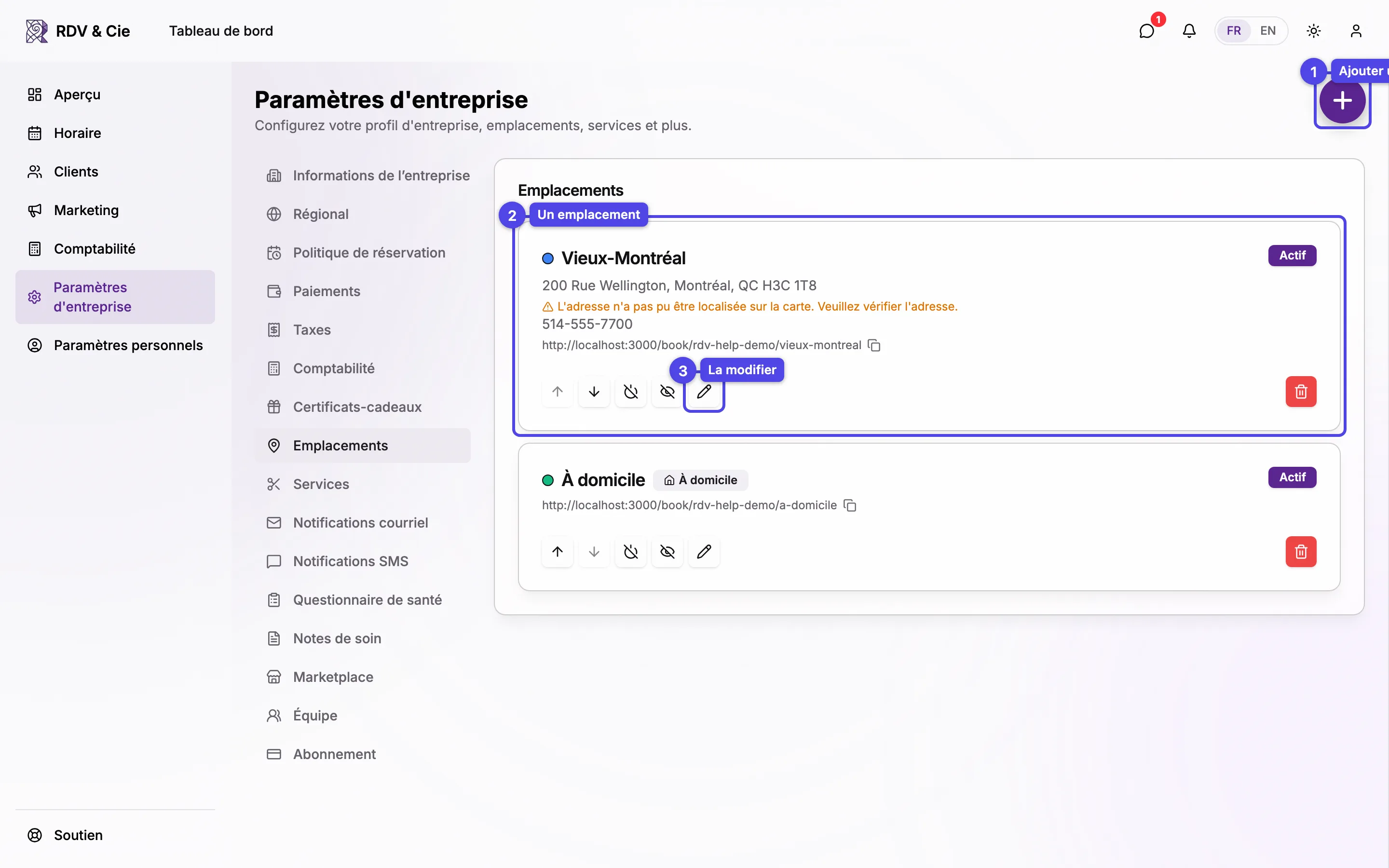
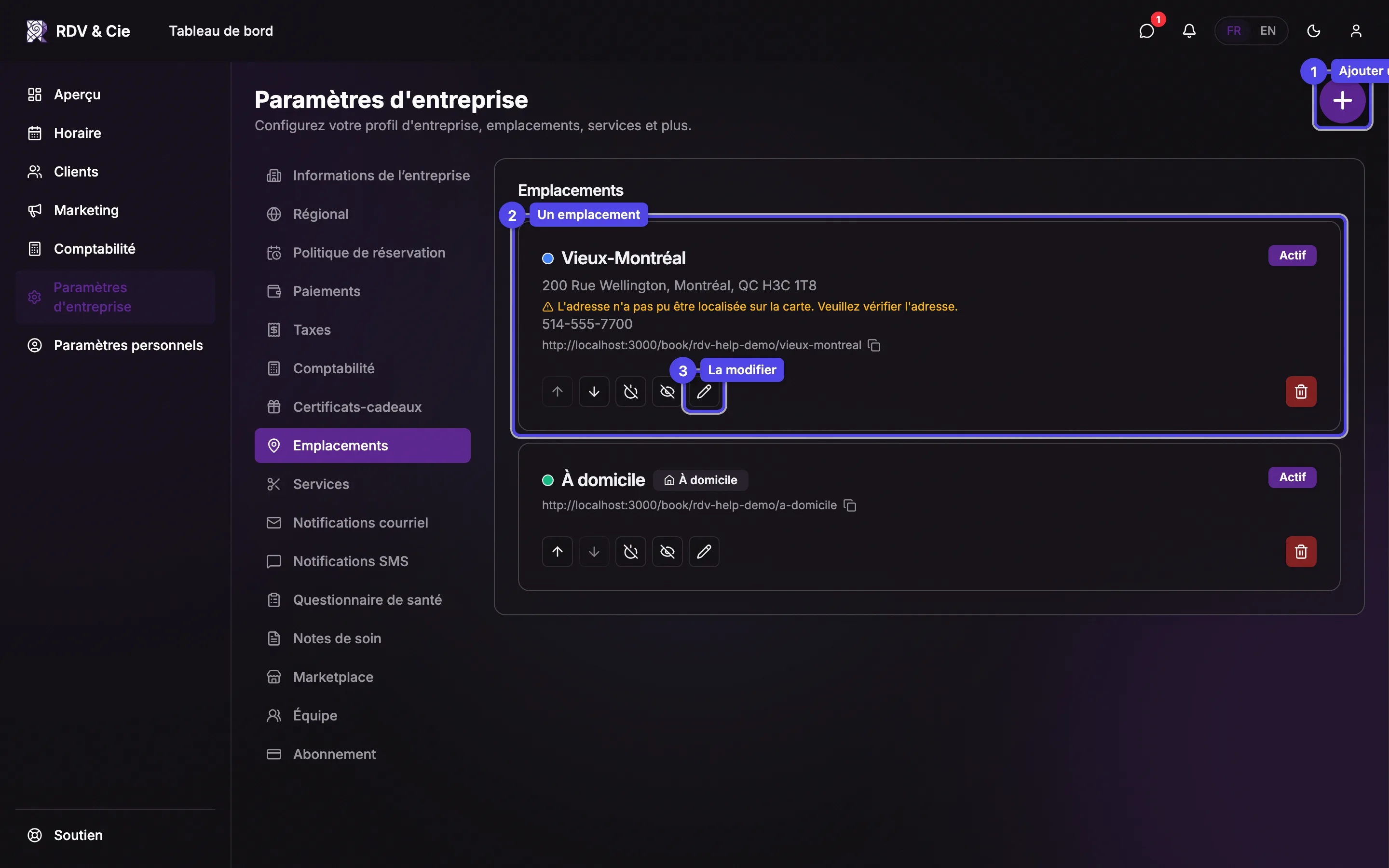
Ajouter un emplacement
Cliquez sur le bouton + (au bas de l'écran) pour ouvrir la fenêtre de l'emplacement. Elle a quatre onglets : Emplacement, Services, Heures et Photos.
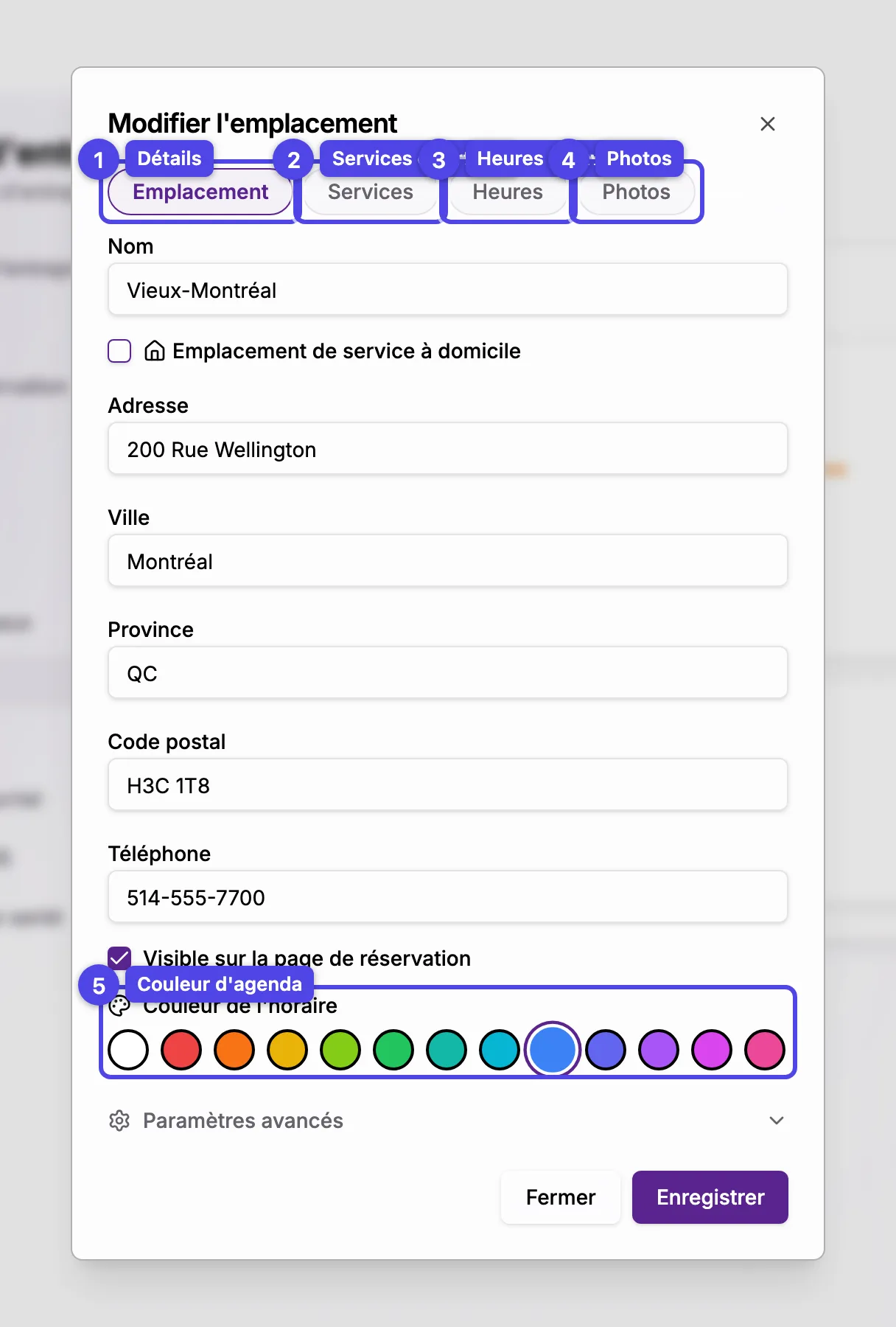
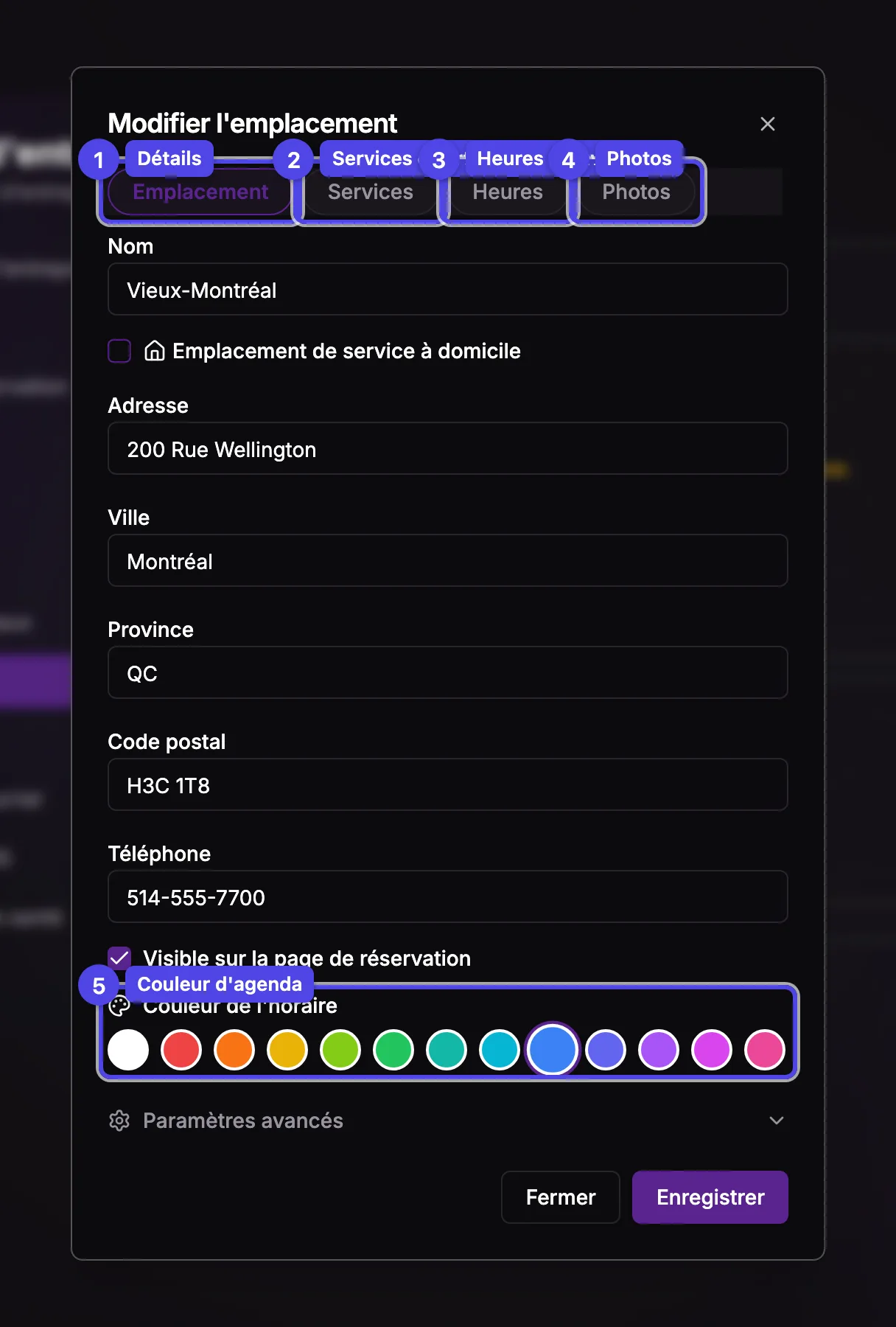
Onglet Emplacement
Nom
Un libellé visible par vos clients, comme Vieux-Montréal ou À domicile.
Lieu de service à domicile
Cochez pour une zone de service mobile — les champs d'adresse se réduisent à la ville et à la province, puisqu'il n'y a pas d'adresse fixe. La ville est requise : elle détermine où votre entreprise apparaît dans les recherches et sur la carte (épinglée au centre de la ville — votre adresse n'est jamais affichée).
Adresse
Pour un lieu fixe, remplissez la ville (requise) ainsi que l'adresse, le code postal et un téléphone optionnel. L'adresse complète est géocodée pour la recherche par carte. L'adresse est optionnelle — si vous préférez ne pas la publier, entrez seulement la ville et votre emplacement sera affiché au centre de la ville sur la carte.
Visible sur la page de réservation
Décochez pour conserver l'emplacement tout en le cachant de la page de réservation publique.
Message de statut
Une note optionnelle affichée aux clients sur la page de réservation et sur les cartes d'emplacement de votre page de profil public — par exemple Fermé pour rénovations, de retour le 18 août. Les entreprises bilingues ont des champs français et anglais distincts. Laissez vide pour ne rien afficher.
Couleur d'agenda
Choisissez une couleur dans la palette pour distinguer les emplacements sur votre horaire.
Avancé — Google Place ID
Optionnel. Collez votre Google Place ID pour que les courriels après rendez-vous incluent un lien direct invitant les clients à laisser un avis Google.
Si une adresse ne peut être placée sur la carte, un avertissement de géocodage apparaît et l'emplacement n'apparaîtra pas dans la recherche par carte. Vérifiez l'adresse et enregistrez de nouveau.
Services, Heures et Photos
- Services — cochez les services offerts ici. Vous pouvez aussi gérer cela depuis l'onglet Emplacements de chaque service.
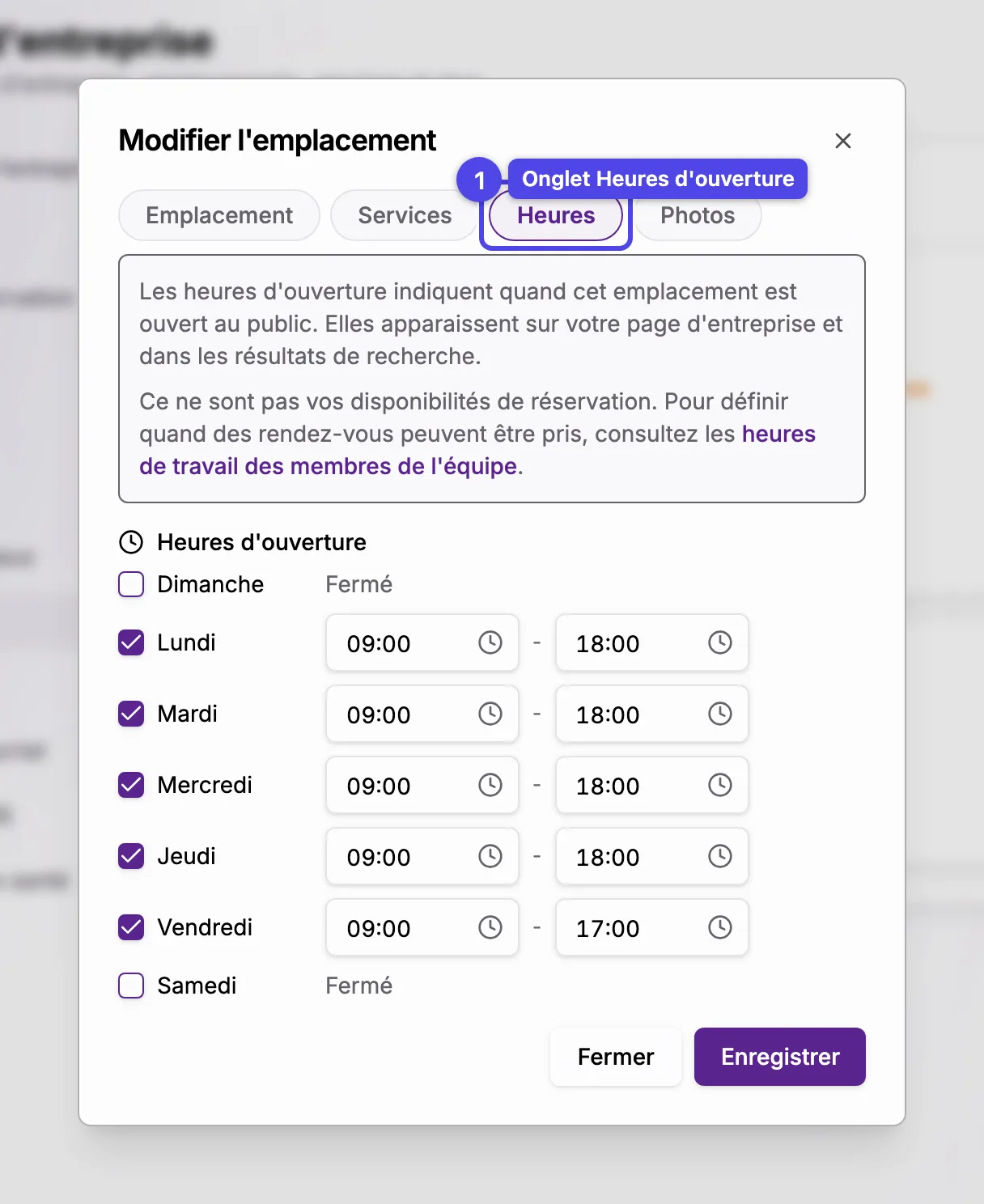
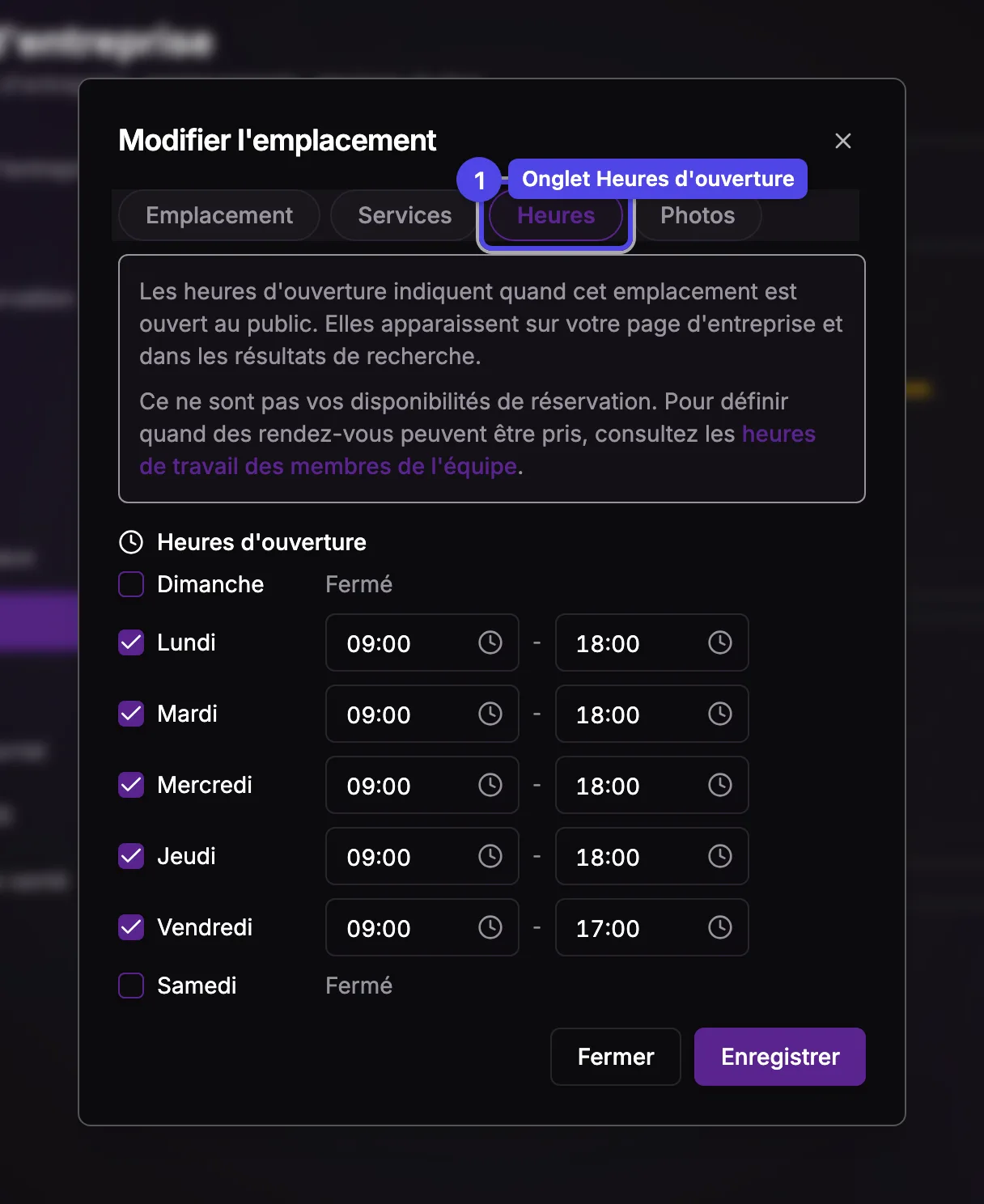
- Heures — réglez les heures d'ouverture publiques par jour. Elles s'affichent sur votre page d'entreprise ; ce ne sont pas vos disponibilités de réservation (celles-ci se règlent dans les heures de travail de chaque membre de l'équipe).
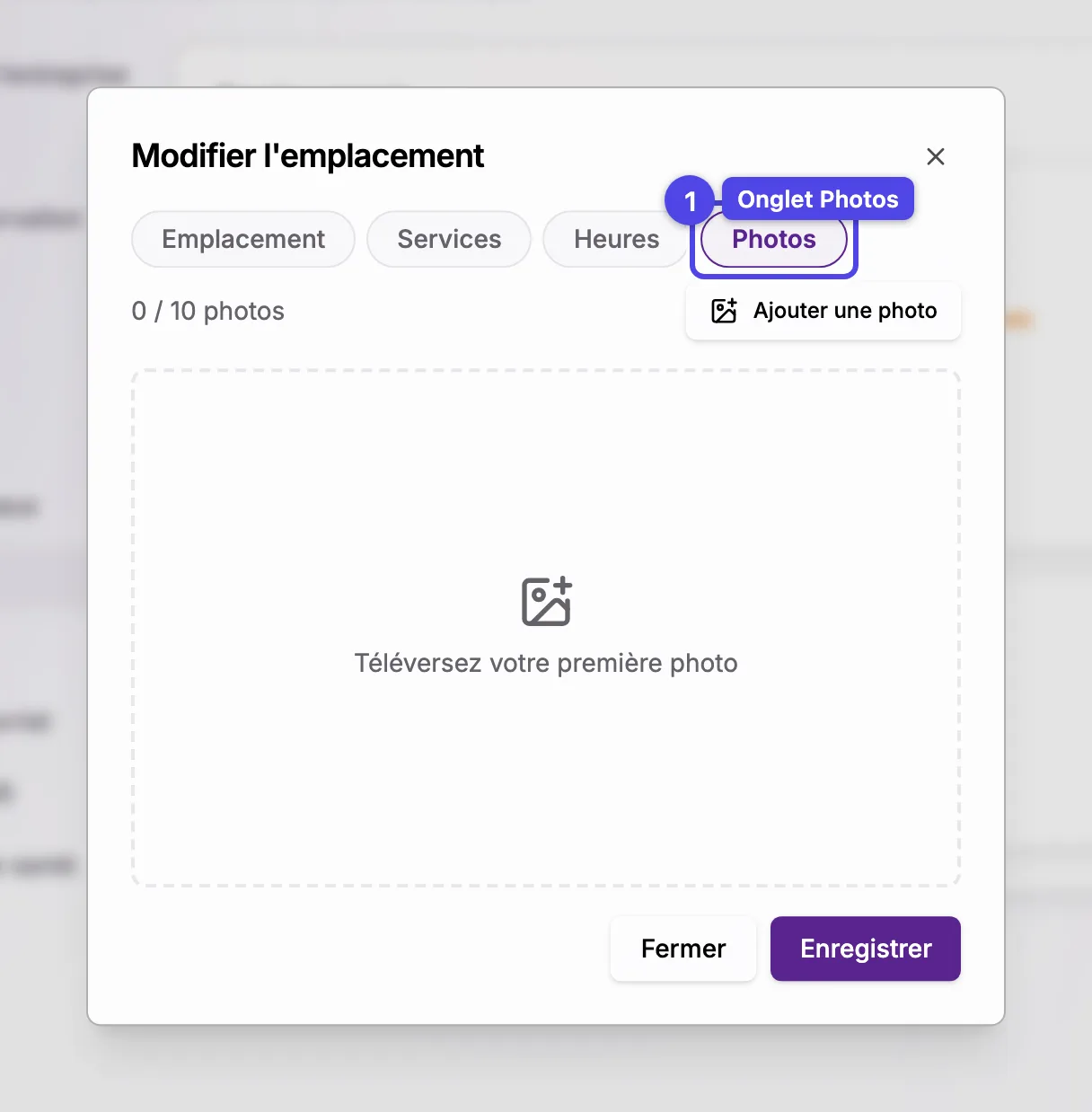
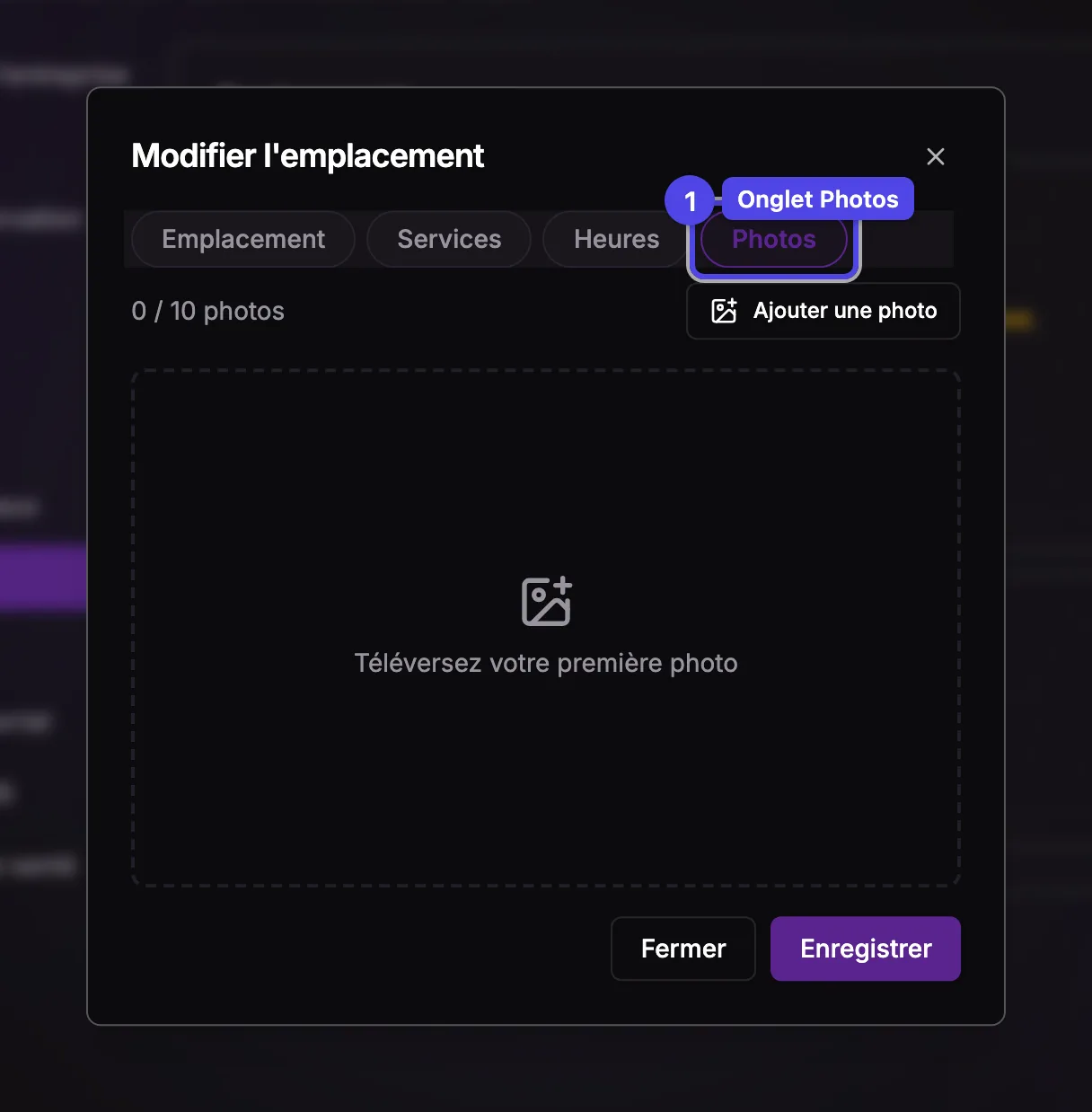
- Photos — téléversez jusqu'à 10 photos. Vous devez d'abord enregistrer l'emplacement ; l'onglet Photos se débloque une fois qu'il existe.
Gérer les emplacements
Chaque carte d'emplacement montre sa couleur, son adresse, son statut et un lien
de réservation copiable (/book/votre-entreprise/emplacement). Les boutons
permettent de réordonner, d'activer/désactiver, de cacher/afficher sur la
page de réservation, de modifier ou de supprimer.
Comme le reste des réglages, les boutons d'action enregistrent instantanément. La fenêtre elle-même a un bouton Enregistrer / Créer — les changements s'appliquent quand vous cliquez dessus.
Si des réservations à venir utilisent un emplacement, modifier son adresse proposera de mettre à jour ces réservations avec les nouveaux détails, ou de les ignorer et de les laisser telles quelles.