
Réglages personnels
Votre profil professionnel, types de reçus, heures de travail, synchro d'agenda et notifications.
Mis à jour le 2026-10-02
Les Réglages personnels vous appartiennent à vous, pas à l'entreprise. Ils vous suivent même si vous travaillez dans plus d'une entreprise. Tout ici s'enregistre automatiquement à mesure que vous modifiez.
Profil professionnel
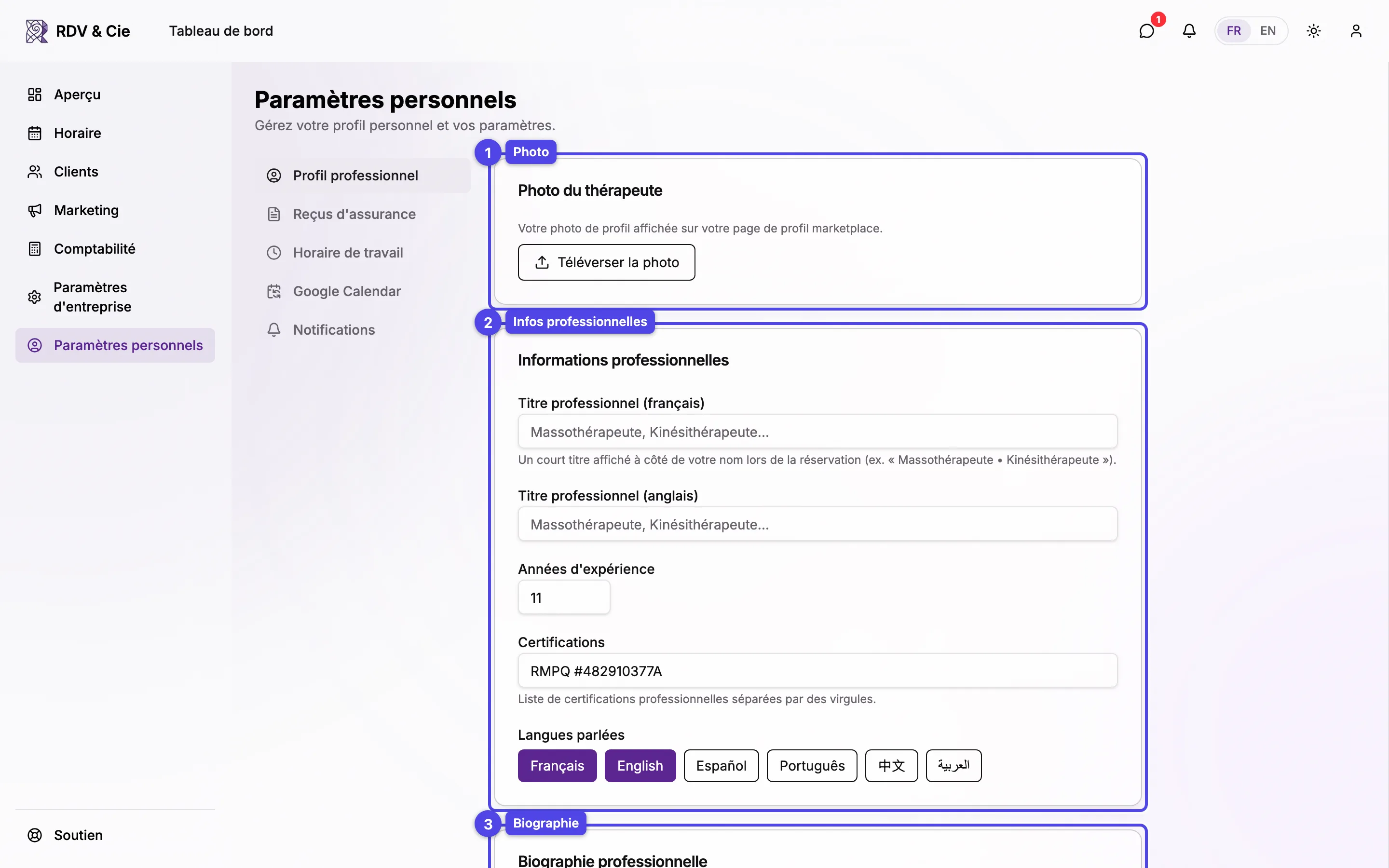
Photo
Téléversez un portrait. Vous le recadrez en cercle avant l'enregistrement. Il apparaît sur votre profil public et sur l'horaire.
Titre professionnel
Votre titre (p. ex. Massothérapeute), par langue prise en charge.
Message de statut
Une note optionnelle affichée aux clients à l'étape de sélection du thérapeute et sur votre page de profil public, au-dessus de votre prochaine disponibilité — par exemple En vacances, de retour le 18 août. Effacez-la à votre retour; vide, rien n'est affiché.
Années d'expérience et certifications
Ajoutez votre expérience et une liste de certifications séparées par des virgules.
Langues parlées
Activez les langues que vous parlez avec les clients.
Biographie
Une courte description (jusqu'à 1000 caractères) affichée sur votre profil public.
Types de reçus
Configurez les en-têtes de reçus d'assurance que vous émettez — nom de l'association, numéro de membre, téléphone et site web. Ils remplissent les reçus que vous générez pour les clients.
Heures de travail
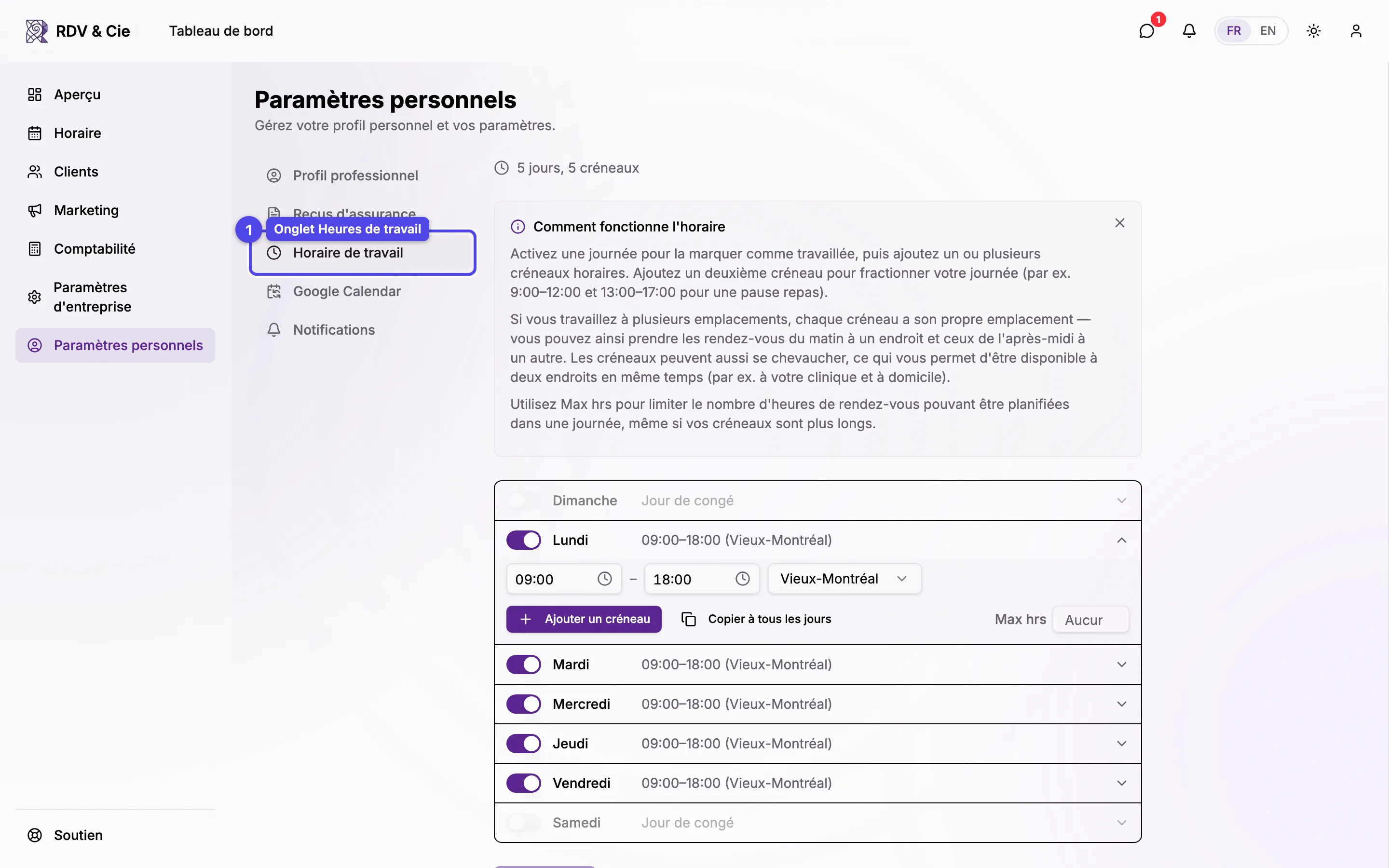
Si vous êtes propriétaire (ou un employé avec la permission appropriée), réglez les jours et heures où vous acceptez des réservations, ainsi qu'un maximum quotidien. C'est votre véritable disponibilité de réservation — distincte des heures d'ouverture publiques d'un emplacement.
Cet onglet utilise le même éditeur que la fenêtre d'équipe, y compris la chronologie des versions de l'horaire — vous pouvez planifier de nouvelles heures pour qu'elles débutent à une date future pendant que vos heures actuelles restent en place. Voir Configurer les heures de travail pour la marche à suivre complète.
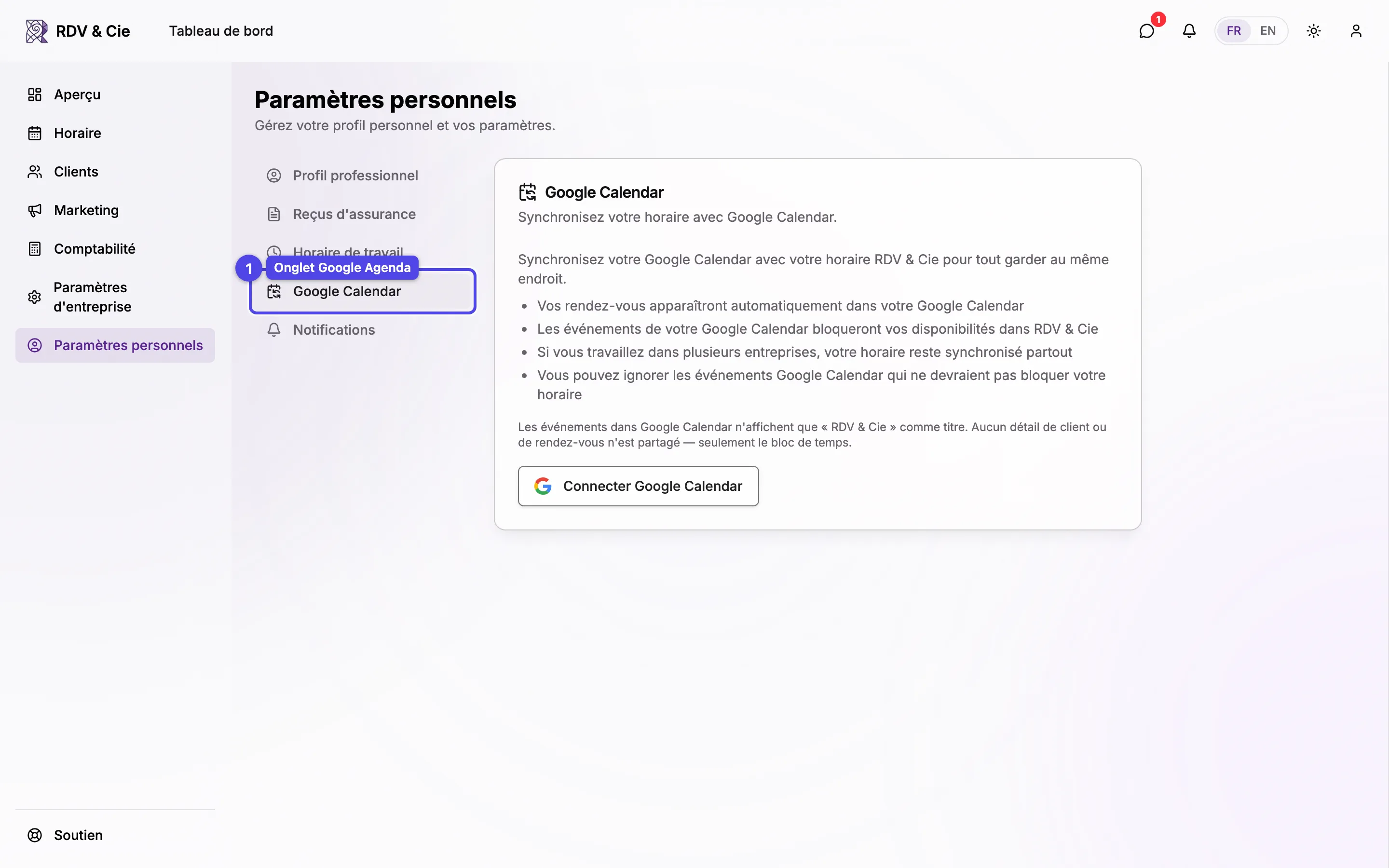
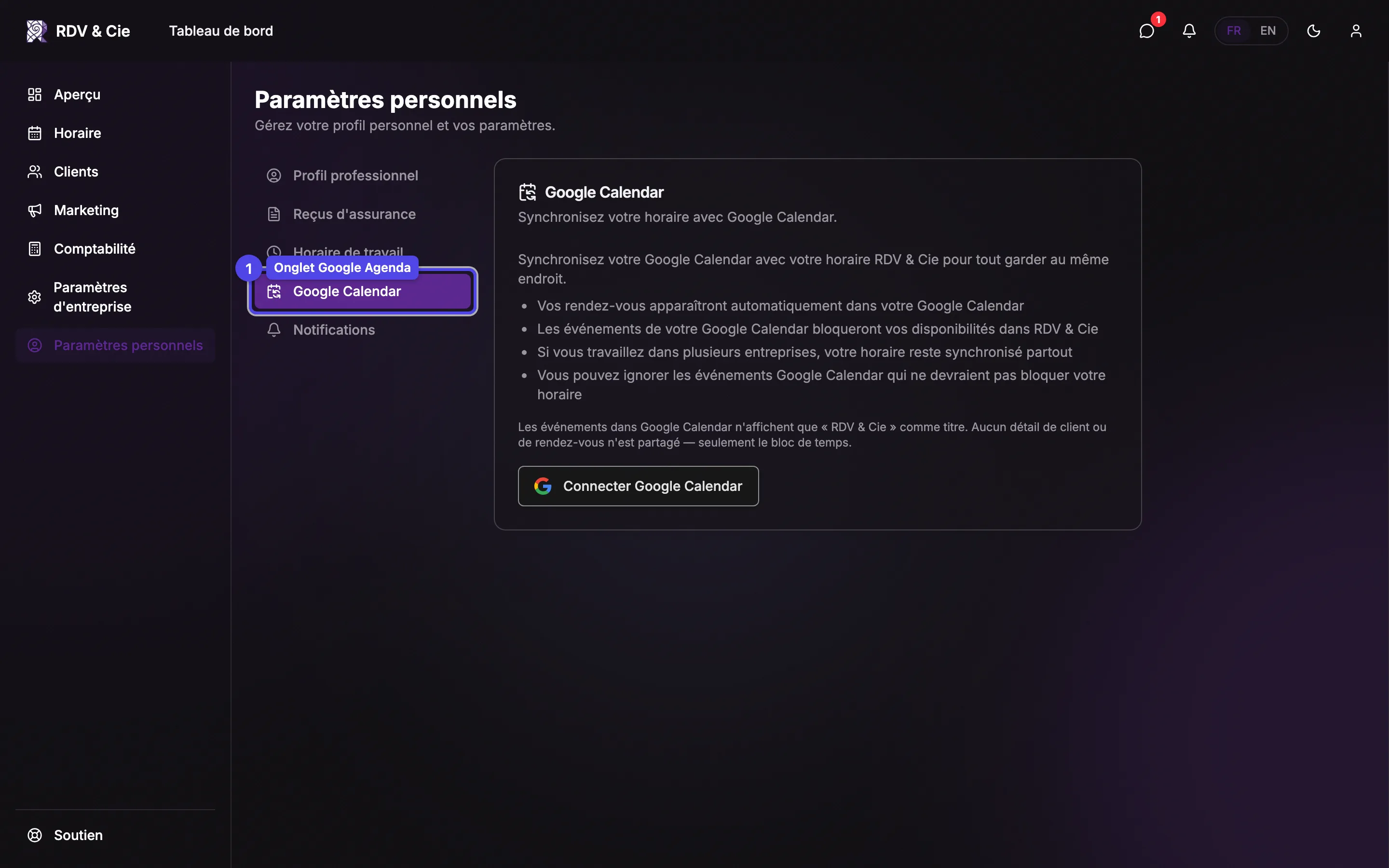
Google Agenda
Connectez un compte Google pour une synchro bidirectionnelle : vos réservations et temps bloqués apparaissent dans Google Agenda et vos plages occupées bloquent la disponibilité ici. La section Options permet de choisir si vos temps bloqués se synchronisent vers Google (Synchroniser mes temps bloqués vers Google Calendar, activé par défaut) — désactiver retire aussi de votre calendrier les événements déjà synchronisés.
Appels vidéo
Affiché quand les séances en ligne sont offertes à votre entreprise. Choisissez d'où vient le lien de vos séances en ligne : Google Meet (utilise le compte Google de l'onglet Google Calendar), Mon propre lien (une salle Zoom personnelle, Teams, Doxy.me…) ou Aucun. Voir Séances en ligne.
Notifications
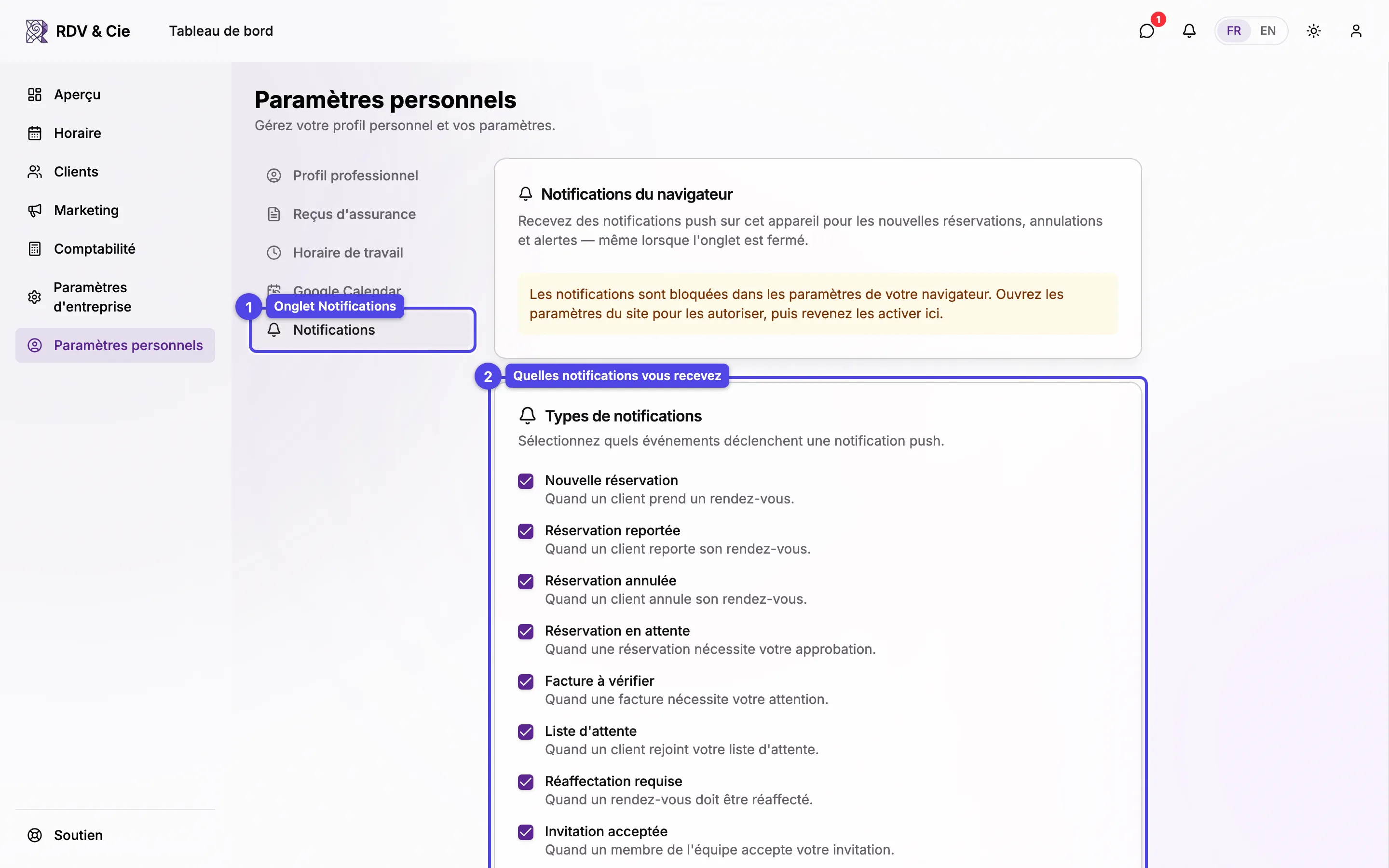
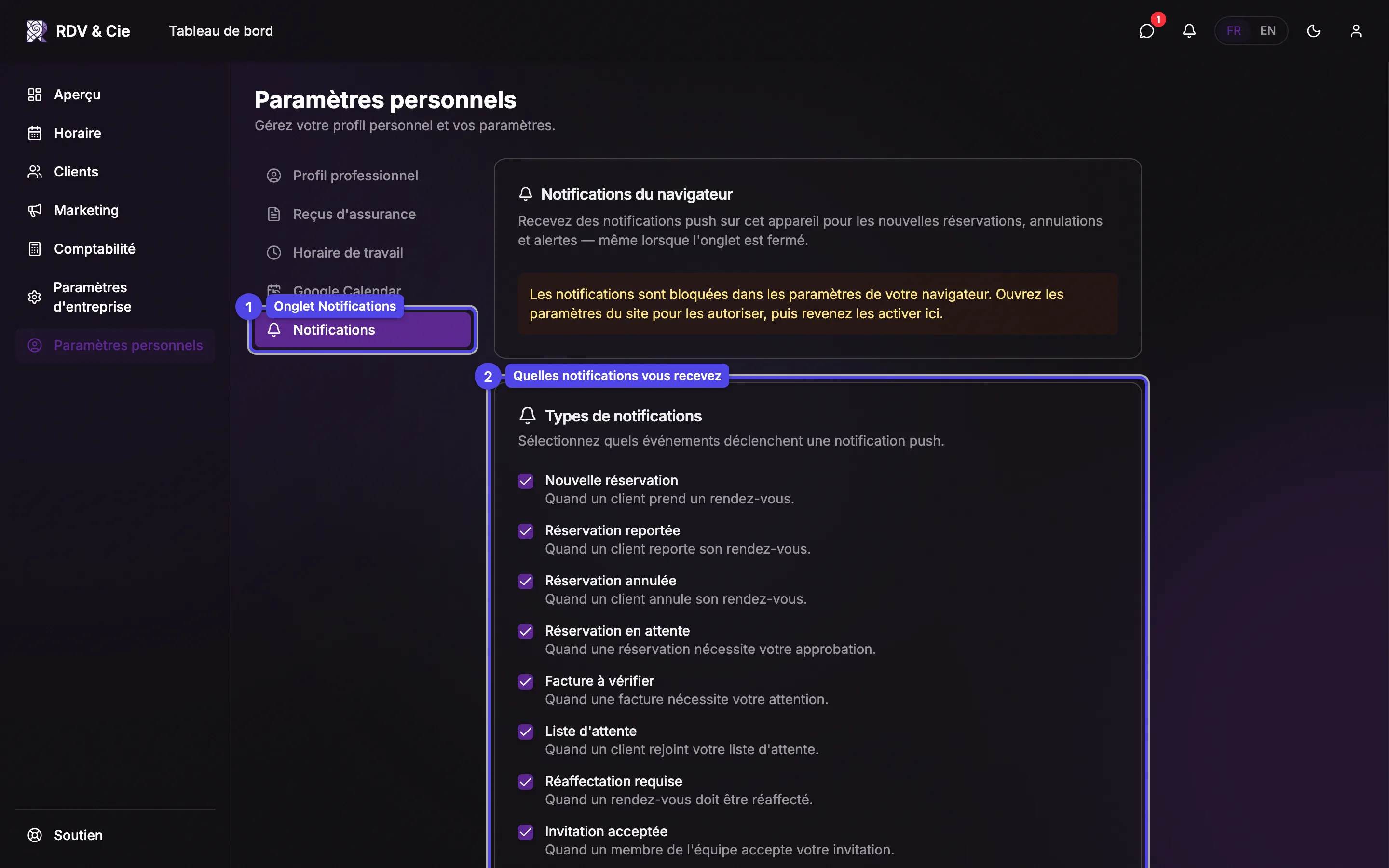
Push navigateur / application
Activez les notifications poussées sur cet appareil ou l'application installée.
Types de notifications
Pour chaque alerte — nouvelles réservations, reports, annulations, approbations en attente, factures à traiter, inscriptions à la liste d'attente, réassignations nécessaires, invitations acceptées, nouveaux avis, questionnaires complétés et messages de clavardage — choisissez comment la recevoir : Désactivée, Push, Courriel ou Push et courriel. Chaque notification apparaît aussi dans la cloche de l'application, peu importe votre choix.
Rappels de rendez-vous
Ajoutez jusqu'à trois rappels avant chaque rendez-vous (de 5 minutes à 3 jours). Retirez-en un avec son ×. Dès qu'un rappel est configuré, choisissez comment les rappels sont envoyés sous Envoyer les rappels par : Push, Courriel ou Push et courriel.
Nouveautés du produit
M'envoyer les nouveautés de RDV & Cie par courriel — le courriel envoyé à l'occasion pour résumer les nouvelles fonctionnalités, améliorations et corrections. Activé par défaut; décochez-le pour ne plus le recevoir. La page Quoi de neuf du menu continue de présenter toutes les nouveautés.
Les courriels sont envoyés à l'adresse avec laquelle vous vous connectez (affichée au-dessus de la liste dès qu'une notification utilise le courriel). Pour les messages de clavardage, le courriel est envoyé seulement si le message n'est toujours pas lu après environ une minute.
Les notifications poussées doivent d'abord être autorisées sur l'appareil. Si vous ne voyez pas l'invite, activez les notifications pour ce site (ou l'application installée) dans les réglages de votre appareil.