
Infos de l'entreprise
Définissez votre nom, logo, couleur de marque, adresse de réservation, modes de paiement, coordonnées et facturation.
Mis à jour le 2026-10-01
L'onglet Infos de l'entreprise regroupe votre identité et vos coordonnées. Tout ici s'enregistre automatiquement — modifiez une valeur et une notification le confirme.
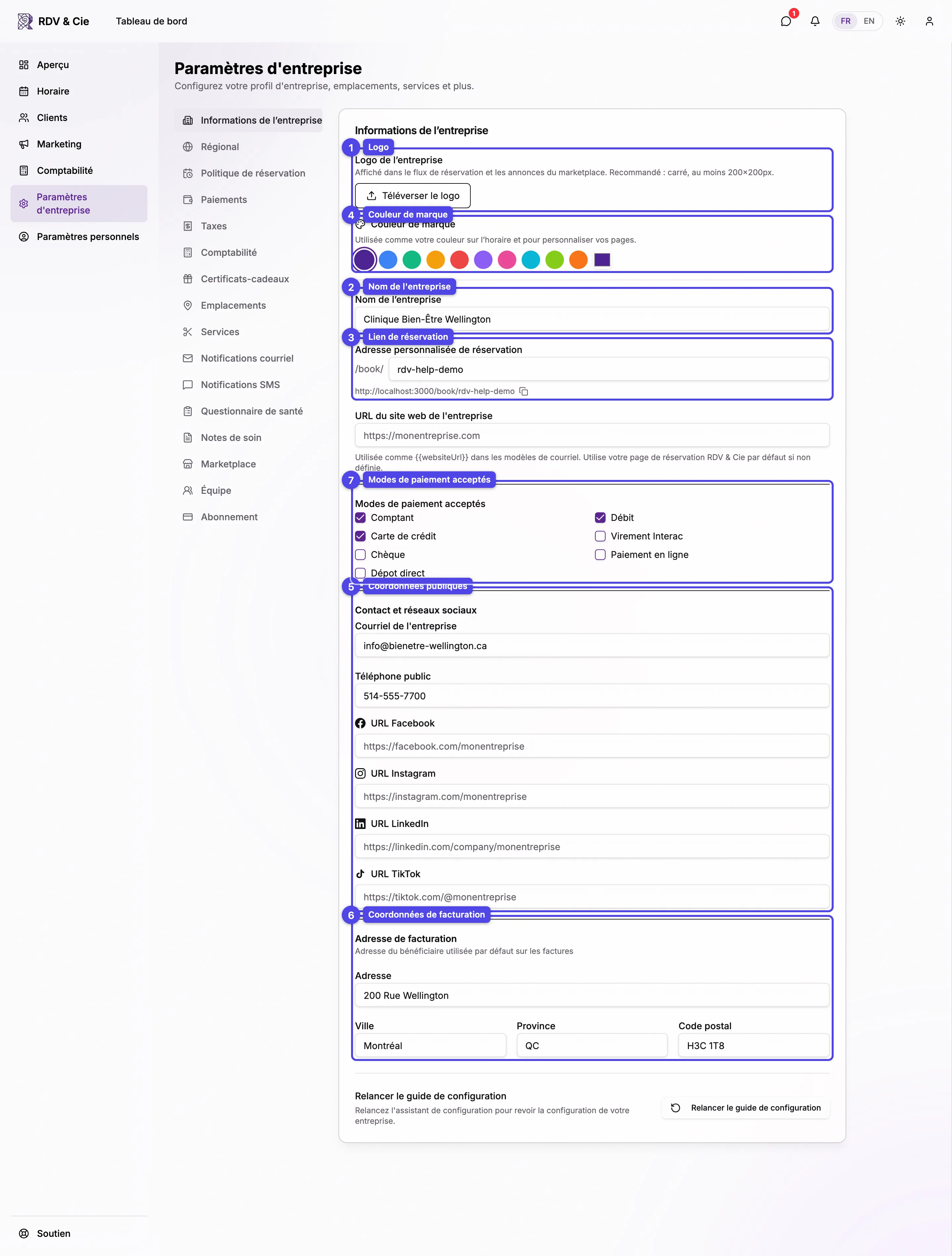
Image de marque
Logo de l'entreprise
Cliquez sur Téléverser le logo pour ajouter un JPG, PNG, WebP ou GIF. Il apparaît sur votre page de réservation, vos courriels et vos reçus. L'icône de corbeille le retire.
Couleur de marque
Choisissez une des pastilles prédéfinies, ou utilisez la case de couleur au bout pour une valeur hexadécimale personnalisée. Cette couleur rehausse votre page de réservation publique.
Identité
Nom de l'entreprise
Le nom affiché aux clients partout. Obligatoire.
Adresse de réservation
Le segment après /book/. À mesure que vous tapez, il est nettoyé en lettres
minuscules, chiffres et tirets. L'URL complète est affichée dessous avec un
bouton de copie — partagez-la pour recevoir des réservations en ligne.
Site web
Un lien optionnel vers votre propre site web.
Changer l'adresse de réservation change votre URL de réservation. Tout lien déjà partagé avec l'ancienne adresse cessera de fonctionner — mettez-le à jour partout où vous l'avez publié.
Modes de paiement
Cochez chaque mode que vous acceptez (comptant, débit, carte de crédit, virement Interac, chèque, paiement en ligne, dépôt direct). Ils apparaissent comme options au moment d'enregistrer un paiement sur une réservation.
Coordonnées et réseaux sociaux
Ajoutez un courriel public et un téléphone public, ainsi que vos comptes Facebook, Instagram, LinkedIn et TikTok. Ils s'affichent sur votre profil public pour que les clients vous joignent. Le courriel ou le téléphone apparaît aussi au bas de vos infolettres. Le courriel public doit être votre propre boîte : une adresse du domaine de RDV & Cie est refusée.
Adresse de facturation
L'adresse postale de votre entreprise (rue, ville, province, code postal). Elle sert sur les factures et documents fiscaux, et au bas de vos infolettres, où la loi anti-pourriel exige une adresse postale (sans elle, l'adresse ou la ville de votre premier emplacement est utilisée). Elle n'est montrée nulle part ailleurs aux clients.
Si vous avez fermé l'assistant de configuration, un bouton Réinitialiser l'assistant apparaît au bas de cet onglet pour relancer la configuration guidée.