
Abonnés à l'infolettre
Faites grandir la liste de votre infolettre avec des gens qui ne sont pas encore clients : comment ils s'abonnent, la liste des abonnés et ses statuts, et l'ajout, l'importation, l'exportation ou la suppression d'abonnés.
Mis à jour le 2026-10-02
Les abonnés à l'infolettre sont des gens qui veulent recevoir votre infolettre sans être encore clients. Ils s'inscrivent sur votre page d'abonnement publique, vous les ajoutez vous-même ou vous importez une liste que vous avez déjà. Vos infolettres les rejoignent ensuite par courriel, en plus de vos clients qui ont donné leur consentement marketing.
Ouvrez Marketing → Infolettres → Abonnés.
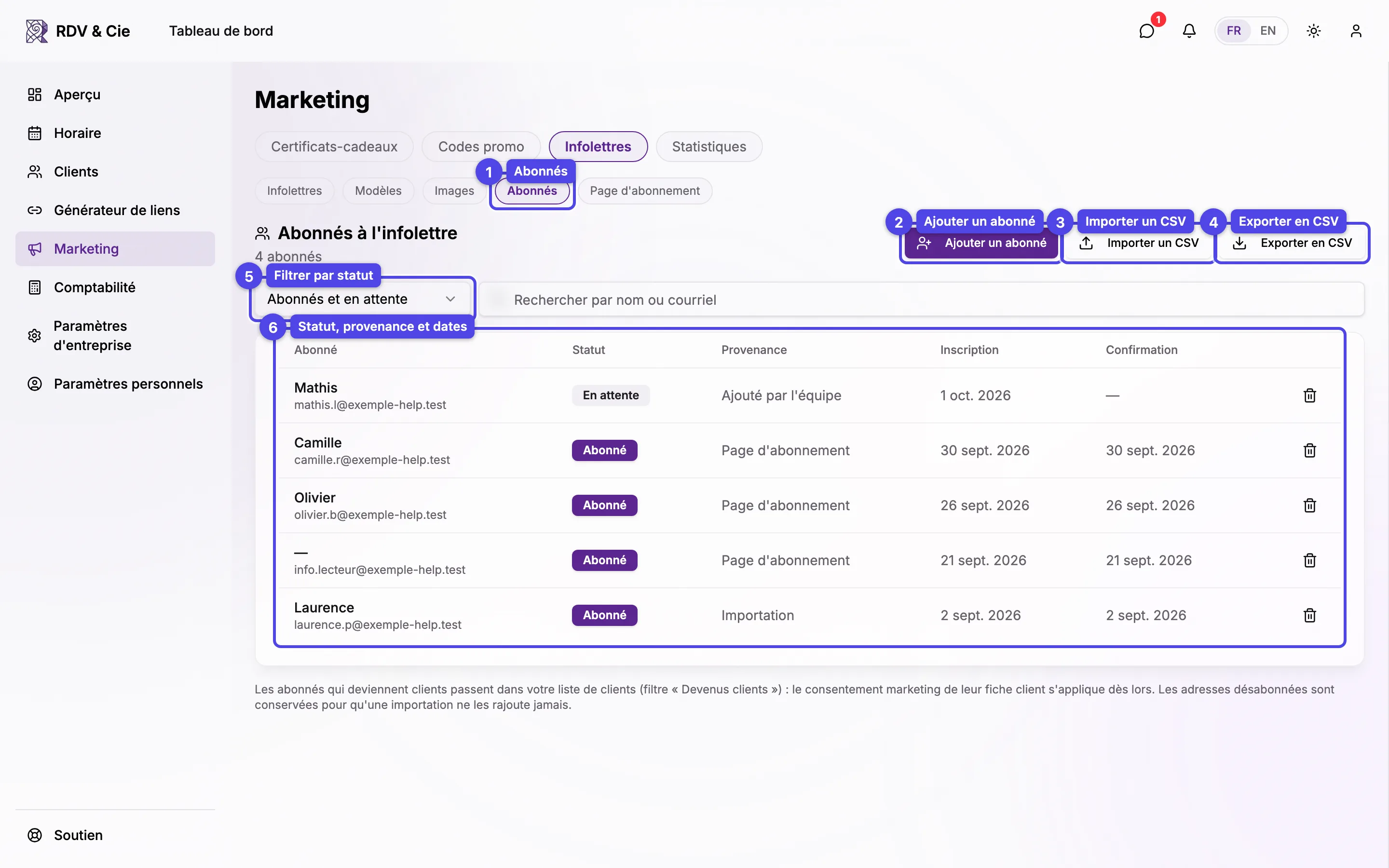
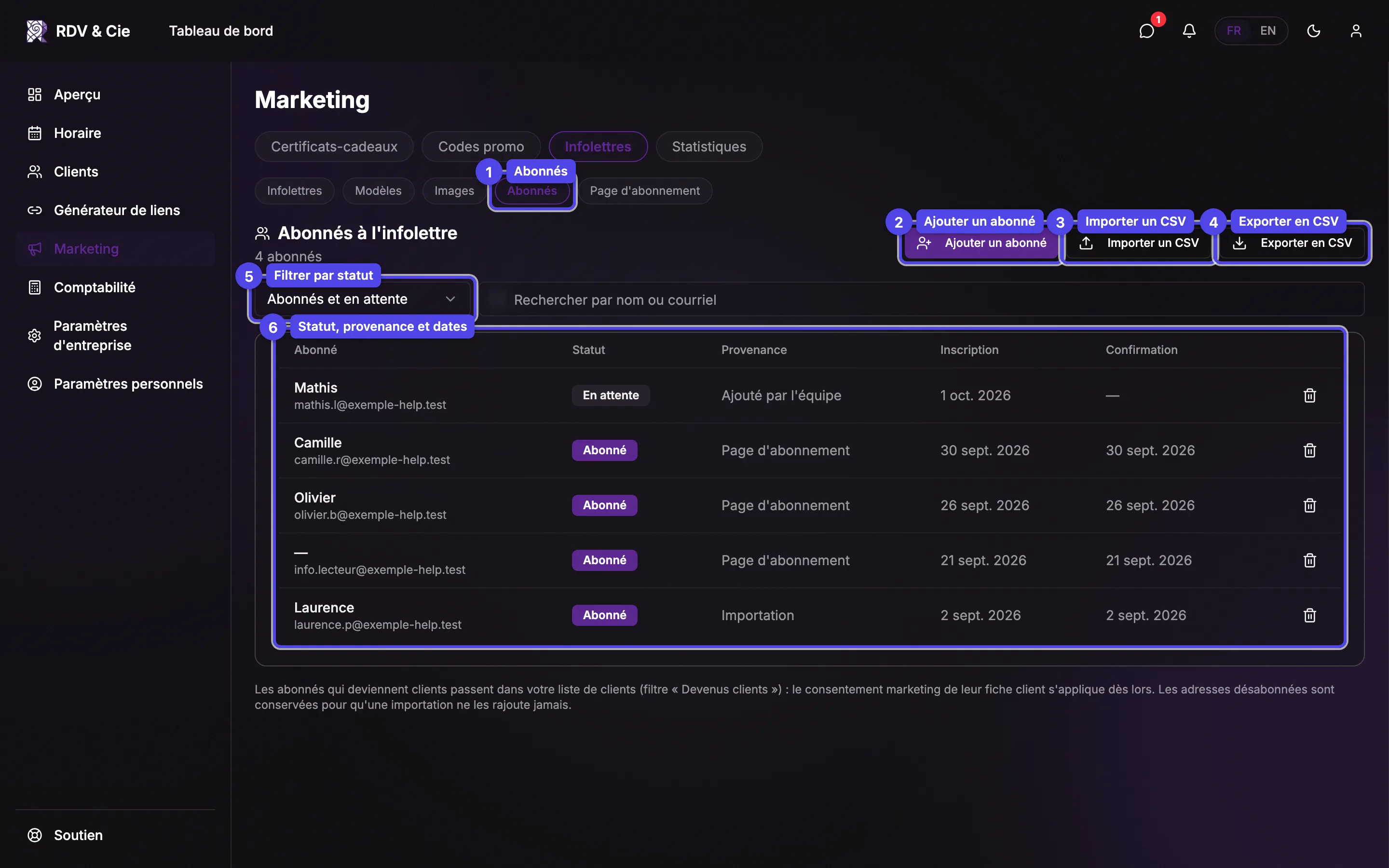
Abonnés
La pastille Abonnés de la sous-navigation des infolettres. Le compteur sous le titre indique combien de personnes sont abonnées en ce moment.
Exporter en CSV
Télécharge les lignes du filtre en cours (courriel, nom, statut, provenance et dates).
Filtrer et rechercher
La liste s'ouvre sur Abonnés et en attente. Passez à Abonnés, En attente de confirmation, Désabonnés, Devenus clients ou Tous, et recherchez par nom ou courriel.
La liste
Chaque ligne affiche l'abonné (nom et courriel), son Statut, sa Provenance — Page d'abonnement, Ajouté par l'équipe ou Importation — et les dates d'Inscription et de Confirmation.
Comment les gens s'abonnent
Sur votre page d'abonnement, une personne inscrit son nom et son courriel, coche la case de consentement et appuie sur S'abonner. La suite dépend de l'adresse :
- Une nouvelle adresse est abonnée immédiatement. La personne reçoit un courriel de bienvenue avec un lien de désabonnement en un clic.
- Une adresse qui exige une confirmation reçoit plutôt un lien de confirmation, et n'est abonnée qu'une fois que la personne clique sur Confirmer mon abonnement. C'est le cas quand l'adresse appartient à l'un de vos clients qui n'a pas donné son consentement marketing, ou quand elle s'est désabonnée ou a rebondi auparavant — ainsi, un formulaire que n'importe qui peut remplir ne renverse jamais un « non » déjà au dossier.
- Une adresse déjà abonnée, ou un client qui a déjà donné son consentement, reçoit simplement le courriel de bienvenue de nouveau.
La page affiche le même message « Vous recevrez un courriel sous peu » dans tous les cas : elle ne révèle donc jamais si une adresse appartient à l'un de vos clients.
Si un courriel de bienvenue ou une infolettre rebondit, ou si la personne le signale comme pourriel, l'abonné est désabonné automatiquement. Une adresse qui a signalé votre infolettre comme pourriel ne peut plus s'abonner par le formulaire, et vous ne pouvez pas la rajouter.
Statuts
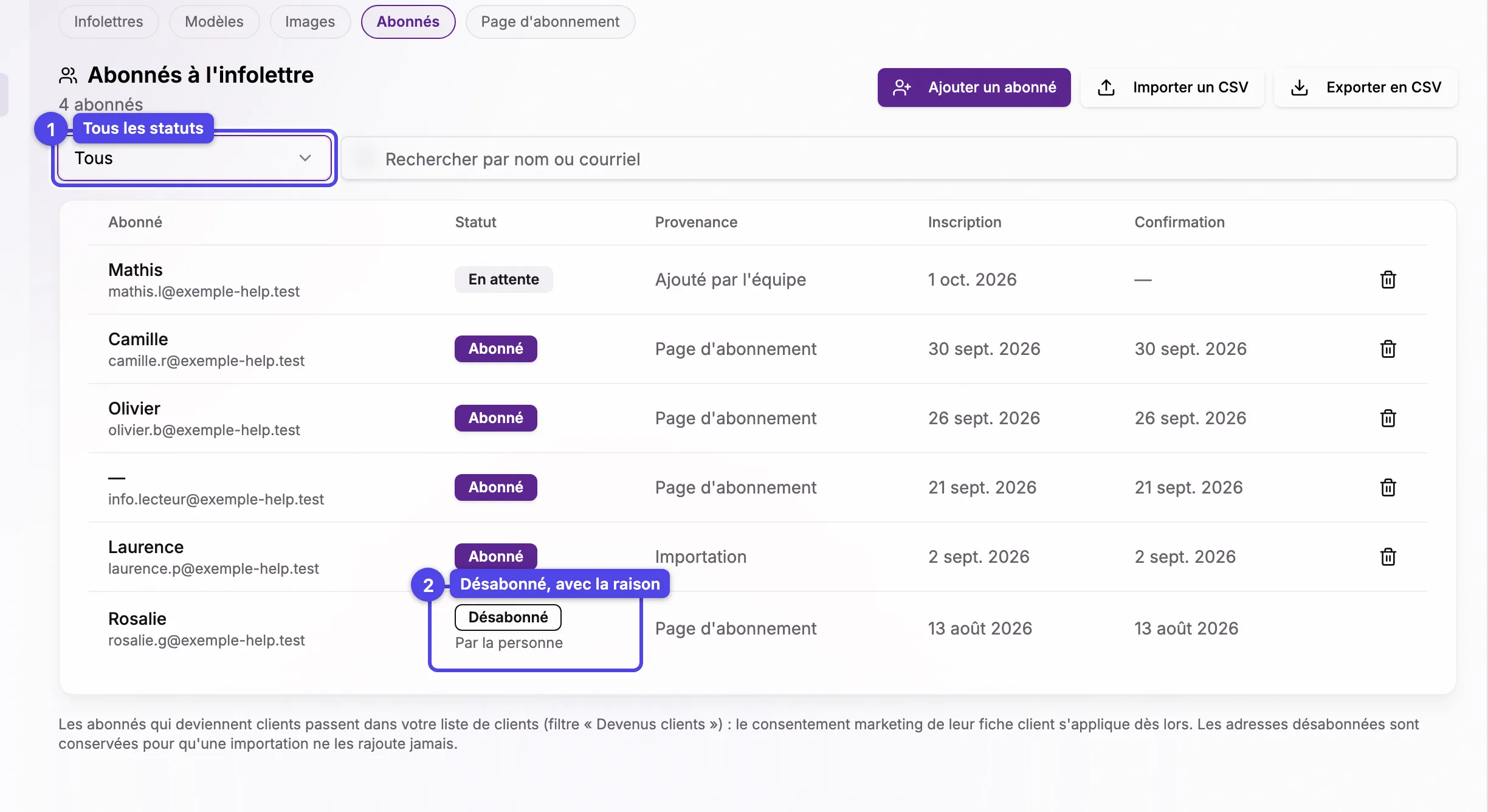
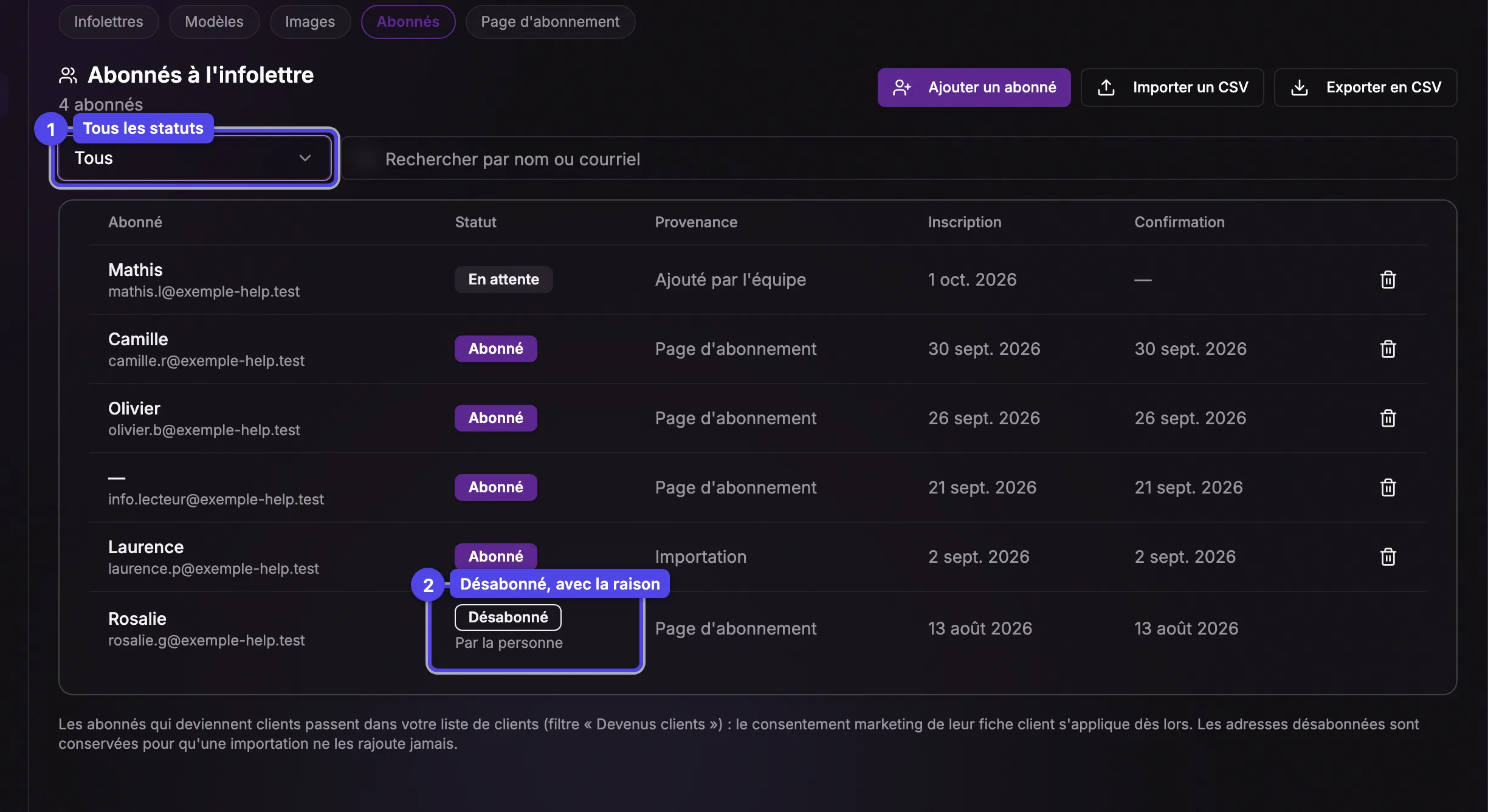
| Statut | Ce qu'il signifie |
|---|---|
| Abonné | Reçoit vos infolettres. |
| En attente | Attend que la personne clique sur le lien de confirmation. Ne reçoit pas encore d'infolettres. |
| Désabonné | A quitté la liste. La raison s'affiche sous le badge : Par la personne, Courriel non distribué ou Signalé comme pourriel. |
| Client | Est devenu l'un de vos clients — voir Quand un abonné devient client. Affiché avec le filtre Devenus clients. |
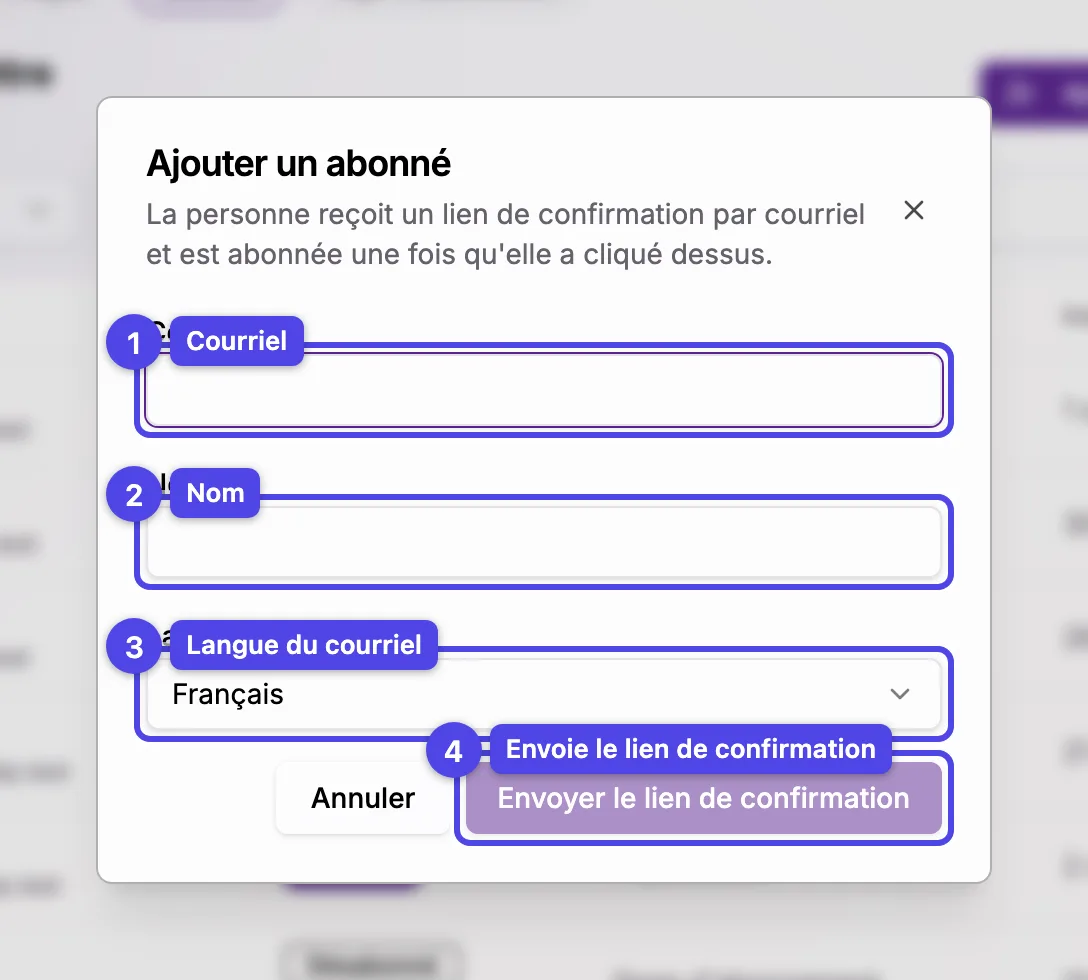
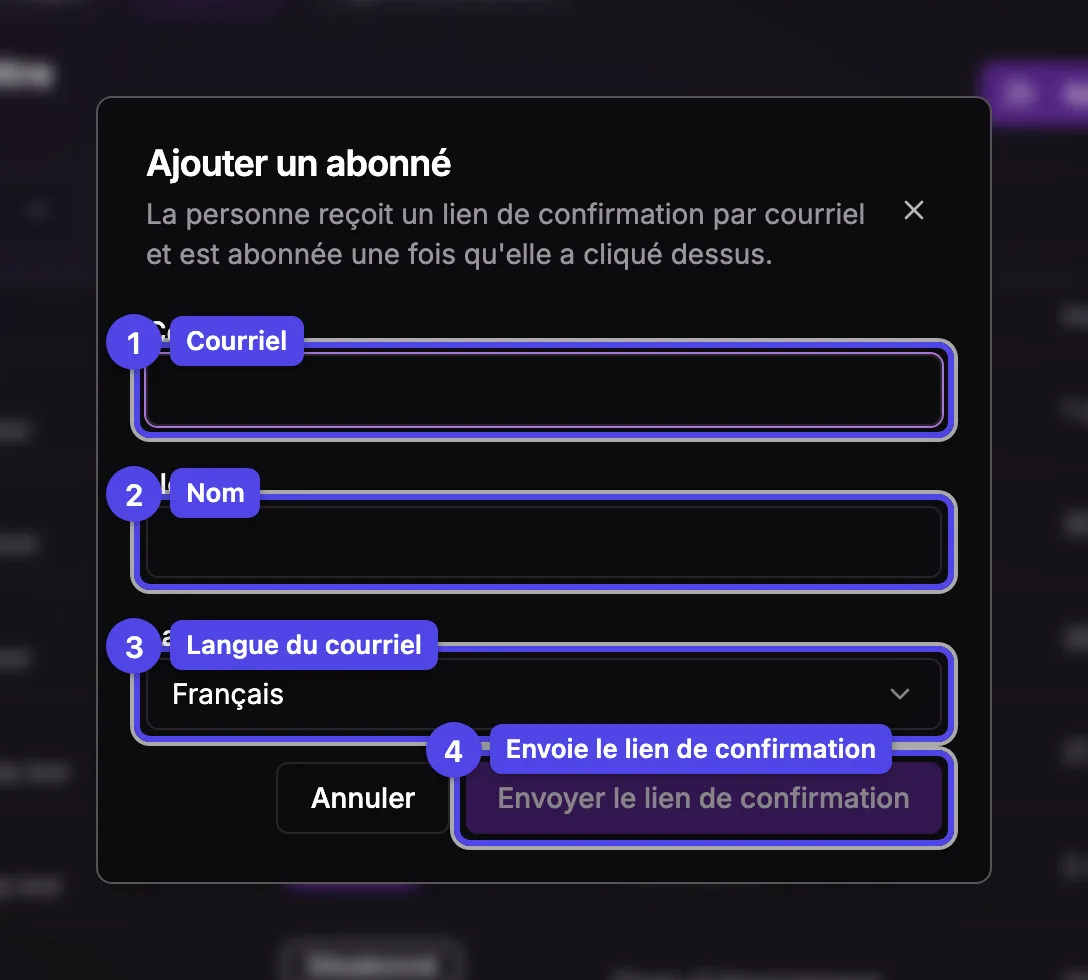
Ajouter un abonné
Courriel
L'adresse courriel de la personne.
Nom
Sert à la saluer dans vos infolettres.
Langue du courriel
La langue du courriel de confirmation qu'elle reçoit.
Envoyer le lien de confirmation
La personne reçoit un lien de confirmation par courriel et est abonnée une fois qu'elle a cliqué dessus. D'ici là, elle apparaît En attente.
Un ajout fait par vous passe toujours par le lien de confirmation, même pour une nouvelle adresse : le clic de la personne est la preuve de son accord. Si l'adresse reçoit déjà votre infolettre, on vous l'indique et rien n'est envoyé. Vous pouvez ajouter jusqu'à 50 personnes par jour de cette façon — pour une liste complète, importez-la plutôt.
Importer une liste
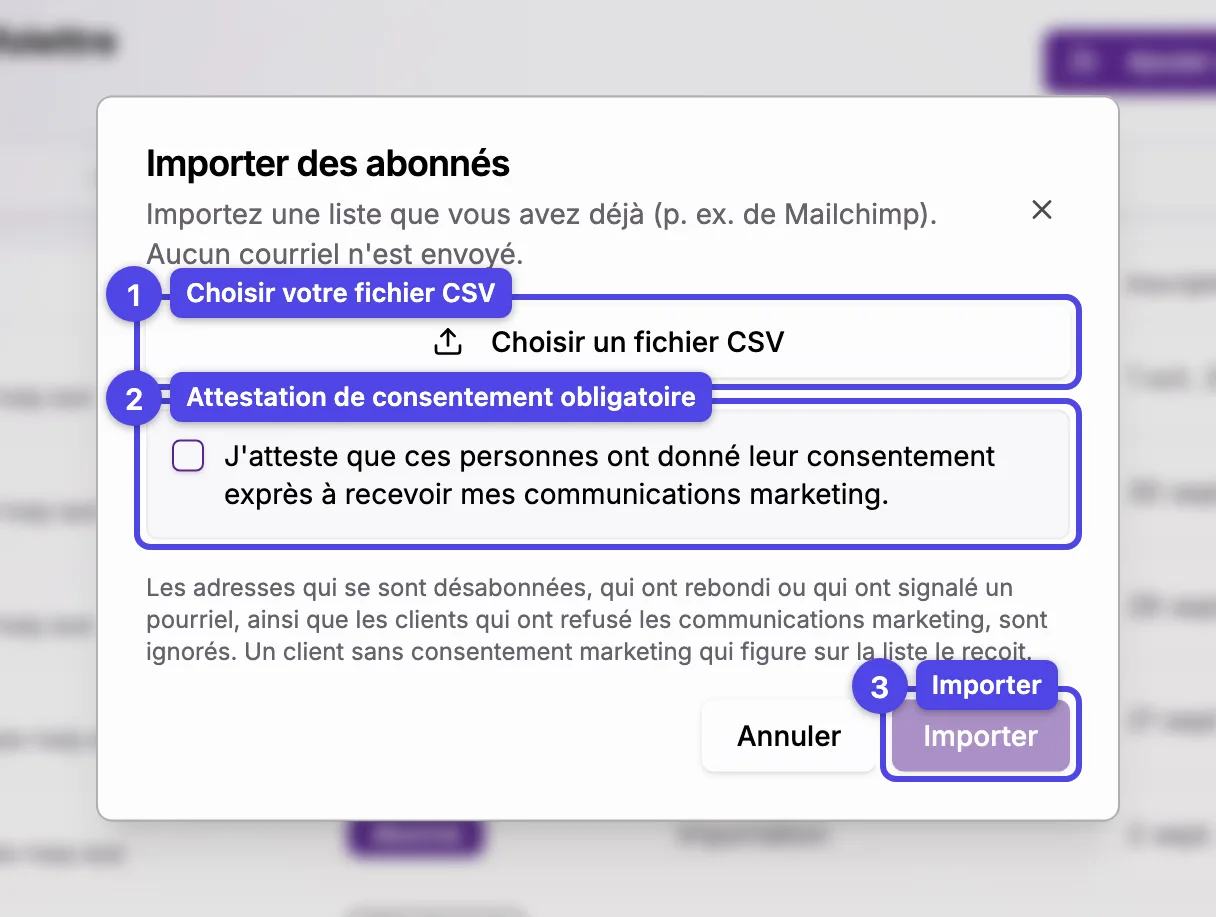
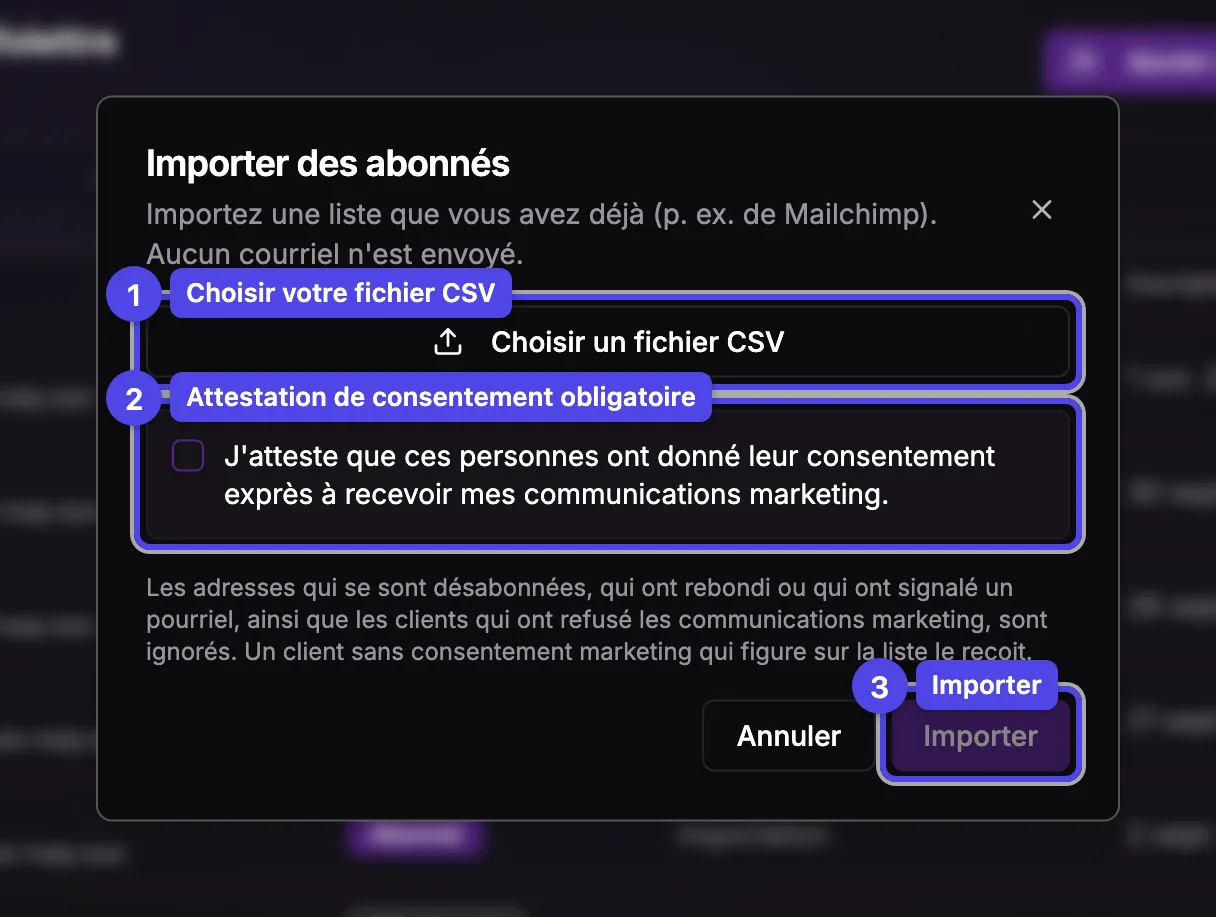
Importez une liste que vous avez déjà, par exemple de Mailchimp. Aucun courriel n'est envoyé : chaque personne importée est ajoutée comme Abonné, avec la provenance Importation.
Choisir un fichier CSV
Choisissez votre fichier (jusqu'à 5 000 lignes par importation), puis la Colonne du courriel et, si votre fichier les contient, la Colonne du nom et la Colonne de la date de consentement (la date à laquelle chaque personne a donné son accord — sinon, la date du jour est utilisée).
Attester le consentement
Cochez J'atteste que ces personnes ont donné leur consentement exprès à recevoir mes communications marketing. L'importation ne peut pas démarrer sans cette case.
Importer
Un résumé indique les abonnés ajoutés, les clients qui reçoivent maintenant l'infolettre, les personnes déjà abonnées et les lignes ignorées.
N'importez que des personnes qui vous ont donné leur consentement exprès. Une importation ne ramène jamais quelqu'un qui a dit non : les adresses qui se sont désabonnées, qui ont rebondi ou qui ont signalé un pourriel, ainsi que les clients qui ont refusé les communications marketing, sont ignorés. Un client de votre liste qui n'avait pas donné son consentement marketing le reçoit.
Exporter
Exporter en CSV télécharge les lignes du filtre en cours. Le bouton n'est offert qu'aux personnes qui peuvent voir les coordonnées des clients (la permission Voir les coordonnées des clients); un employé qui ne l'a pas voit Courriel masqué au lieu des adresses.
Supprimer un abonné
Cliquez sur l'icône de corbeille d'une ligne Abonné ou En attente, puis confirmez. La personne ne reçoit plus votre infolettre, et les infolettres déjà en file d'attente pour elle sont annulées.
Les lignes désabonnées ne peuvent pas être supprimées. Elles sont conservées comme trace du choix de la personne, pour qu'une importation ne puisse jamais la rajouter.
Quand un abonné devient client
Quand un abonné prend rendez-vous, s'inscrit à votre liste d'attente ou que vous l'ajoutez comme client avec le même courriel, il passe dans votre liste de clients : son statut devient Client, et le filtre Devenus clients l'affiche (cliquez sur le nom pour ouvrir l'aperçu du client). Son consentement le suit — le Consentement aux communications marketing de sa fiche client est activé, sauf s'il l'avait refusé plus récemment.
Dès lors, c'est la fiche client qui compte : il continue de recevoir vos infolettres en tant que client, et le désabonnement (ou le retrait du consentement dans sa fiche) passe par le client. Un abonné dont le courriel appartient à l'un de vos clients n'est jamais ajouté à une infolettre comme abonné : personne ne reçoit la même infolettre deux fois.
Abonnés et Page d'abonnement sont offerts au propriétaire et aux employés qui ont la permission Gérer les paramètres de l'entreprise.