
Factures
Créez, envoyez et suivez vos factures — et le rôle de chaque colonne et action.
Mis à jour le 2026-09-29
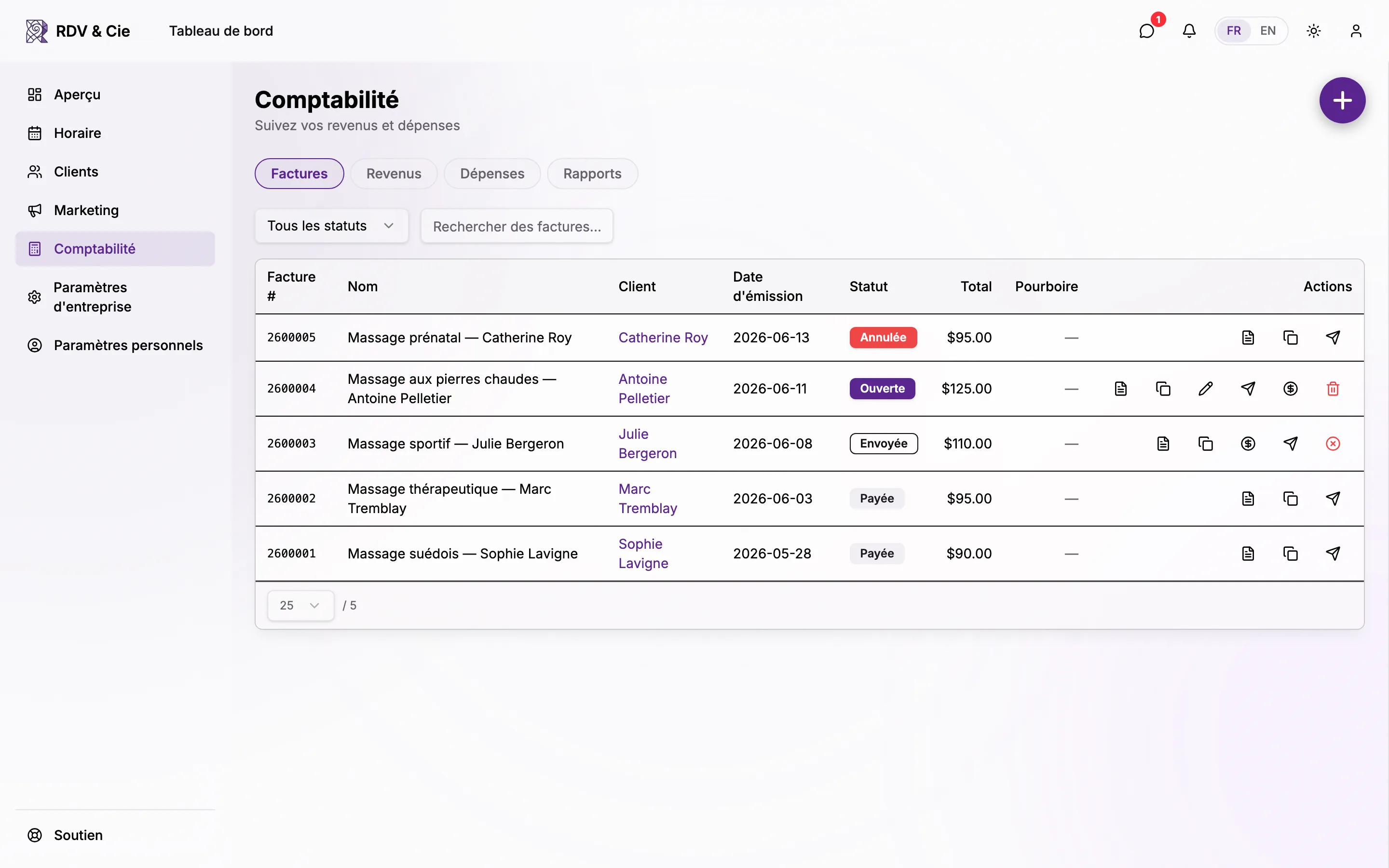
L'onglet Factures est votre registre de factures. Chaque facture possède un numéro, un client, une date, un statut, un total et un pourboire facultatif. C'est l'onglet sur lequel s'ouvre la Comptabilité.
Trouver une facture
En haut de l'onglet :
Filtre de statut
Restreignez la liste à Tous, Ouverte, Envoyée, Payée ou Annulée.
Recherche
Tapez un numéro de facture, un nom ou un client pour filtrer au fil de la saisie.
Les colonnes
| Colonne | Ce qu'elle montre |
|---|---|
| N° facture | Le numéro de facture unique et séquentiel. |
| Nom | Le titre de la facture (p. ex. le service ou le forfait). |
| Client | Le client lié — cliquez pour ouvrir son aperçu. « — » si aucun. |
| Date d'émission | Quand la facture a été créée. |
| Statut | Ouverte, Envoyée, Payée ou Annulée (avec un code couleur). |
| Total | Le grand total, taxes incluses. |
| Pourboire | La part de pourboire, ou « — » s'il n'y en a pas. |
| Actions | Les boutons-icônes décrits ci-dessous. |
Actions par ligne
Les icônes d'action changent selon le statut de la facture : vous ne voyez que ce qui s'applique.
Télécharger (toujours)
Ouvre le PDF de la facture dans un nouvel onglet — prêt à imprimer ou à enregistrer.
Dupliquer (toujours)
Crée une nouvelle facture Ouverte copiée de celle-ci, pour refacturer un client récurrent sans tout retaper.
Modifier (factures ouvertes)
Ouvre l'éditeur de facture. Seules les factures Ouvertes sont modifiables — une fois envoyée ou payée, son contenu est verrouillé.
Marquer envoyée (Ouverte)
Passe la facture à Envoyée et l'envoie au besoin par courriel au client. Vous pouvez ajuster le destinataire, l'objet et le corps avant l'envoi.
Marquer payée (Ouverte / Envoyée)
Ouvre l'assistant de paiement pour enregistrer le mode de règlement (comptant, carte, Stripe, etc.) et passer la facture à Payée.
Renvoyer (Envoyée / Payée / Annulée)
Renvoie la facture par courriel — pratique pour un rappel ou un reçu.
Supprimer (Ouverte) / Annuler (Envoyée)
Les factures Ouvertes peuvent être supprimées. Les factures Envoyées sont annulées (avec un avis facultatif au client) afin de préserver la numérotation.
Supprimer une facture Ouverte est définitif. Une facture Envoyée est annulée et non supprimée — elle reste au registre, marquée Annulée, pour que vos numéros de facture ne comportent jamais de trou.
Créer une facture
Utilisez le bouton rond + (au centre en bas sur mobile, en haut à droite sur ordinateur) pour démarrer une nouvelle facture. Il ouvre l'éditeur complet où vous ajoutez des lignes, un client, des taxes et un pourboire facultatif.
La plupart des factures sont créées pour vous lorsqu'un rendez-vous est terminé : vous partez rarement de zéro. Utilisez + pour les factures ponctuelles — vente de forfait, frais d'absence ou client sans rendez-vous.
Vous devez donner un prix à un client avant que le travail soit convenu? Envoyez plutôt une soumission — elle a son propre numéro, n'est jamais comptée comme revenu et devient une facture en un clic une fois acceptée par le client. Voir Soumissions.
L'envoi de factures par courriel et l'enregistrement des paiements dépendent de votre abonnement ; les employés ont besoin de la permission « écriture des factures » pour créer, modifier ou dupliquer. La consultation de la liste et le téléchargement du PDF restent accessibles à toute personne ayant accès aux factures.