
Infolettres courriel et SMS
Créez une infolettre dans l'assistant en quatre étapes — modèle, éditeur de blocs, audience, planification — et envoyez-la par courriel, SMS ou les deux.
Mis à jour le 2026-10-02
Les infolettres vous permettent de rejoindre votre liste de clients avec une nouvelle ou une offre. Une infolettre peut s'envoyer par courriel, SMS ou les deux, et chaque réservation issue d'un lien d'infolettre lui est attribuée.
La liste des infolettres
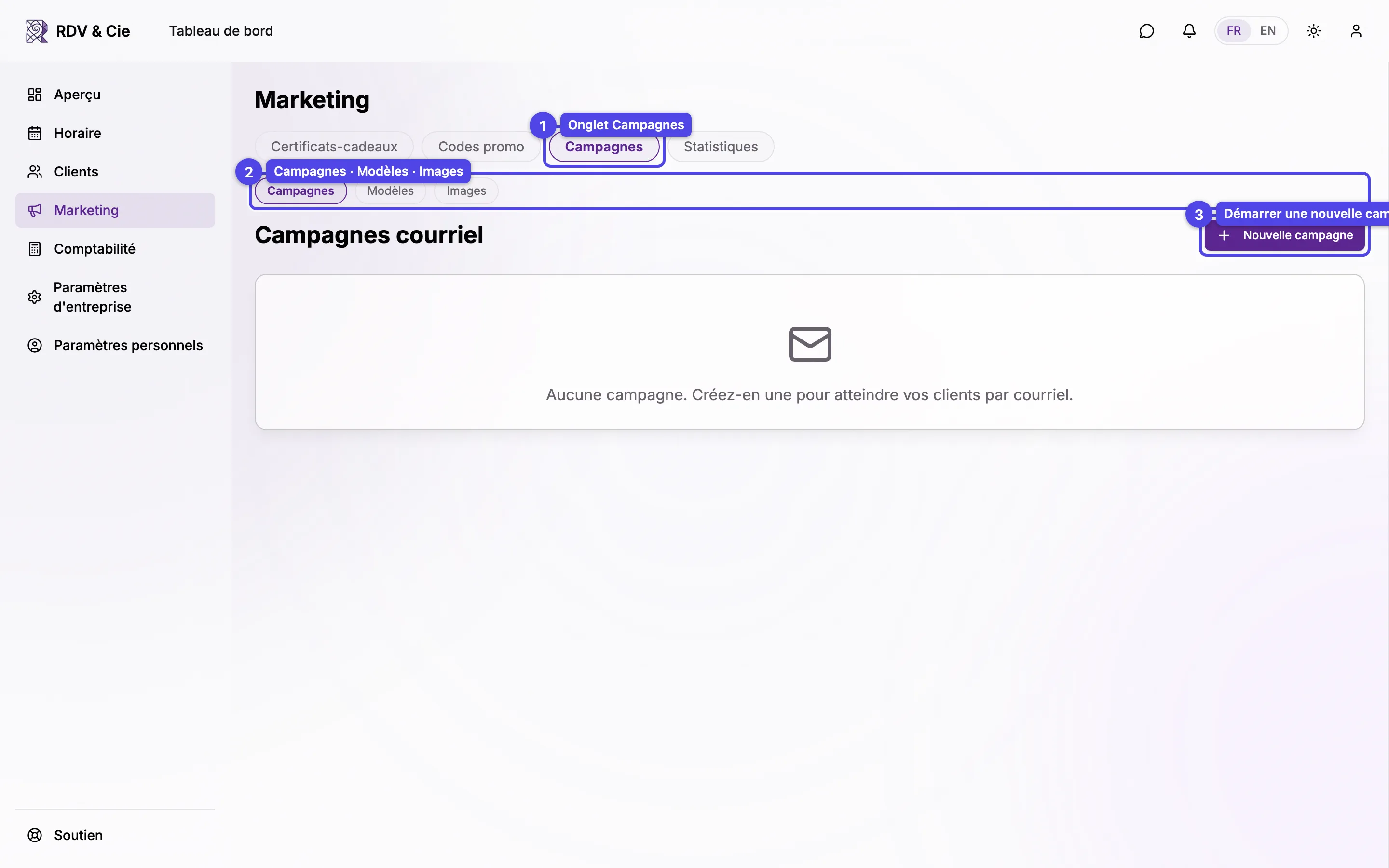
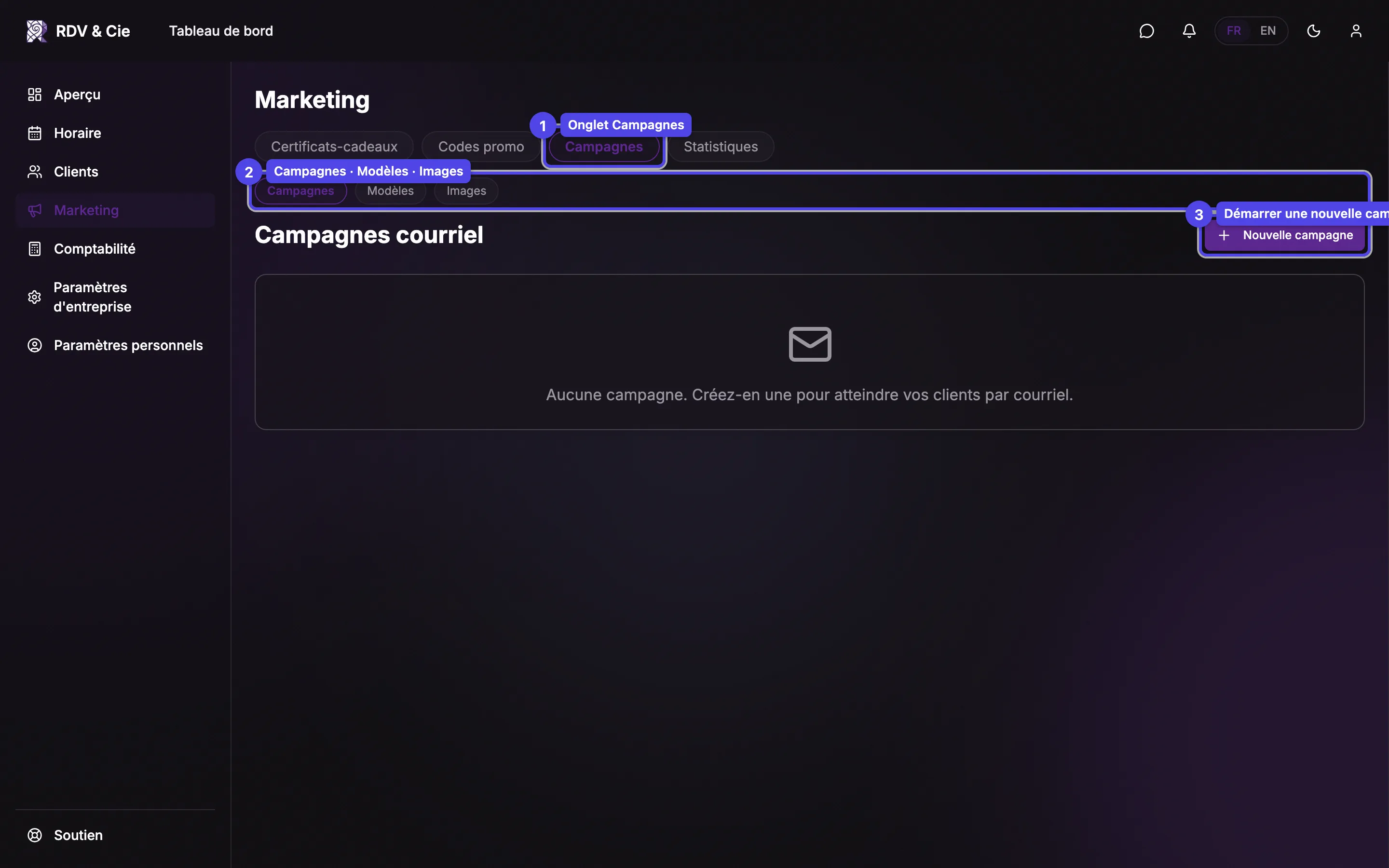
Une sous-navigation en haut bascule entre Infolettres, Modèles (designs réutilisables) et Images (votre galerie téléversée). Le bouton Nouvelle infolettre ouvre l'assistant. Une image encore utilisée dans une infolettre, un modèle ou un courriel planifié ne peut pas être supprimée : la fenêtre Image utilisée indique à combien d'endroits elle sert.
Chaque carte affiche le nom de l'infolettre et un badge de statut — Brouillon, Planifiée, En cours d'envoi, Terminée ou Annulée — ainsi que des statistiques une fois envoyée (envoyés, livrés, ouvertures, clics, réservations). Les actions d'une carte dépendent de son statut :
- Voir les stats — ouvre le détail par destinataire (infolettres en cours, terminées ou planifiées).
- Copier l'URL — copie le lien de la page hébergée publique.
- Dupliquer — sur toute infolettre, copie le contenu, le message SMS et l'audience dans un nouveau brouillon et l'ouvre dans l'assistant. Pratique pour renvoyer une infolettre passée à une autre liste — choisissez la nouvelle audience à l'étape 3.
- Modifier / Supprimer — sur les brouillons seulement.
- Annuler — arrête une infolettre planifiée avant l'envoi.
L'assistant en quatre étapes
L'assistant vous guide à travers quatre étapes indiquées dans la barre du haut.
Étape 1 — Modèle
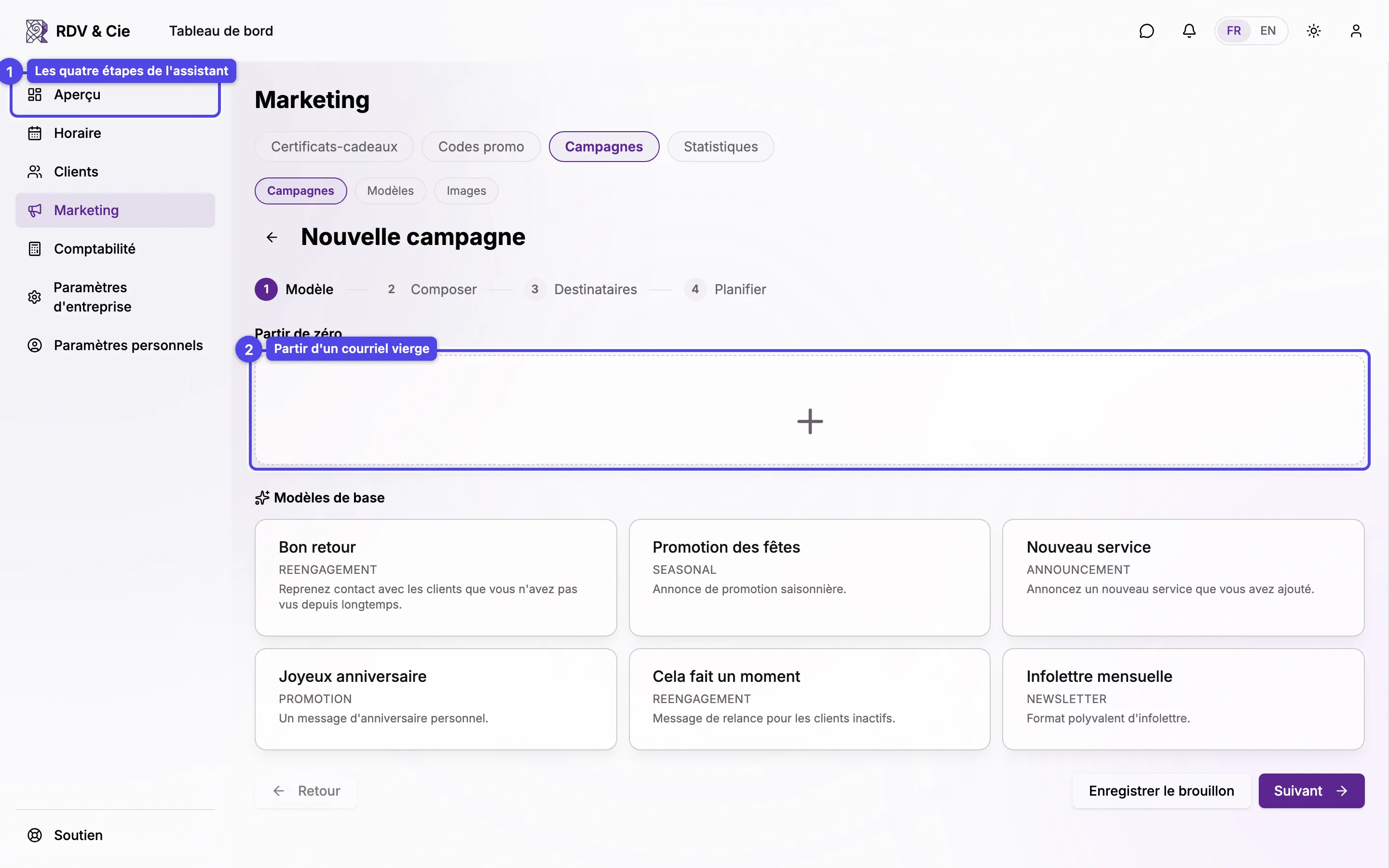
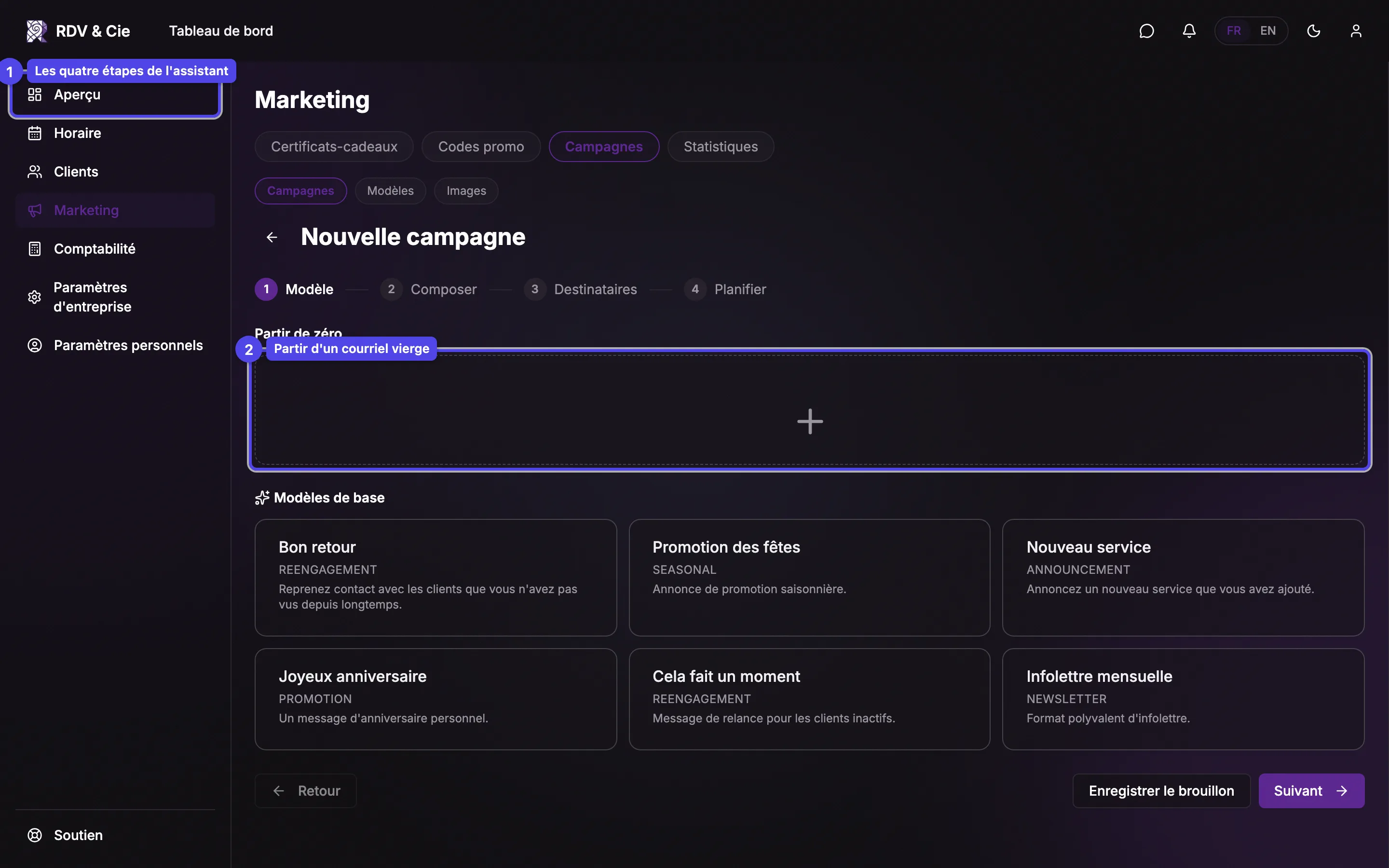
Partez d'un courriel vierge, réutilisez l'un de vos modèles, ou choisissez un modèle de départ bilingue. Choisir une option crée le brouillon et vous mène à l'étape Composer.
Étape 2 — Composer
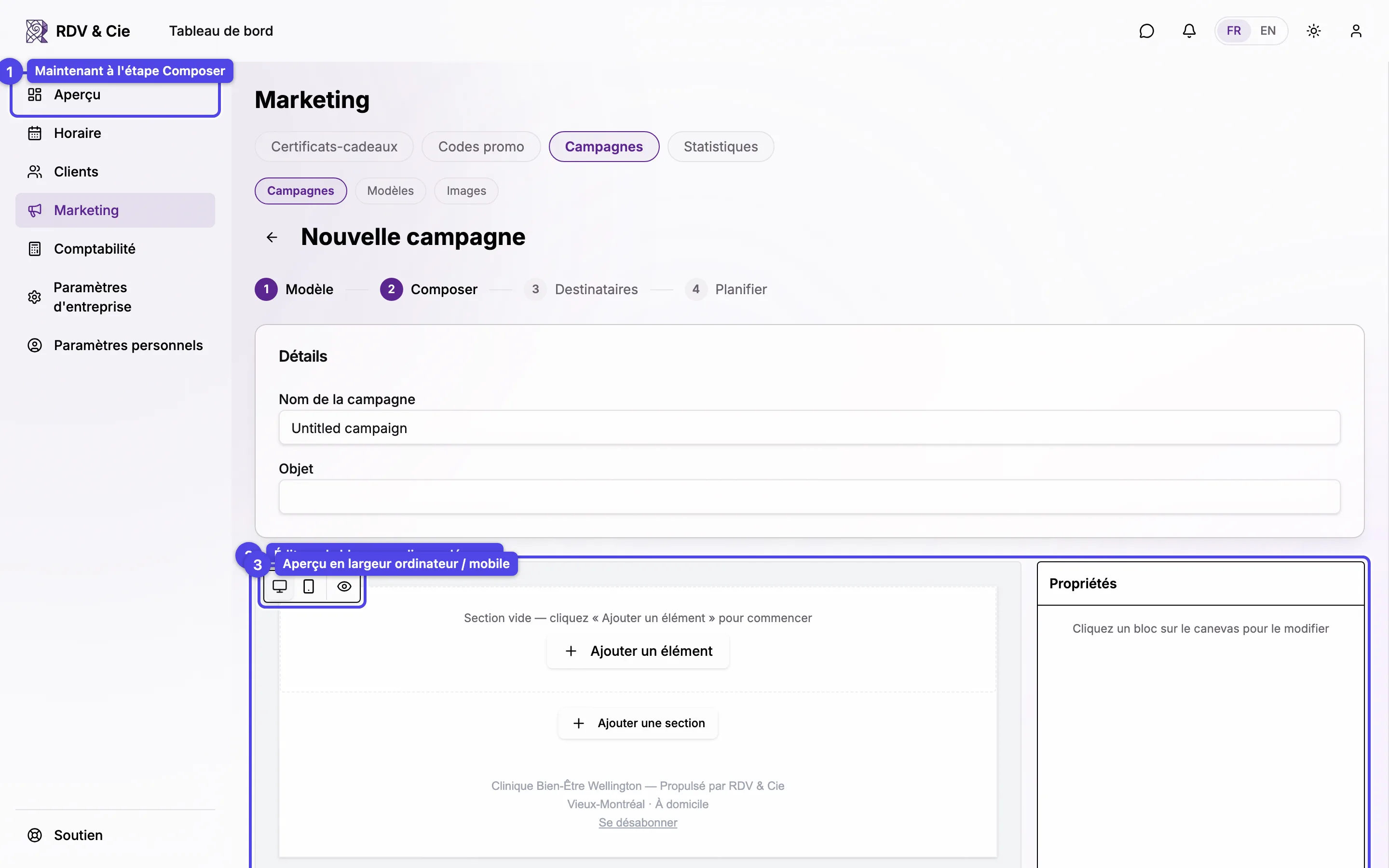
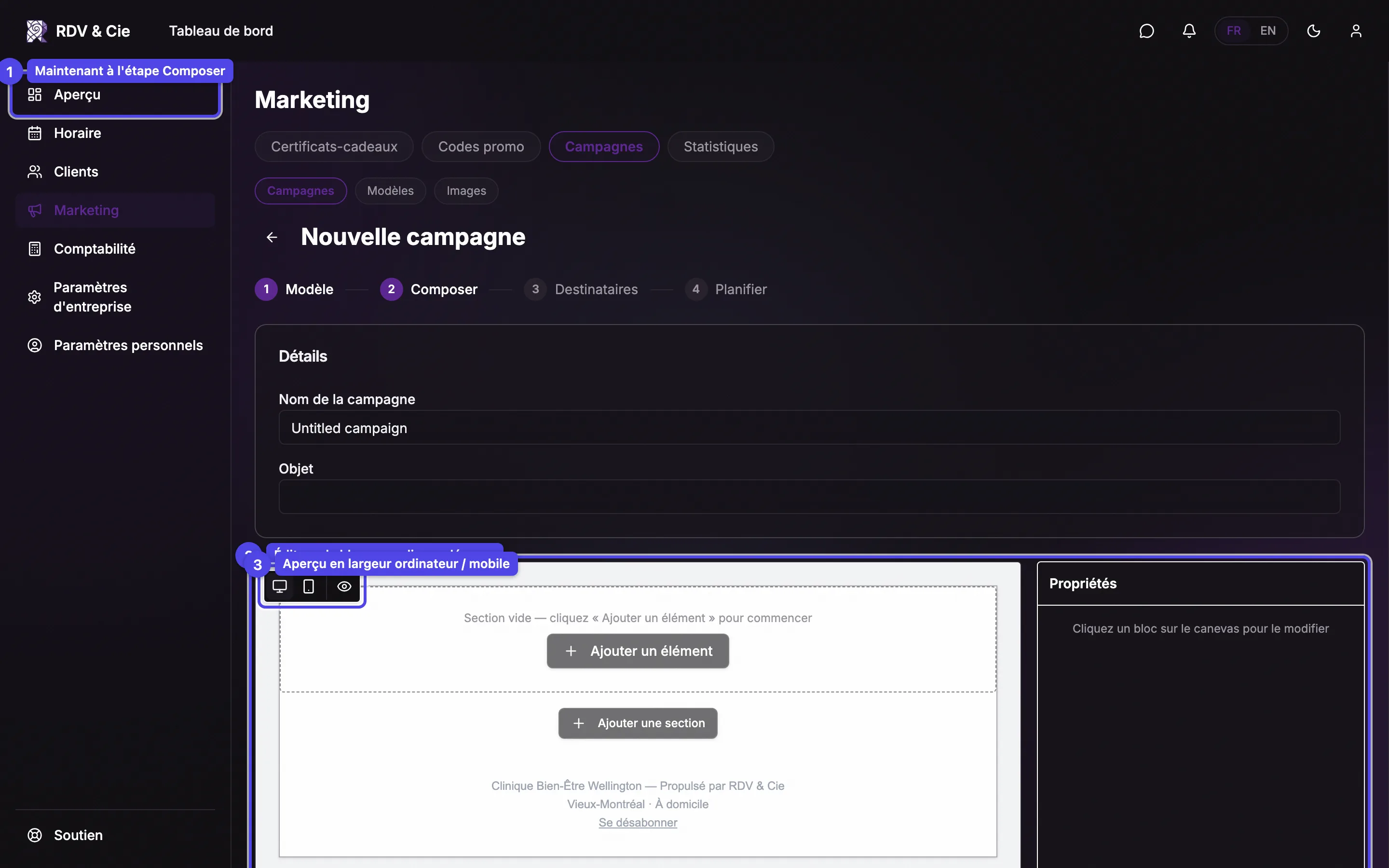
Indiquez le Nom de l'infolettre (interne) et l'Objet du courriel, puis construisez le courriel dans l'éditeur de blocs :
Ajouter des blocs
Insérez des sections, puis ajoutez des titres, paragraphes, images, boutons, séparateurs, espaceurs, rangées de réseaux sociaux, colonnes ou du HTML brut.
Modifier un bloc
Sélectionnez un bloc pour ouvrir le panneau de propriétés à droite — couleurs, espacements, alignement, liens, et plus.
Aperçu
La barre d'outils du canevas bascule entre la largeur ordinateur et mobile et active un aperçu en lecture seule de ce que voient les destinataires.
Sous l'éditeur, trois boutons permettent d'Enregistrer comme modèle, de Prévisualiser la page (ouvre la version hébergée publique dans un nouvel onglet) et d'Envoyer un test (envoie le brouillon à l'adresse de votre propre compte — elle doit être confirmée — au plus 10 fois par heure, au nom de votre entreprise).
Ajouter un SMS
Quand le canal SMS est disponible, une carte SMS apparaît sous l'éditeur.
Cochez Envoyer aussi par SMS et rédigez un court message (jusqu'à 320
caractères). Les puces de variables — nom du client, nom de l'entreprise,
lien de l'infolettre — insèrent des champs, et une maquette de téléphone montre
le résultat. Un lien suivi vers la page hébergée est ajouté automatiquement,
suivi d'une courte ligne de désabonnement (Répondez STOP pour vous
désabonner.) ajoutée à chaque SMS d'infolettre pour respecter les règles
anti-pourriel — les deux apparaissent dans l'aperçu. Cochez Exclure les
destinataires courriel pour ne texter que les personnes qui ne recevront pas
le courriel.
Étape 3 — Destinataires
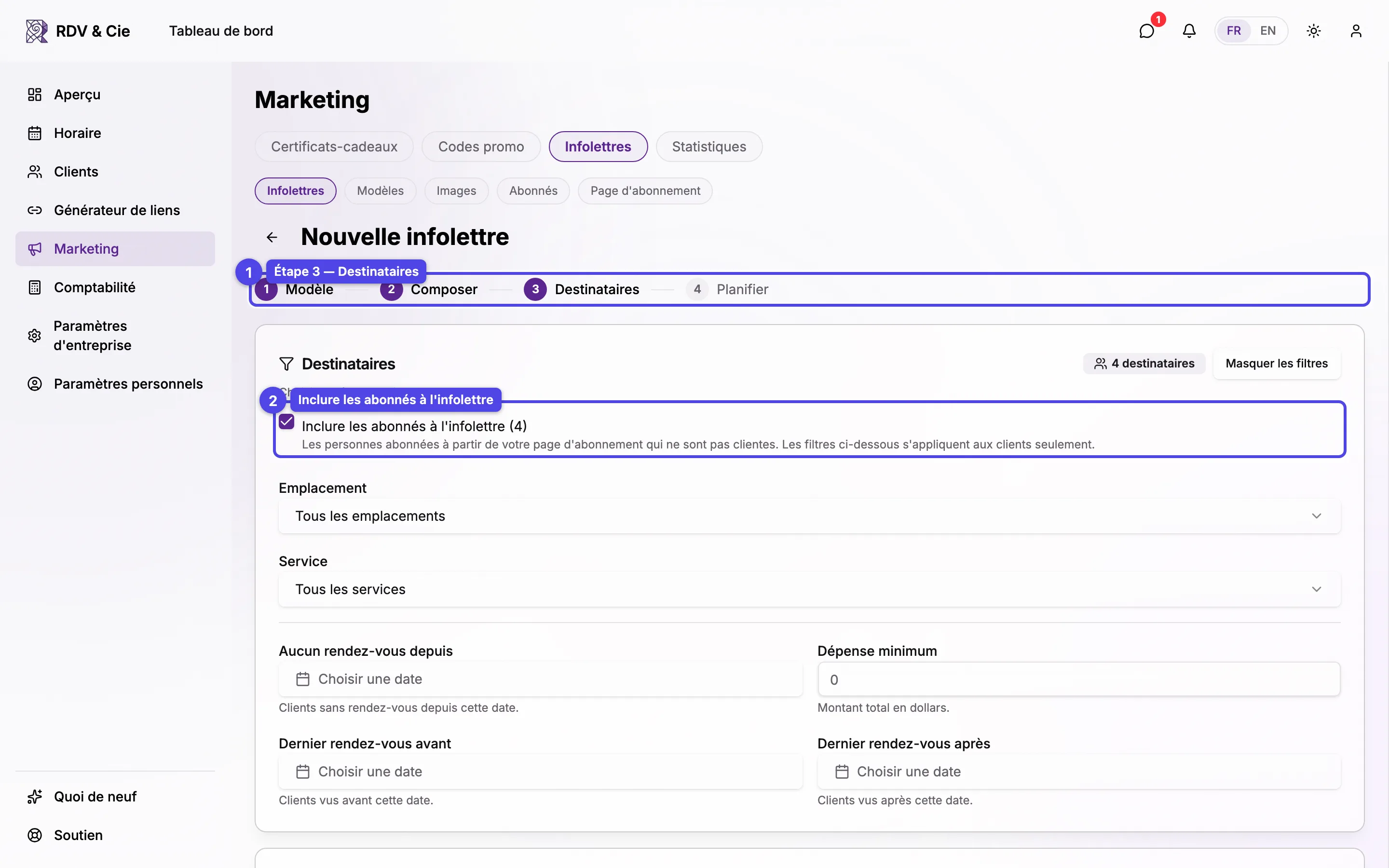
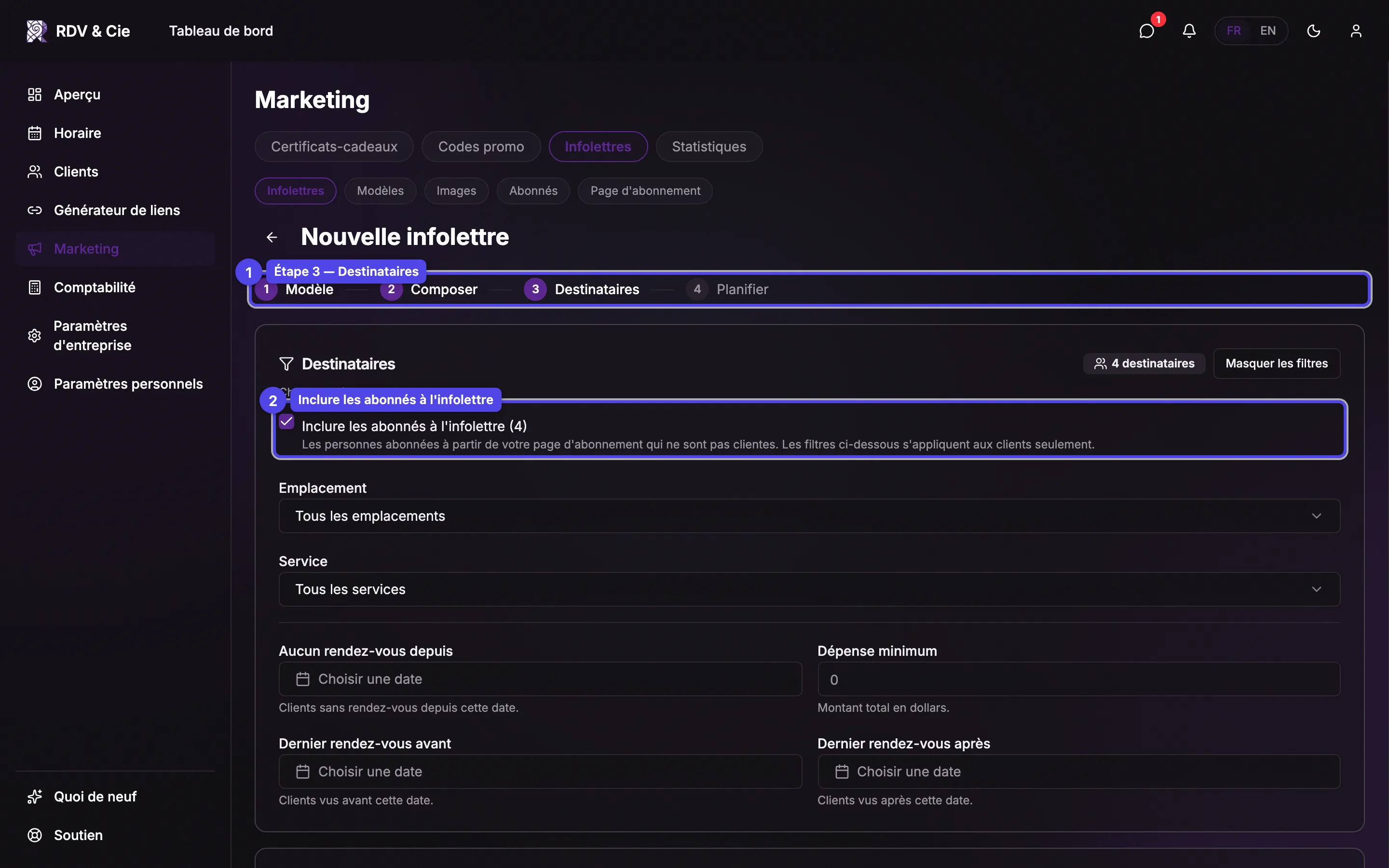
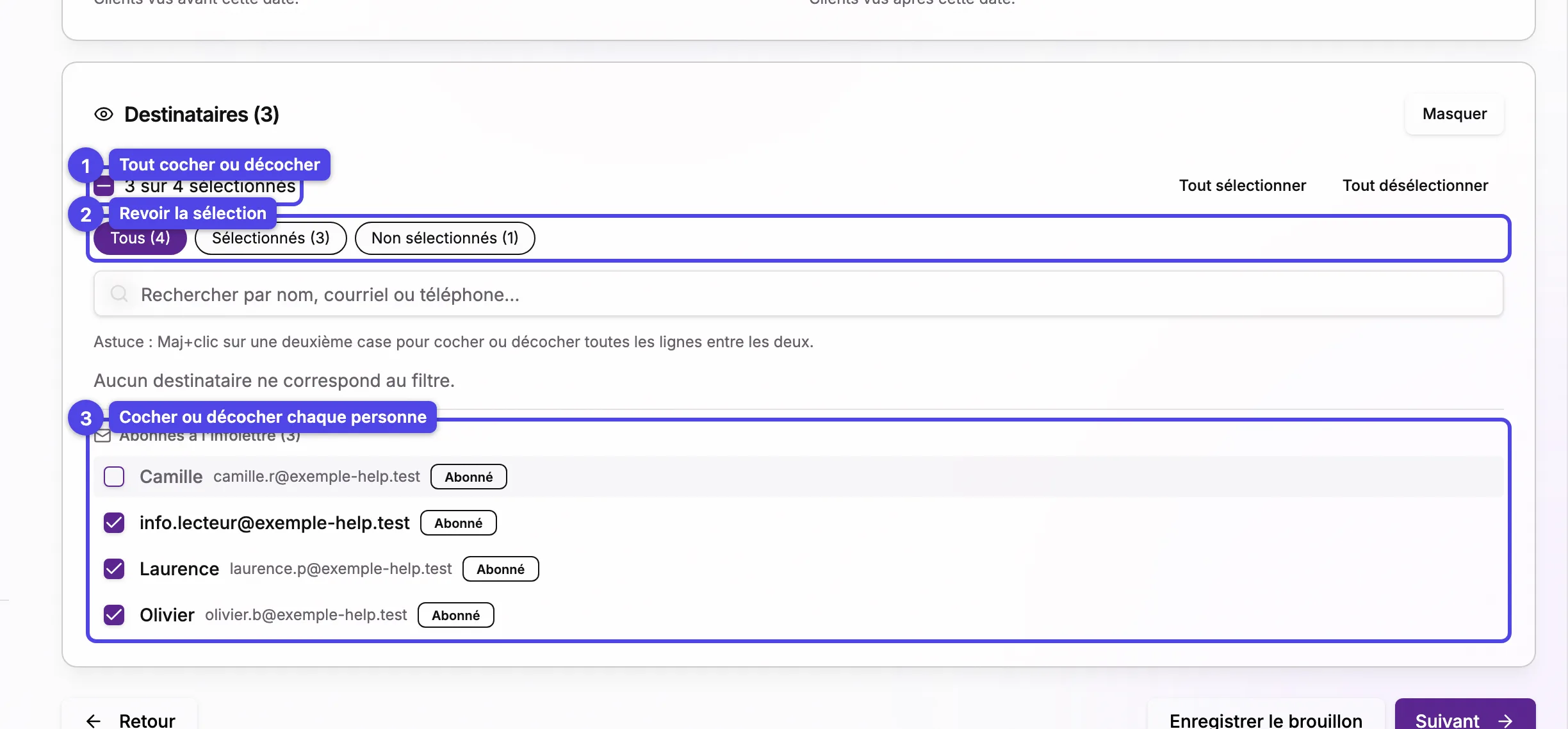
Choisissez qui reçoit l'infolettre avec les filtres d'audience, puis choisissez les personnes dans la liste Destinataires (Afficher) : chaque personne qui correspond aux filtres y figure avec une case, cochée par défaut. Décochez un nom pour retirer cette personne; cochez-le de nouveau pour la réintégrer.
- Tout sélectionner et Tout désélectionner cochent ou décochent tout le monde d'un coup. Pour n'envoyer qu'à quelques personnes, cliquez sur Tout désélectionner, puis cochez-les.
- Maj+clic sur une deuxième case coche ou décoche toutes les lignes entre les deux.
- Recherchez un client par nom, courriel ou téléphone. Pendant une recherche, Sélectionner les résultats et Désélectionner les résultats s'appliquent à tous les résultats.
- Tous, Sélectionnés et Non sélectionnés changent les noms affichés, pour revoir qui vous avez retiré.
La liste charge 100 destinataires à la fois : cliquez sur Afficher plus pour voir les suivants. Un client qui n'accepte plus les infolettres n'en reçoit jamais, même coché.
Quand le SMS est activé, un badge indique combien de destinataires sont admissibles au SMS (consentement et numéro de téléphone requis), ce qui peut différer du nombre courriel.
Quand vous avez des abonnés à l'infolettre, une case Inclure les abonnés à l'infolettre (N) apparaît en haut de la carte des destinataires, cochée par défaut — décochez-la pour n'envoyer qu'à vos clients. Les filtres d'audience s'appliquent aux clients seulement. Les abonnés sont listés sous les destinataires avec un badge Abonné et une case, comme les clients. Ils reçoivent le courriel, jamais le SMS, et une personne dont le courriel appartient à l'un de vos clients reçoit l'infolettre une seule fois, en tant que client.
Étape 4 — Planification
Choisissez Envoyer maintenant ou Planifier pour plus tard. La planification révèle un sélecteur de date et d'heure — dans le fuseau horaire de votre entreprise, même en voyage. Le bouton en bas à droite devient Envoyer maintenant ou Planifier, et une fenêtre de confirmation résume l'envoi.
Le consentement marketing est revérifié au moment de l'envoi : toute personne qui se désabonne entre le lancement et l'envoi est automatiquement écartée. Les messages liés aux réservations sont transactionnels et ne sont pas touchés.
Une infolettre ne se lance que si toutes les variables de son objet, de son contenu et de son texte SMS font partie de celles que l'éditeur propose (nom du client, nom de l'entreprise, lien de réservation et, dans le SMS, le lien de l'infolettre). Une variable mal écrite ou inconnue bloque le lancement, avec un message qui rappelle celles qui sont disponibles.
Ce que les destinataires voient en bas du courriel
Chaque courriel d'infolettre se termine par le nom de votre entreprise, son adresse postale et un moyen de vous joindre, comme l'exige la loi anti-pourriel. L'adresse provient de l'Adresse de facturation de vos paramètres d'entreprise (ou de l'adresse de votre premier emplacement, ou de sa ville); le moyen de vous joindre, du Courriel de l'entreprise ou du Téléphone public. Les mêmes lignes apparaissent dans l'aperçu du pied de page de l'éditeur.
Le lien de désabonnement ouvre une page de confirmation où le client confirme avec Me désinscrire; le bouton de désabonnement intégré des applications de courriel fonctionne en un clic. Le désabonnement arrête vos infolettres par courriel et par SMS pour ce client; les messages liés à ses rendez-vous continuent de lui parvenir.
L'assistant vous avertit avant de quitter avec des modifications non enregistrées. Utilisez Enregistrer le brouillon à toute étape pour conserver votre travail et y revenir plus tard.