
Gérer une réservation
Ouvrez une réservation pour la reporter, changer le service, la compléter, l'annuler ou marquer une absence.
Mis à jour le 2026-09-28
Cliquez sur n'importe quelle réservation dans l'horaire pour ouvrir sa fenêtre de détails. Ce que vous pouvez faire dépend du statut de la réservation, affiché comme une pastille à côté du nom du client.
Ouvrir une réservation
Cliquer sur la réservation
Dans la grille de l'horaire, cliquez sur la carte de réservation. La fenêtre de détails s'ouvre.
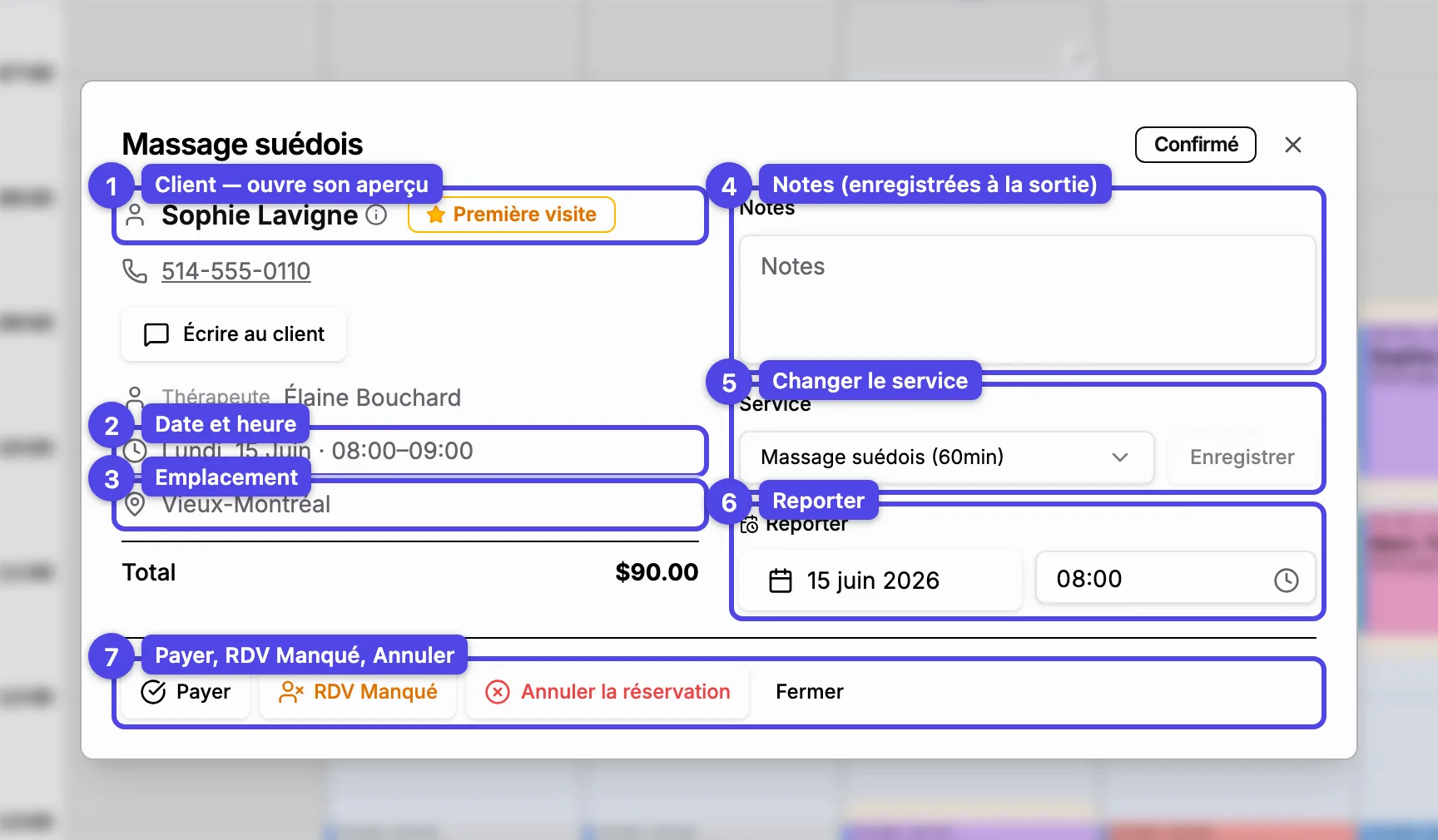
Ce que vous voyez
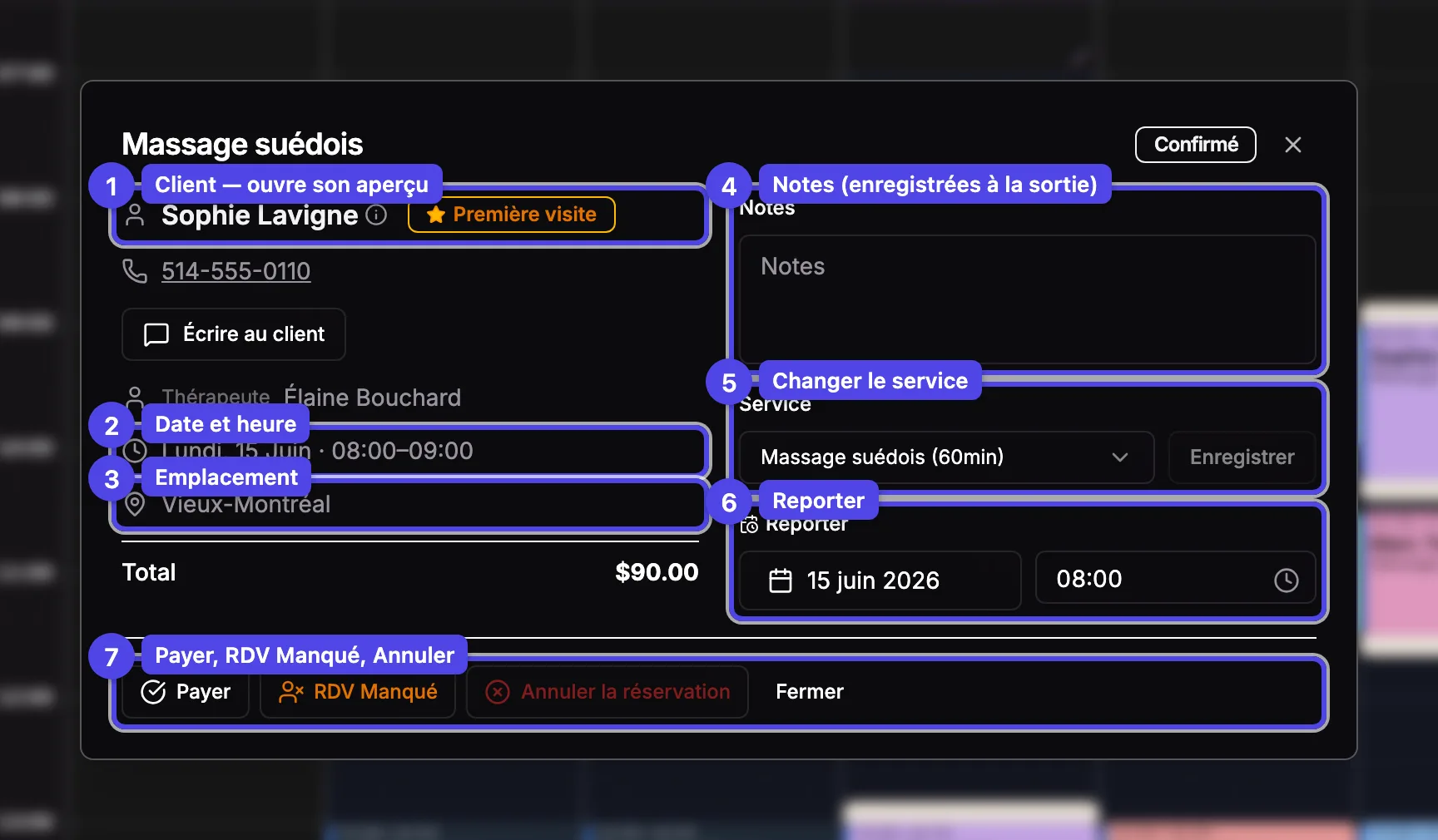
Les numéros ci-dessous correspondent à la capture d'écran.
- Client — l'avatar et le nom. Cliquez dessus pour ouvrir l'aperçu du client (coordonnées et prochains rendez-vous); une étiquette Première visite apparaît pour la première réservation d'un client. Le numéro de téléphone, une ligne « carte enregistrée » et un bouton Écrire au client se trouvent à proximité.
- Statut — le statut de la réservation (Confirmé, En attente, Terminé, Absent).
- Date et heure — le jour et l'heure de début–fin.
- Emplacement — où cela se déroule. Pour une réservation à domicile, l'adresse s'affiche ici avec un lien d'itinéraire. Une séance en ligne affiche Séance en ligne (vidéo) et son volet vidéo — voir Séances en ligne.
- Notes — notes internes. Lorsque la réservation est Confirmée ou En attente, vous pouvez les modifier et elles s'enregistrent lorsque vous cliquez ailleurs; une fois Terminée ou en absence, elles apparaissent en lecture seule (et seulement si une note a été écrite).
- Modifier — cliquez sur Modifier dans le bas pour révéler ce panneau, puis changez le service ou choisissez une nouvelle date et heure, et cliquez sur Enregistrer. Changer l'heure affiche l'option Envoyer un courriel de confirmation au client; si un changement chevauchait une autre réservation, on vous demande de confirmer.
- Boutons d'action — les boutons offerts dépendent du statut (voir ci-dessous).
Le panneau Modifier est offert lorsque la réservation est Confirmée. Le sélecteur de service est masqué lorsqu'un certificat-cadeau est appliqué (le service est fixé au certificat) — vous pouvez tout de même reporter. Les réservations terminées et les absences affichent plutôt les sections Documents et Paiements au lieu des contrôles d'édition.
Pour une visite forfait (multi-services), la fenêtre liste aussi chaque service de la visite, et sous le sommaire des prix vous pouvez Ajouter un service pour la prolonger — voir l'article Forfaits sous Réglages.
Appliquer un rabais
Lorsqu'une réservation est Confirmée, vous pouvez réduire le prix du service directement depuis la fenêtre — pour un geste de fidélité, une compensation ou un client qui a oublié son code promo lors de la réservation.
Cliquer sur Ajouter un rabais
Sous le prix, cliquez sur Ajouter un rabais.
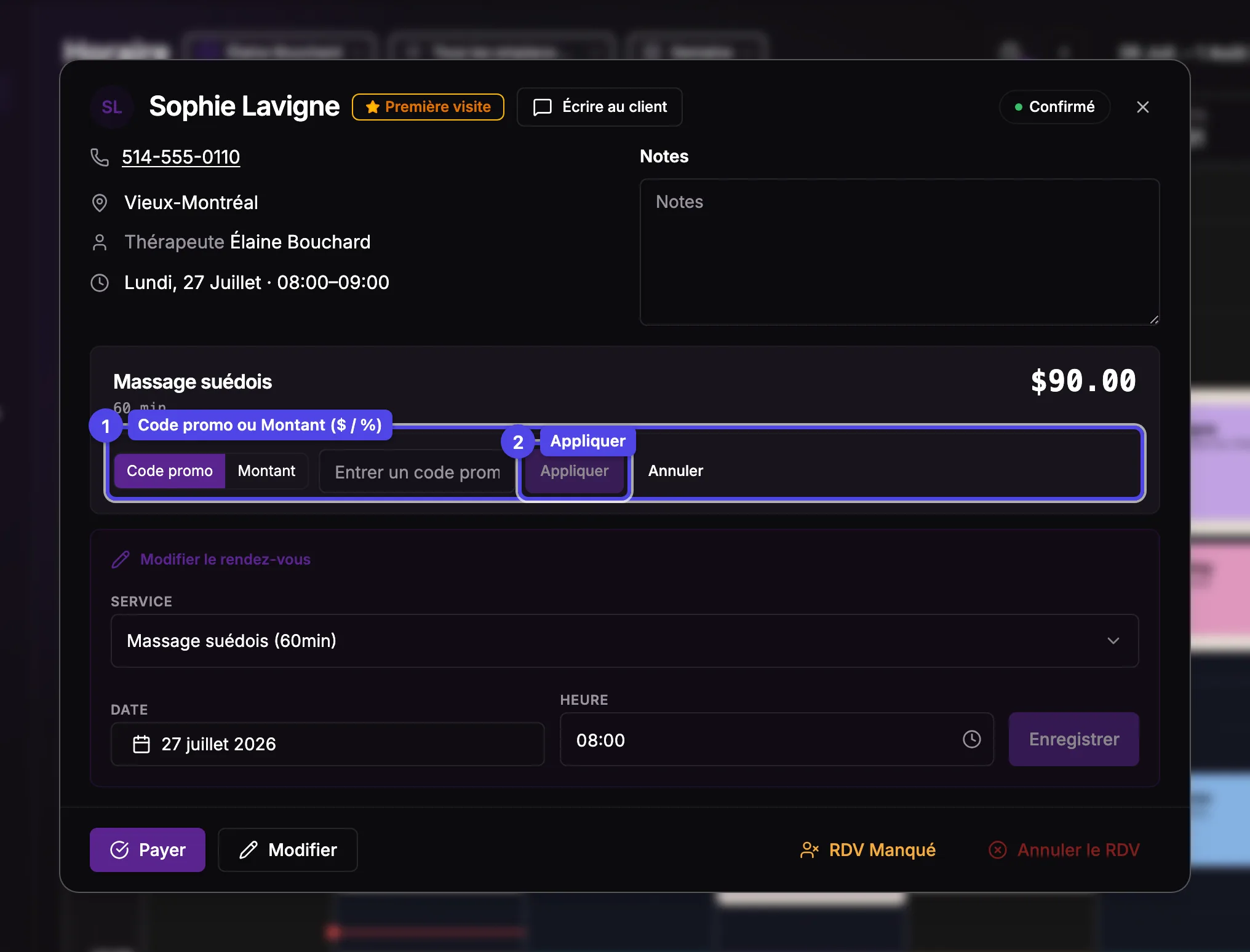
Choisir Code promo ou Montant
Entrez un Code promo et cliquez sur Appliquer, ou passez à Montant et saisissez un montant en dollars (utilisez la bascule % pour entrer plutôt un pourcentage), puis cliquez sur Appliquer.
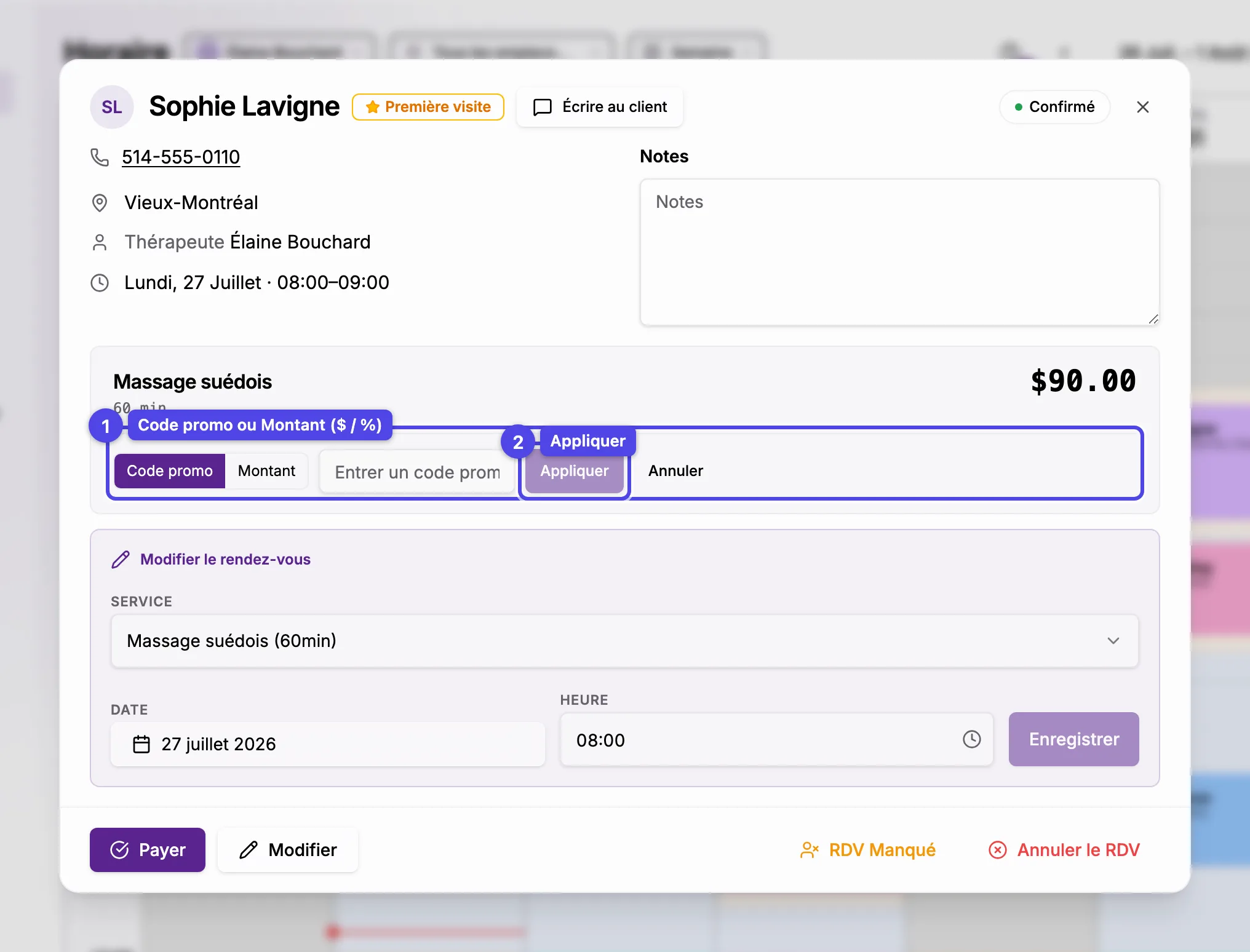
Les taxes et le total sont recalculés sur le prix réduit, et les courriels et le reçu du client affichent le rabais. Une fois un rabais appliqué, Modifier le remplace et Retirer l'enlève.
Les codes promo sont vérifiés selon leurs propres règles (dates de validité, limites d'utilisation, services, emplacements et membres de l'équipe admissibles) pour le client de cette réservation. Un rabais ne peut pas être combiné avec un certificat-cadeau.
Actions selon le statut
Les boutons du bas changent avec le statut de la réservation :
- En attente — Approuver (confirme et avise le client) ou Refuser.
- Confirmée — Payer (ouvre le flux de paiement/complétion), Modifier (le panneau ci-dessus), RDV Manqué (marque une absence) ou Annuler le RDV.
- Complétée ou RDV Manqué (absence) — Rétablir comme confirmé (une carte-cadeau utilisée par la réservation reste appliquée — elle n'est pas remboursée). Les réservations complétées affichent aussi Documents (reçu et facture, chacun avec un téléchargement PDF — plus une option Générer le reçu lorsqu'il n'y en a pas encore) et Paiements (avec une action Rembourser). Une absence avec une carte enregistrée affiche l'option Facturer frais d'absence, et tout montant facturé apparaît ensuite sous Paiements.
- Fermez la fenêtre à tout moment avec le ✕ en haut à droite.
Annuler le RDV et Refuser libèrent la plage et peuvent envoyer un courriel au client. Une réservation annulée rouverte (depuis la vue mois ou un lien) offre aussi Rétablir comme confirmé — sauf si elle a utilisé un code promo ou une carte-cadeau : réservez-la de nouveau. Si sa plage a été prise entre-temps, La réservation chevauche l'horaire existant vous demande de confirmer, ce qui exige l'accès complet à l'horaire.
Glisser pour reporter



Vous pouvez aussi glisser une carte de réservation vers une nouvelle heure directement dans la grille. Maintenez la carte enfoncée, glissez-la vers la nouvelle heure, puis confirmez le déplacement (et s'il faut aviser le client) — comme avec le contrôle Reporter ci-dessus.


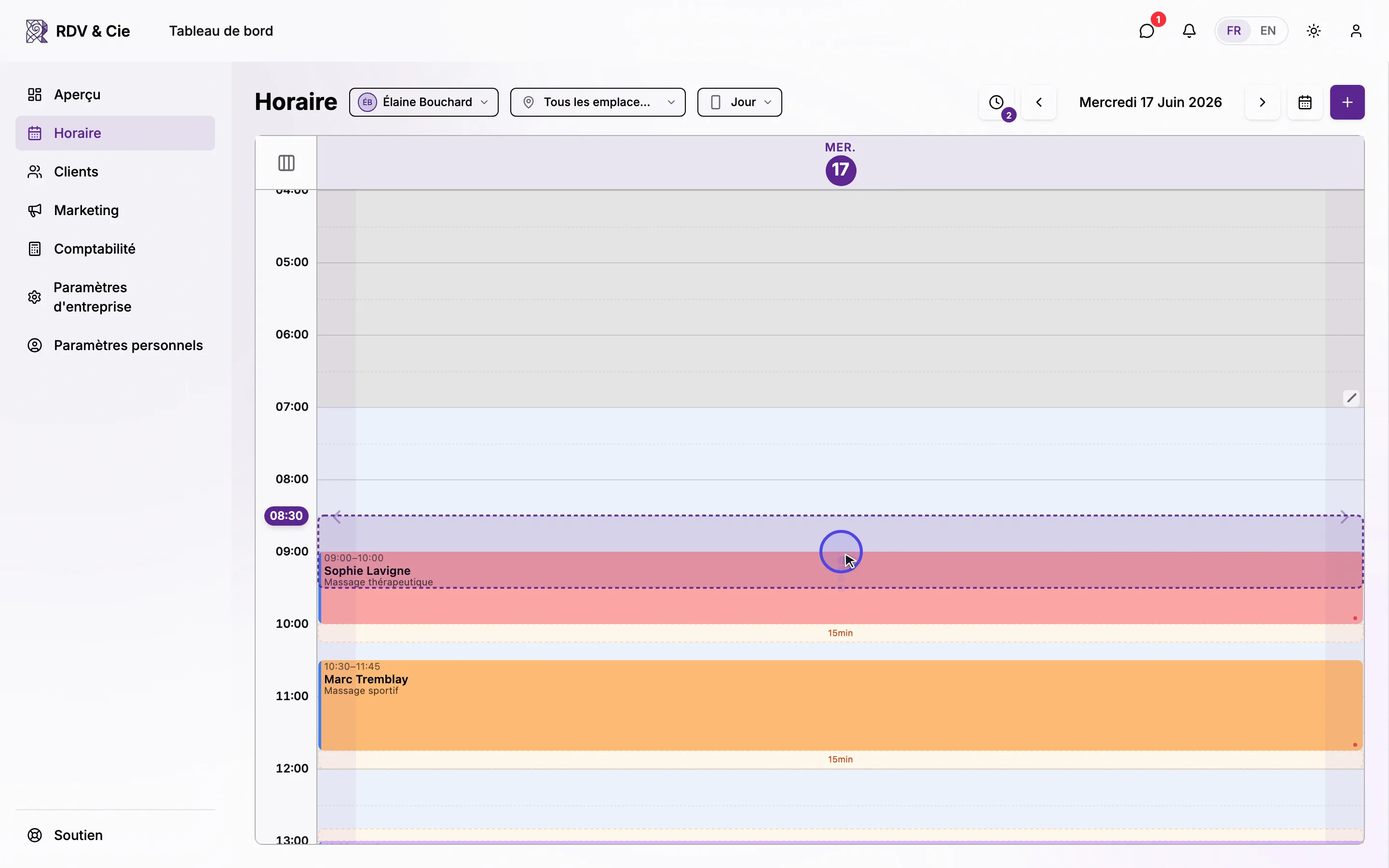
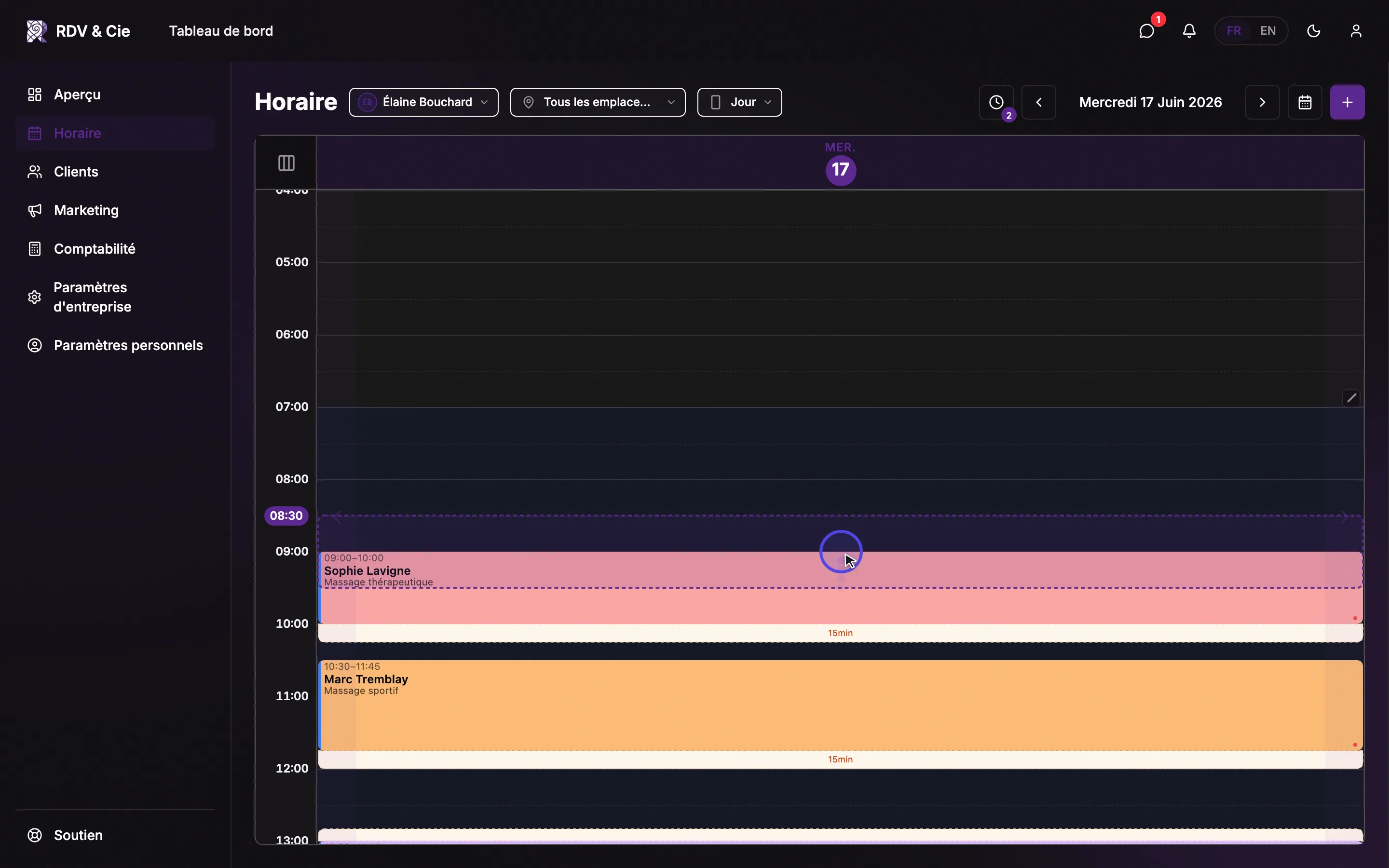
Si la nouvelle heure chevauche une autre réservation, un avertissement s'affiche d'abord. Vous pouvez quand même la déplacer — les deux réservations s'affichent alors côte à côte.
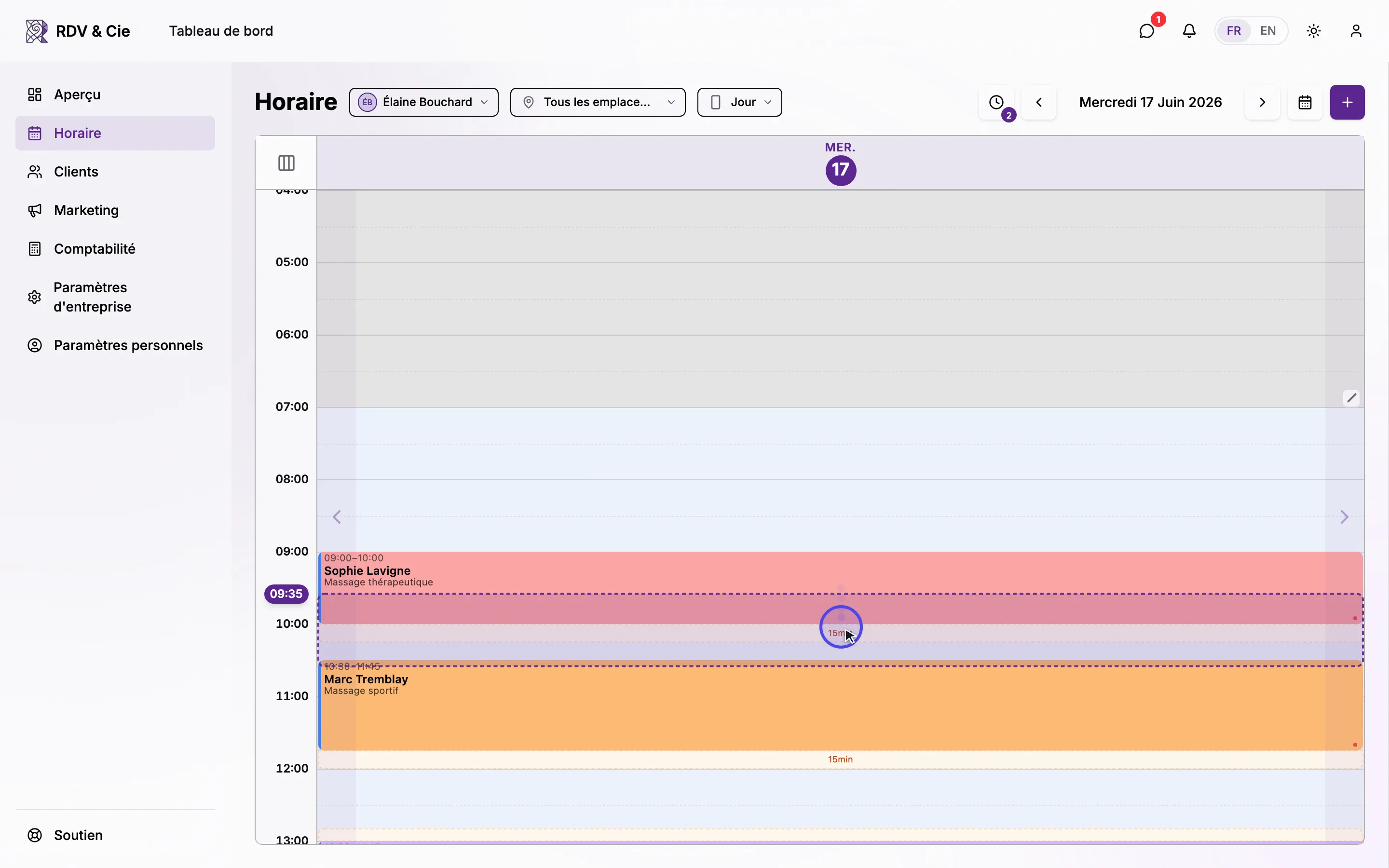
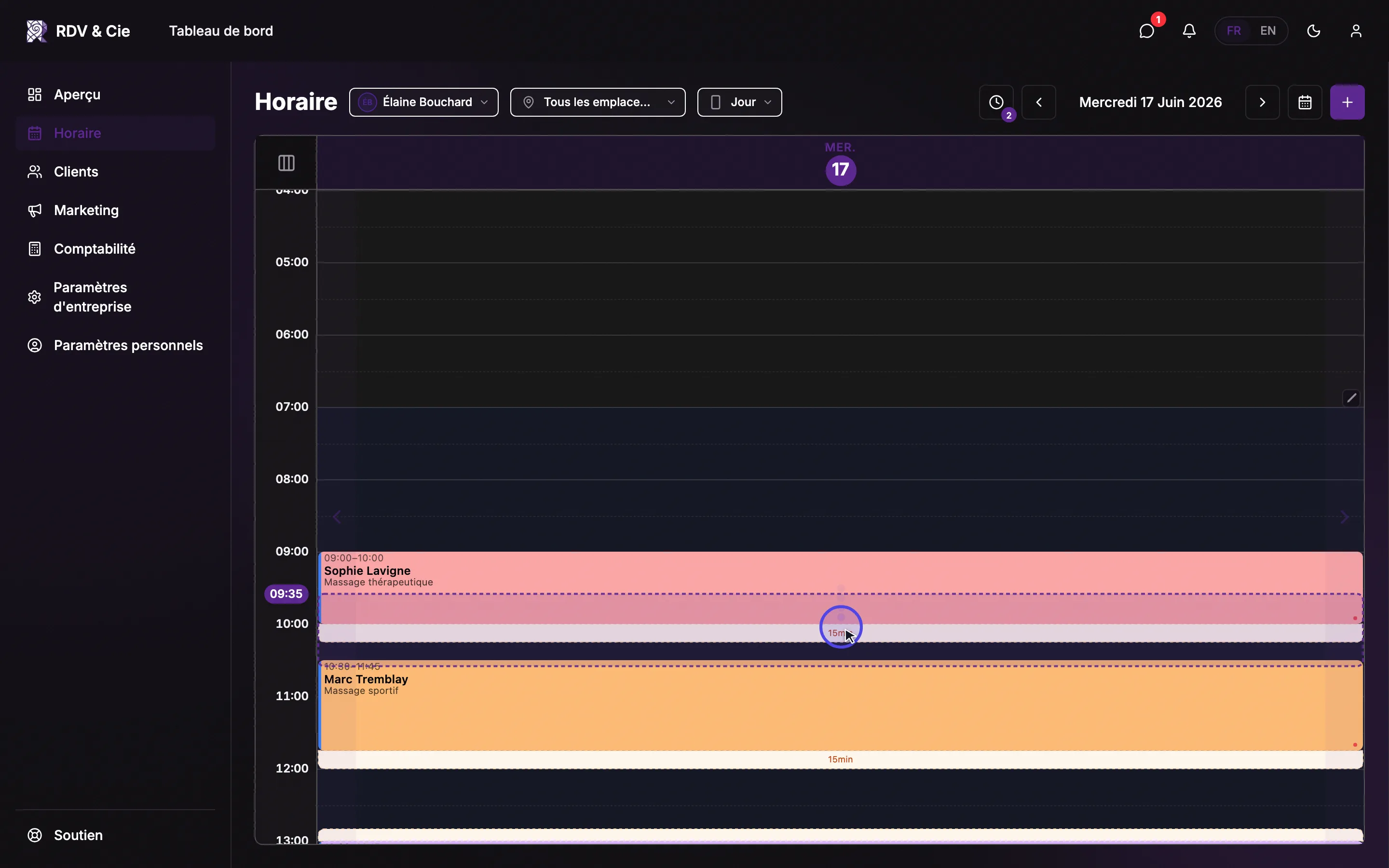
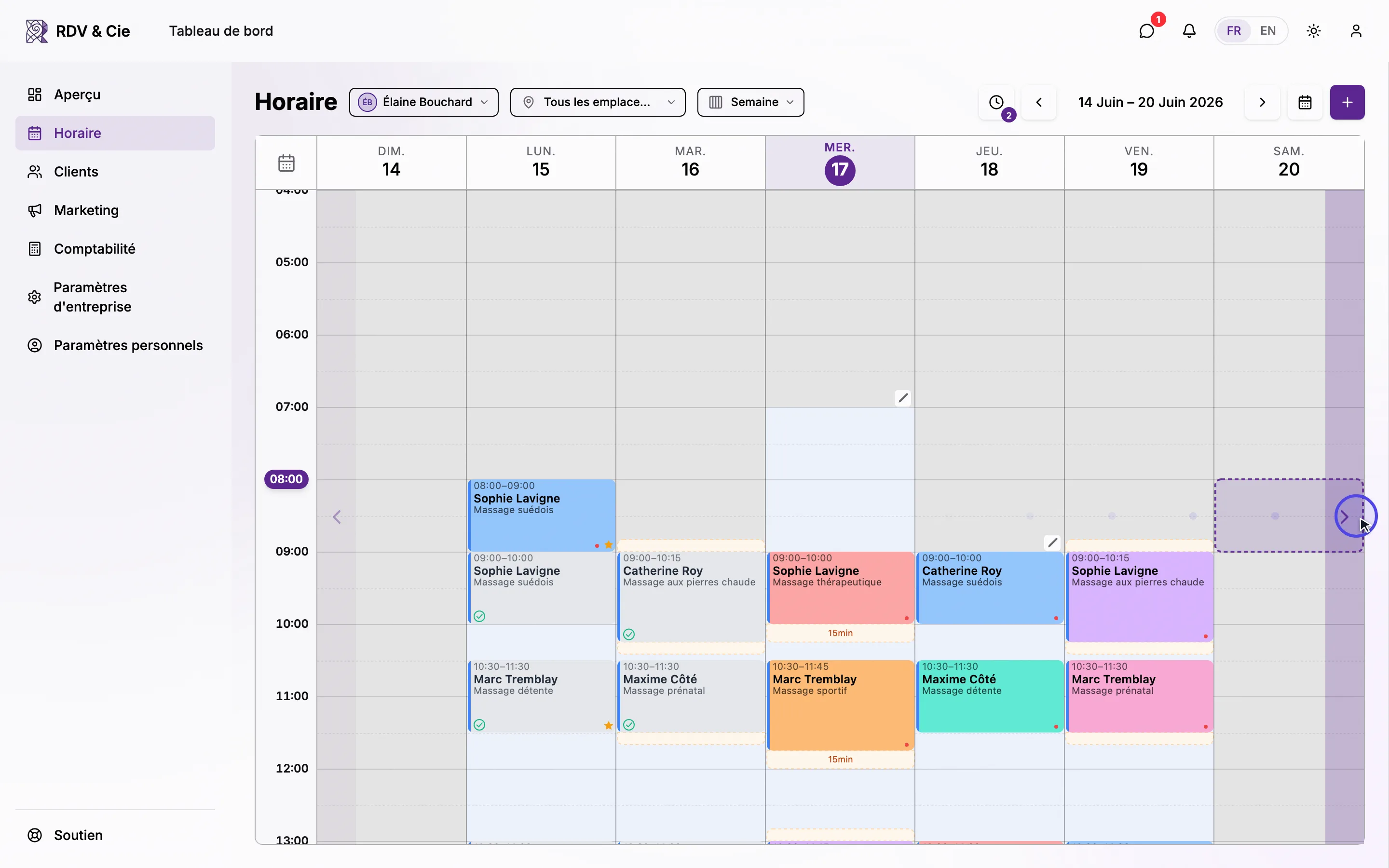
Pour déplacer une réservation vers une autre semaine, passez en vue semaine, glissez-la vers le bord droit (ou gauche) de la grille et maintenez — l'horaire passe à la semaine suivante, où vous la déposez et confirmez.
Et ensuite
- Compléter une réservation — le flux de paiement, pourboire, reçu et absence derrière les boutons Payer et RDV Manqué.
- Créer une réservation — ajouter une réservation manuellement.
- Bloquer du temps — réserver une plage pour que personne ne puisse la réserver.