
Services
Créez des catégories et des services, réglez durées, prix, couleurs, temps tampons et tarif par employé.
Mis à jour le 2026-10-02
L'onglet Services sert à bâtir votre menu : des services regroupés en catégories, chacun avec sa durée, son prix, sa couleur d'agenda et ses temps tampons.
Les catégories d'abord
Les services se trouvent dans des catégories (par exemple Détente et Thérapeutique).
Ajouter une catégorie
Cliquez sur Ajouter une catégorie. Donnez-lui un nom (et une description) dans chaque langue prise en charge par votre page de réservation. Les catégories regroupent les services sur votre page de réservation.
Réordonner ou modifier
Utilisez les flèches haut/bas d'une catégorie pour changer son ordre. Le crayon la modifie ; la corbeille la supprime (ses services deviennent sans catégorie, ils ne sont pas supprimés).
Ajouter un service
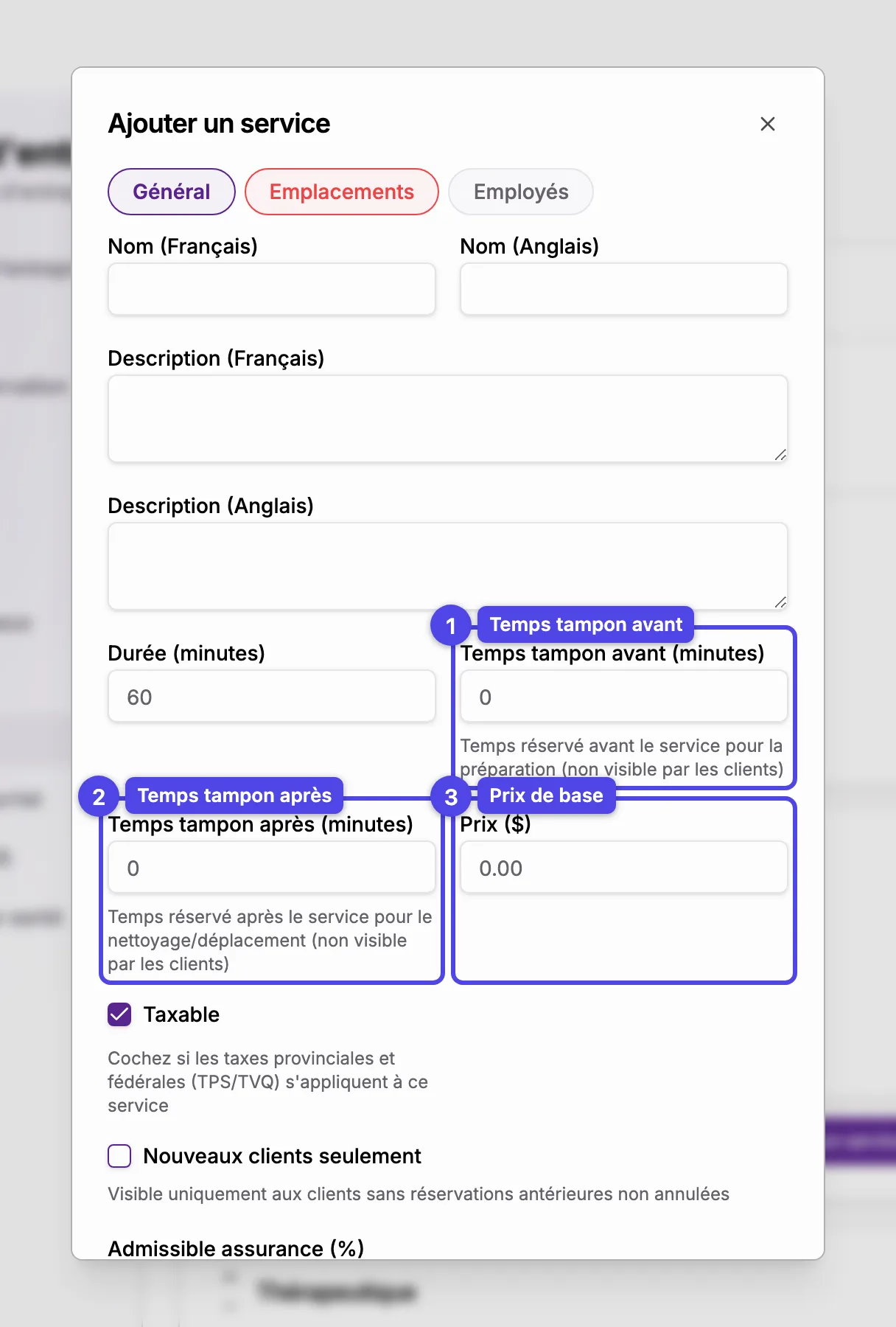
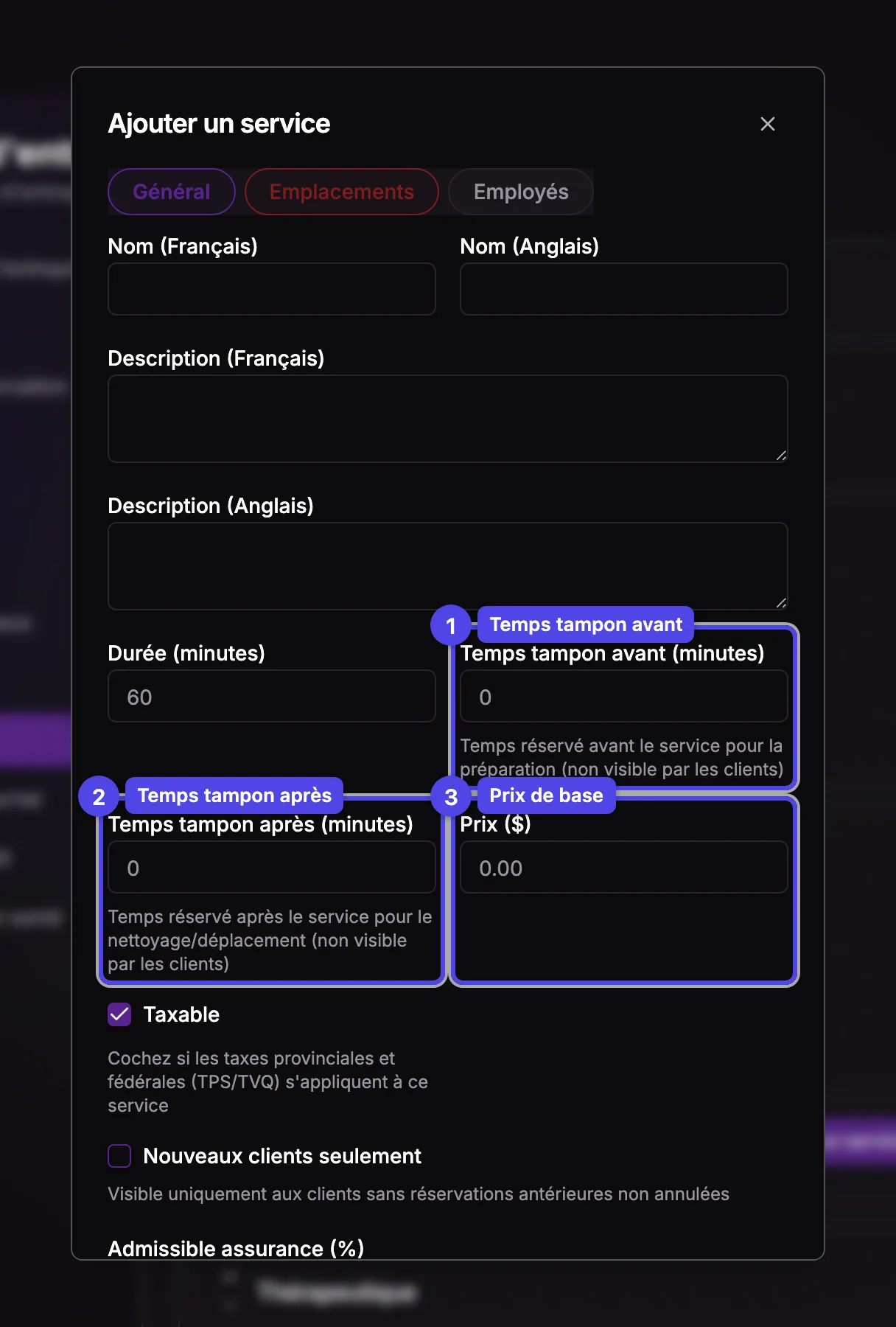
Dans une catégorie, cliquez sur Ajouter service / forfait et choisissez Service pour ouvrir la fenêtre du service. (Choisir Forfait crée plutôt un forfait multi-services — voir l'article Forfaits.) La fenêtre a trois onglets : Général, Emplacements et Employés.
Onglet Général
Nom et description
Saisissez-les par langue prise en charge. Ils s'affichent aux clients sur la page de réservation. Une longue description (de service ou de catégorie) y est réduite à deux lignes, avec un lien Voir plus pour lire la suite.
Durée
La durée du rendez-vous, en minutes.
Temps tampon avant / après
Du temps réservé avant (préparation) et après (nettoyage ou déplacement) le service. Les temps tampons protègent votre horaire mais ne sont pas montrés aux clients et ne changent pas le prix.
Prix
Le prix de base en dollars. Cochez Taxable si la TPS/TVQ s'applique. Vous préférez ne pas montrer vos prix aux clients ? Décochez Afficher les prix aux clients dans la Politique de réservation — les réservations sont tout de même tarifées normalement.
Nouveaux clients seulement
Coché, seuls les clients sans réservation antérieure peuvent choisir ce service.
Clients existants seulement
Coché, seuls les clients ayant déjà un rendez-vous complété chez vous peuvent choisir ce service sur la page de réservation — un traitement de suivi, par exemple. Cette option ne se combine pas avec Nouveaux clients seulement : cocher l'une décoche l'autre. Un client dont tous les rendez-vous sont encore à venir n'est ni nouveau ni existant; il ne peut donc réserver aucun des deux types pour l'instant. Vous pouvez toujours réserver ces services pour n'importe quel client depuis votre horaire.
Séance en ligne (appel vidéo)
Affichée quand les séances en ligne sont offertes à votre entreprise. Cochez-la pour un service donné par appel vidéo : chaque rendez-vous reçoit un lien de réunion et votre client, un bouton Rejoindre votre séance au lieu de votre adresse. Voir Séances en ligne.
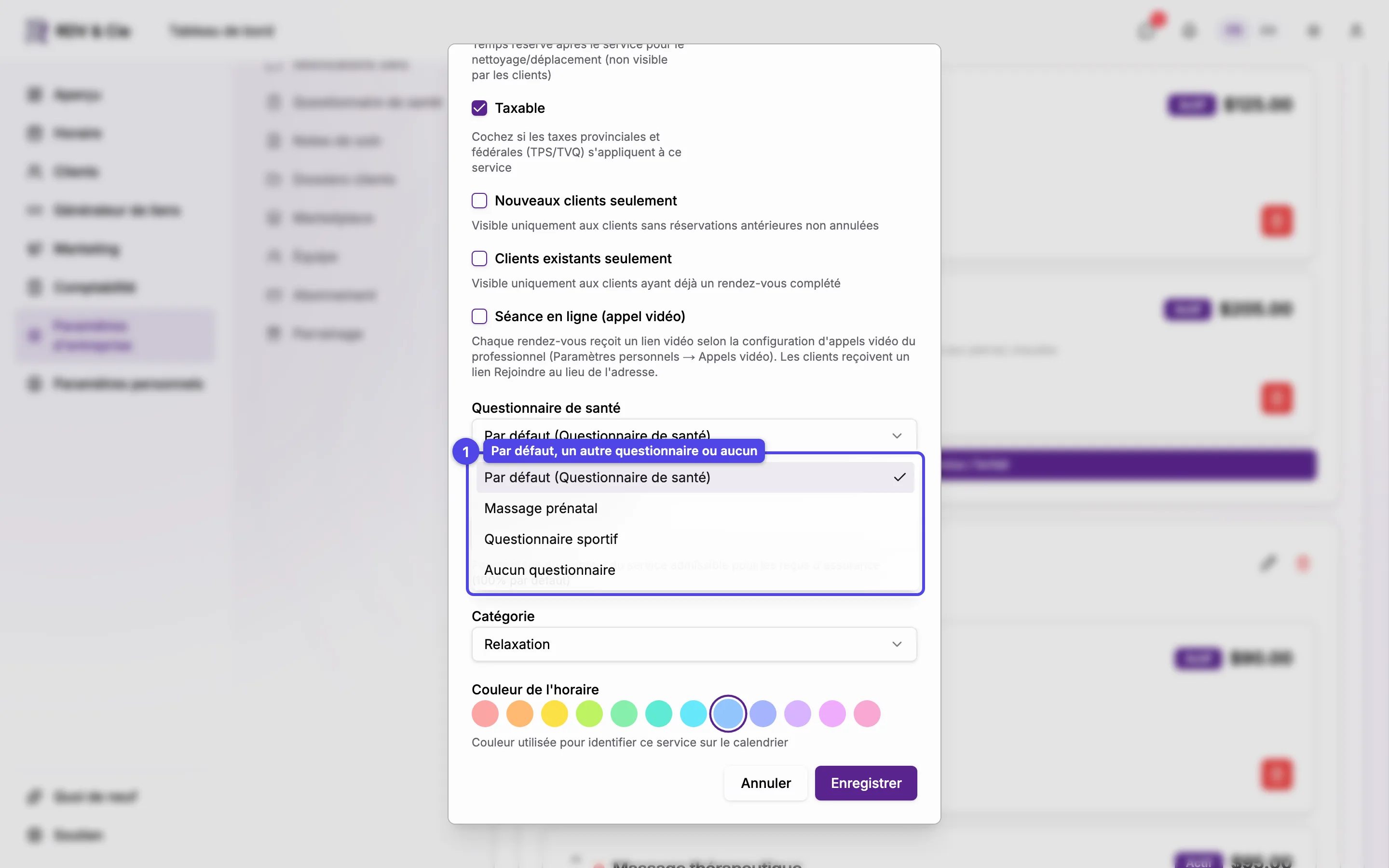
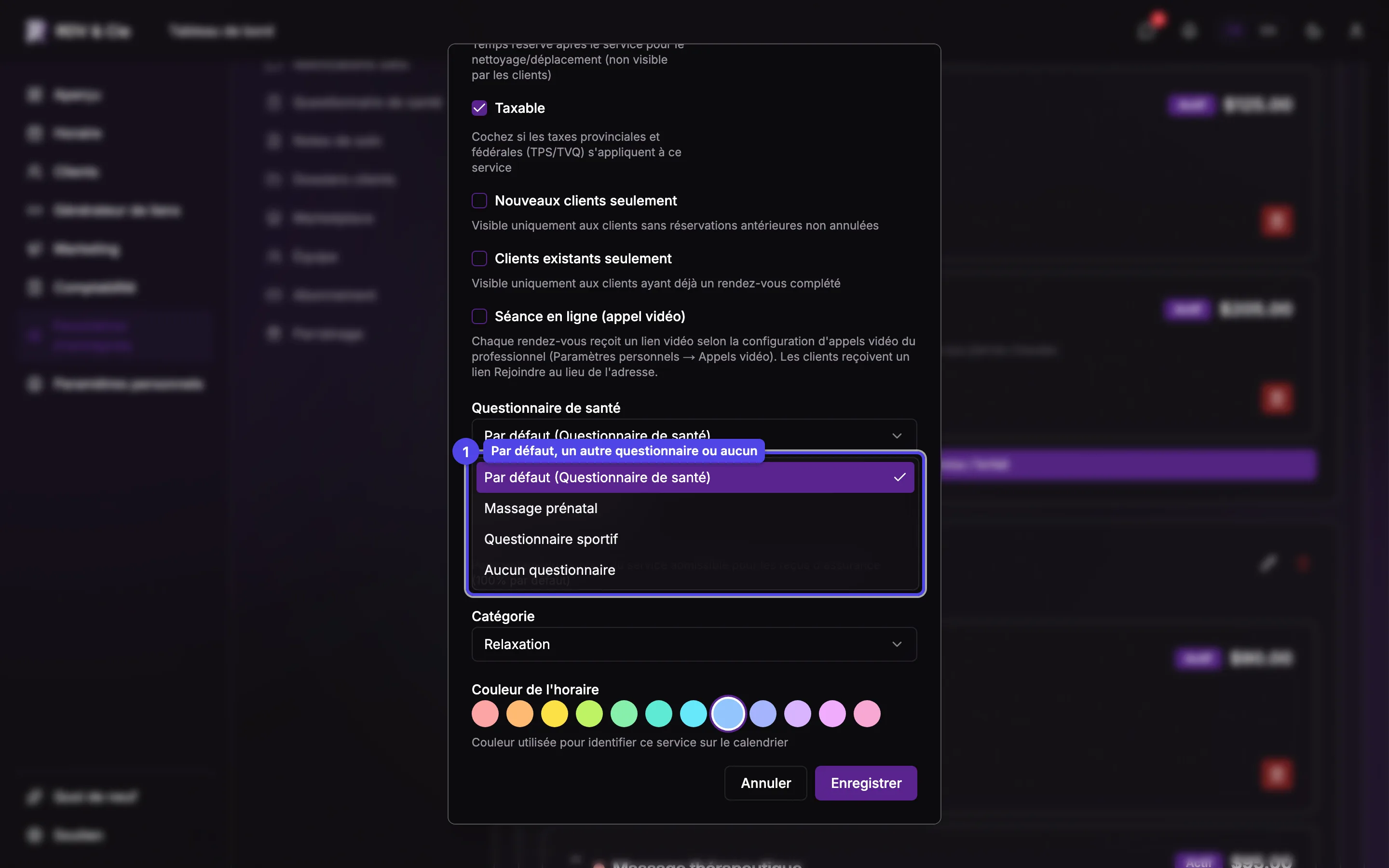
Questionnaire de santé
Affiché quand le questionnaire de santé est activé. Par défaut demande aux clients votre questionnaire par défaut — ce que fait chaque service tant que vous ne le changez pas. Choisissez un autre questionnaire si ce service demande d'autres questions, ou Aucun questionnaire s'il n'en demande pas : les clients n'ont alors aucun questionnaire à remplir quand ils le réservent. Dans la liste des services, un service qui n'est pas réglé sur Par défaut affiche un petit badge avec son questionnaire (ou Aucun questionnaire).
Admissible aux assurances (%)
La part du prix admissible sur les reçus d'assurance (100 % par défaut).
Catégorie et couleur d'agenda
Attribuez la catégorie et choisissez une couleur dans la palette officielle. La couleur identifie le service sur votre calendrier d'horaire.
Les clients que vous avez importés (par exemple depuis un fichier CSV) n'ont encore aucun rendez-vous dans RDV & Cie : ils ne comptent comme clients existants qu'après leur premier rendez-vous complété ici.
Onglet Emplacements
Cochez les emplacements qui offrent ce service. Au moins un est requis — l'onglet devient rouge tant que vous n'en choisissez pas un.
Onglet Employés
Cochez les membres de l'équipe qui peuvent rendre le service (au moins un requis). Pour tout membre coché, vous pouvez saisir un prix substitut — laissez vide pour utiliser le prix de base. Les prix substituts mettent à jour les réservations à venir lors de l'enregistrement.
Contrairement au reste des réglages, la fenêtre du service a un bouton Enregistrer — vos changements s'appliquent quand vous cliquez dessus, pas à mesure que vous tapez.
Gérer les services
Chaque carte de service montre sa couleur, son prix, sa durée, ses temps tampons et les badges d'emplacement. Les boutons d'action permettent d'activer/ désactiver (cacher aux clients tout en restant réservable par le personnel), de modifier, de dupliquer ou de supprimer. Les flèches réordonnent les services dans une catégorie.
Supprimer un service ne change pas les réservations passées ou à venir — elles conservent leurs détails enregistrés. Si vous voulez seulement cacher un service aux clients, désactivez-le plutôt.
Après une modification
Si des réservations à venir utilisent le service, on vous demandera si vous voulez les mettre à jour avec la nouvelle durée, le nouveau prix ou les nouveaux temps tampons — ou les ignorer et les laisser telles quelles.