
Revenus et dépenses
Enregistrez revenus et dépenses à la main ou par CSV — chaque champ, catégorie et étape d'importation.
Mis à jour le 2026-06-14
Les onglets Revenus et Dépenses captent l'argent qui circule en dehors de vos factures — comptant, pourboires, ventes et tout ce que vous achetez pour l'entreprise. Les deux se saisissent une entrée à la fois ou s'importent en lot depuis un CSV.
Onglet Revenus
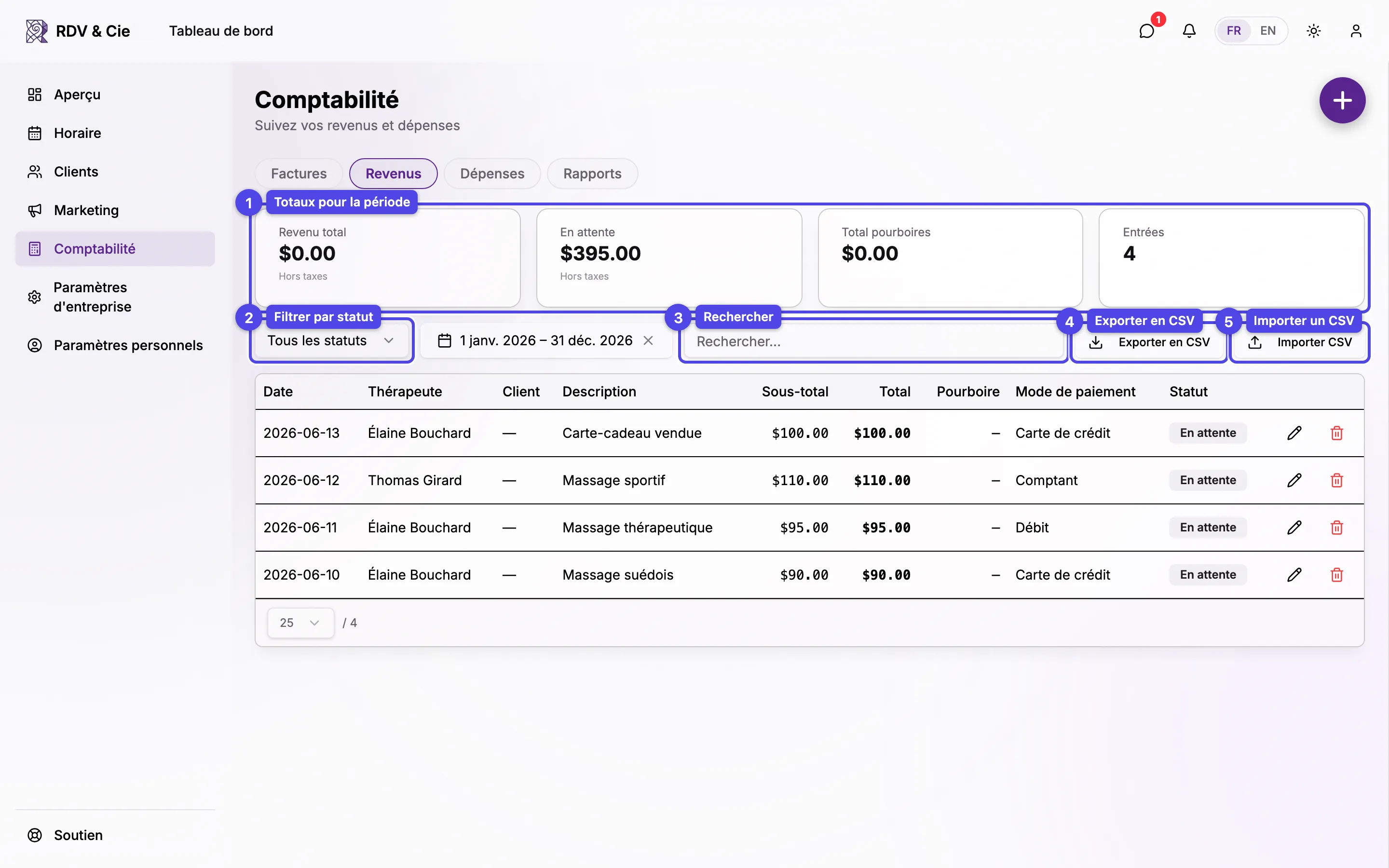
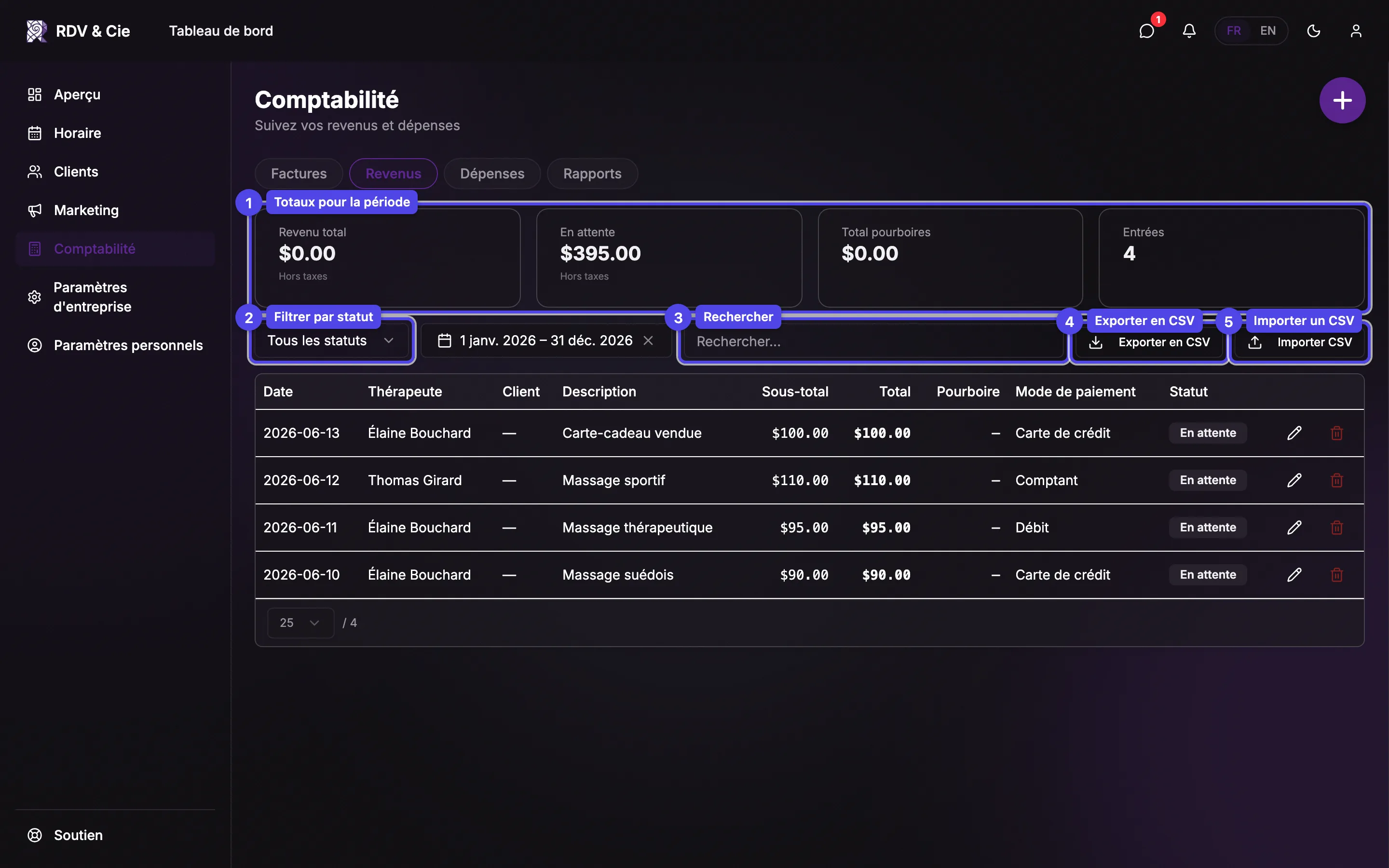
Haut de l'onglet
Cartes de sommaire
Revenu total, En attente, Pourboires et le nombre d'entrées — calculés sur toute la plage filtrée, pas seulement la page affichée. Les montants Revenu total et En attente sont affichés hors taxes (la taxe perçue est exclue) ; la colonne Total de chaque entrée dans le tableau ci-dessous inclut toujours les taxes.
Filtre de statut
Affichez les entrées Tous, En attente ou Payées.
Plage de dates
Par défaut l'année en cours, en respectant le début de votre exercice.
Recherche
Filtre par description, client ou service.
Exporter CSV
Télécharge la vue actuelle en tableur (colonnes de taxes incluses).
Importer CSV
Ouvre l'assistant d'importation — propriétaire seulement.
Le tableau des entrées
Colonnes : Date, Thérapeute, Client, Description, Sous-total, une colonne par taxe (TPS, TVQ), Frais de livraison et Rabais facultatifs (affichés seulement s'ils sont utilisés), Total, Pourboire, Mode de paiement et Statut. Les entrées issues d'une facture renvoient au PDF de cette facture et ne se modifient pas ici — modifiez plutôt la facture. Chaque ligne manuelle a un bouton modifier (crayon) et supprimer (corbeille).
Enregistrer un revenu à la main
Appuyez sur le bouton + pour ouvrir le formulaire de revenu.
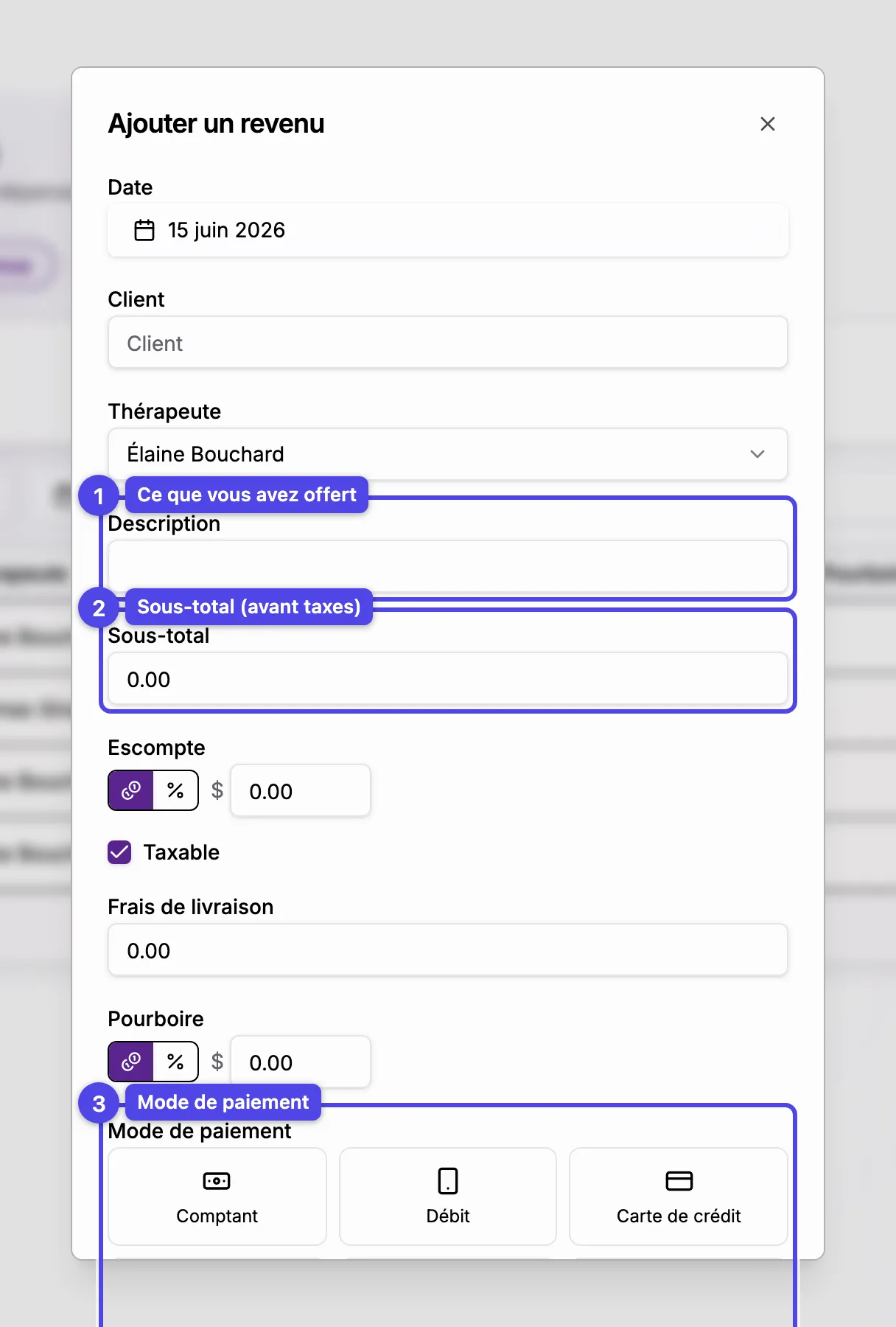
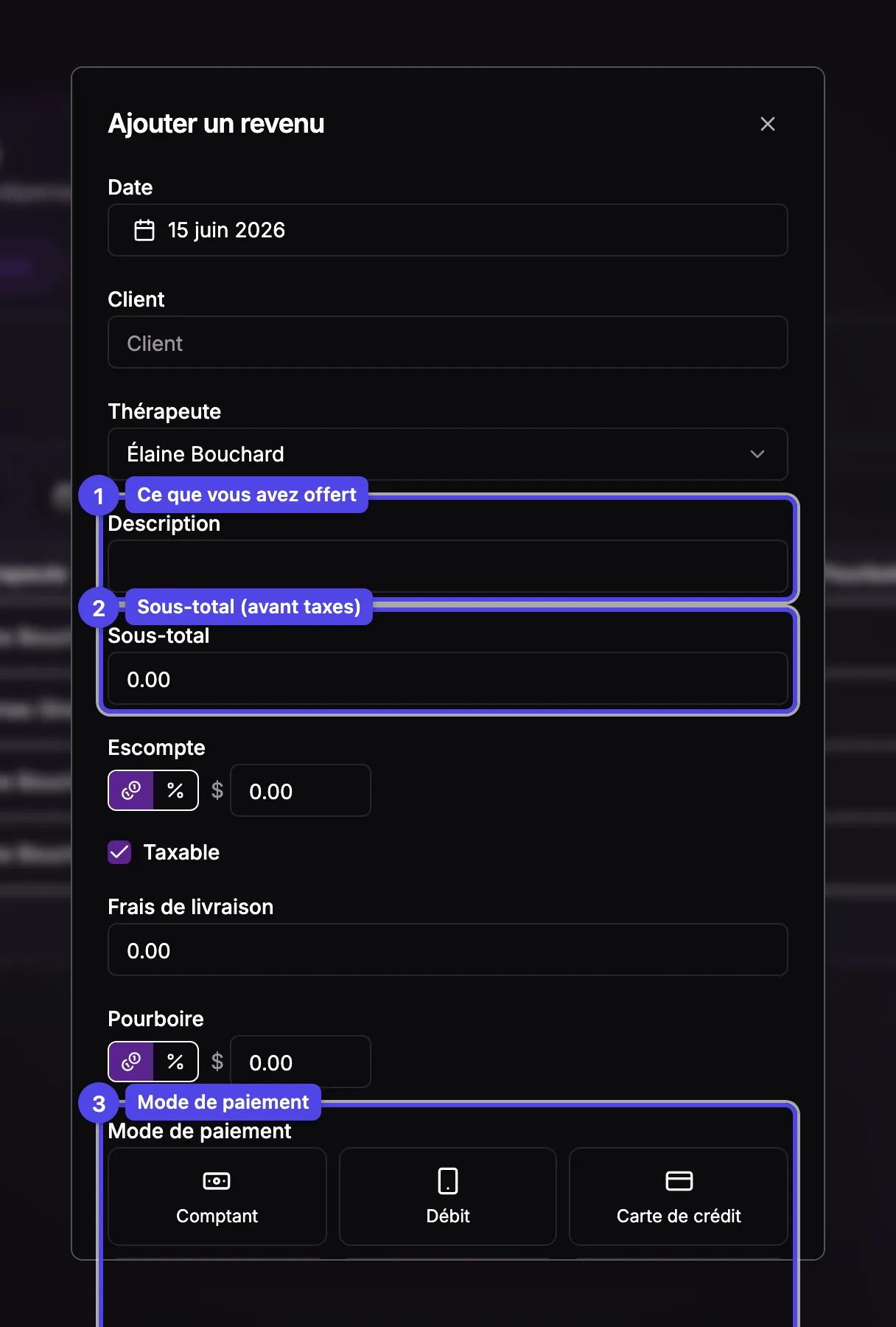
Date, Client, Thérapeute
Quand cela a eu lieu, pour qui (facultatif) et qui l'a offert.
Description
Ce que vous avez offert — obligatoire.
Sous-total et Rabais
Le montant avant taxes et un rabais facultatif (en dollars ou en % du sous-total).
Taxable
Si coché, la TPS/TVQ s'ajoute selon vos taux ; décochez pour un revenu non taxable.
Frais de livraison et Pourboire
Des suppléments facultatifs. Le pourboire est suivi à part pour rester hors de votre revenu imposable.
Mode de paiement et Statut
Comment cela a été payé, et si l'entrée est Payée ou encore En attente.
Total en direct
Le panneau du bas recalcule le sous-total, le rabais, chaque ligne de taxe, les frais de livraison, le total et le pourboire pendant que vous saisissez.
Importer des revenus depuis un CSV
L'assistant d'importation (propriétaire seulement) comporte cinq étapes. L'étape Thérapeutes n'apparaît que si votre fichier contient une colonne de thérapeute à associer.
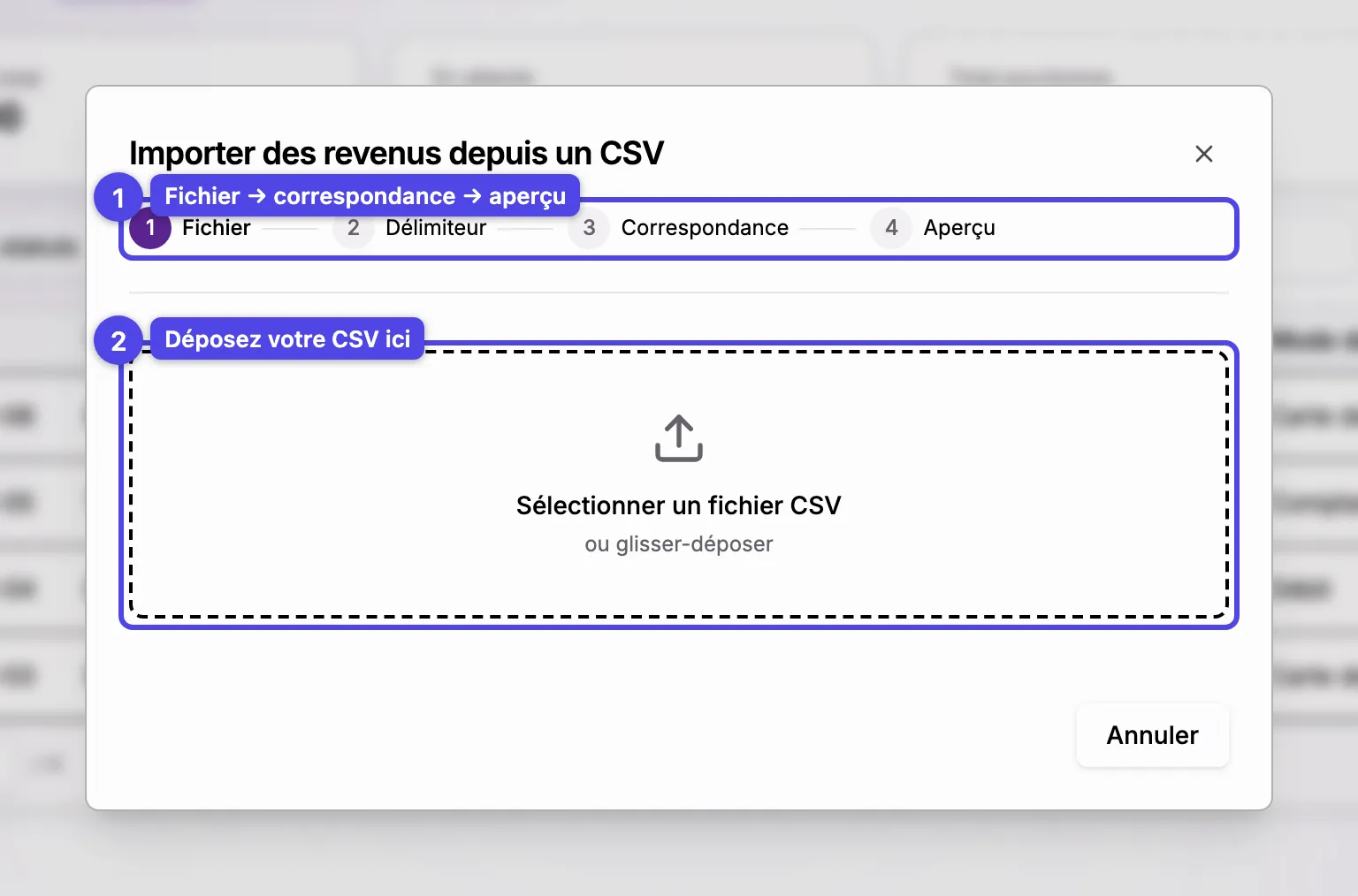
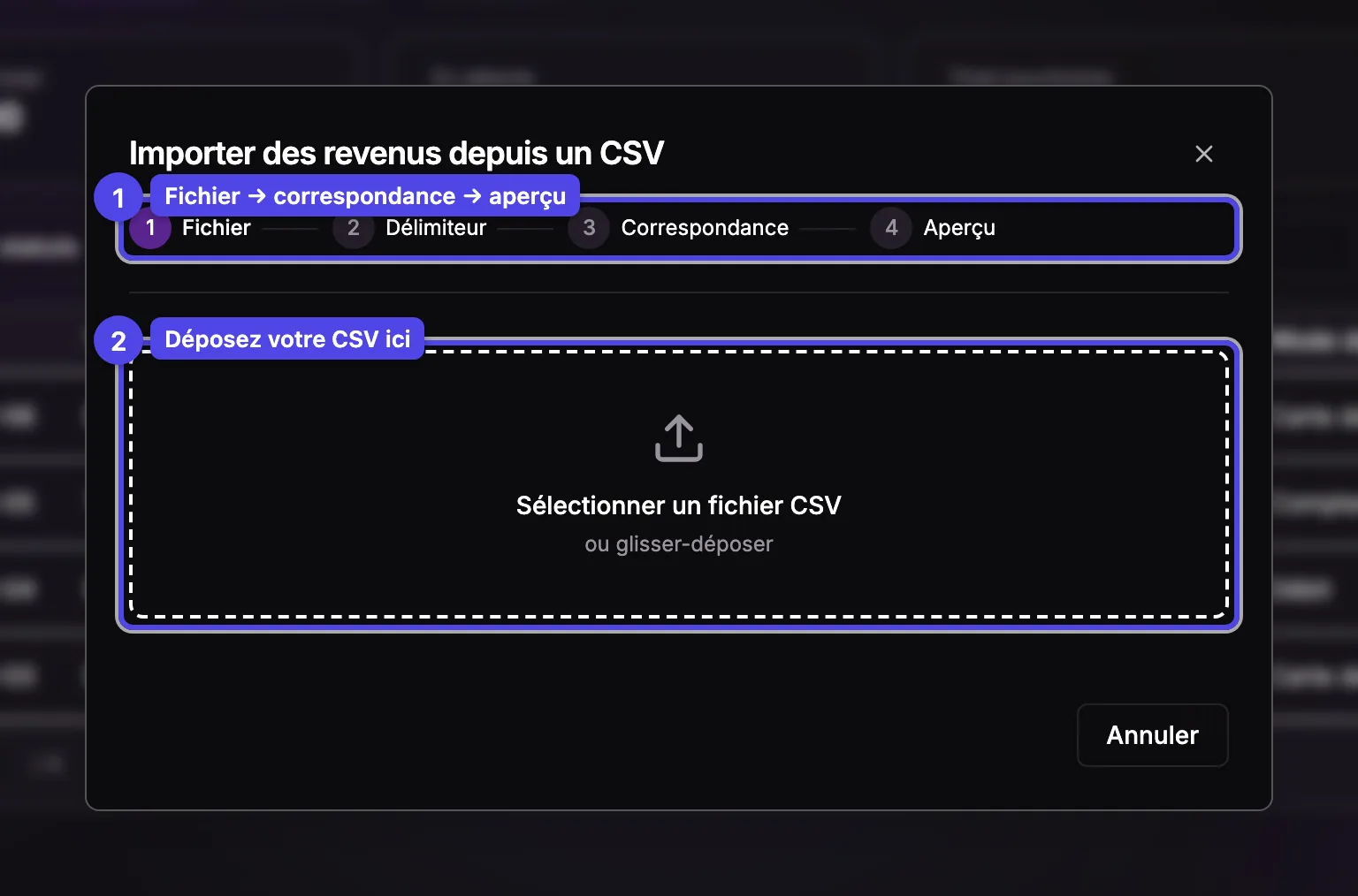
Fichier
Glissez ou choisissez un fichier .csv, .tsv ou .txt.
Délimiteur
Le séparateur est détecté automatiquement ; modifiez-le (virgule, point-virgule, tabulation, barre verticale) et prévisualisez les premières lignes.
Correspondance
Associez chaque colonne du CSV à un champ (Date, Description, Montant, TPS, TVQ, Total, Pourboire, Client, etc.). Date, Description et Montant-ou-Total sont obligatoires.
Thérapeutes
Associez chaque nom de thérapeute du fichier à un membre de l'équipe, ou choisissez Ne pas assigner.
Aperçu
Voyez combien de lignes seront importées et lesquelles sont invalides (avec la raison), parcourez-les, puis importez.
Les montants et les dates sont interprétés sûrement : un montant français comme
100,50 est lu 100,50 $, et les années à deux chiffres sont résolues de façon
cohérente sur toute la colonne. Les noms de clients importés restent du texte
brut jusqu'à ce que vous les liiez à un vrai client.
Onglet Dépenses
Tuiles de catégories et sommaire
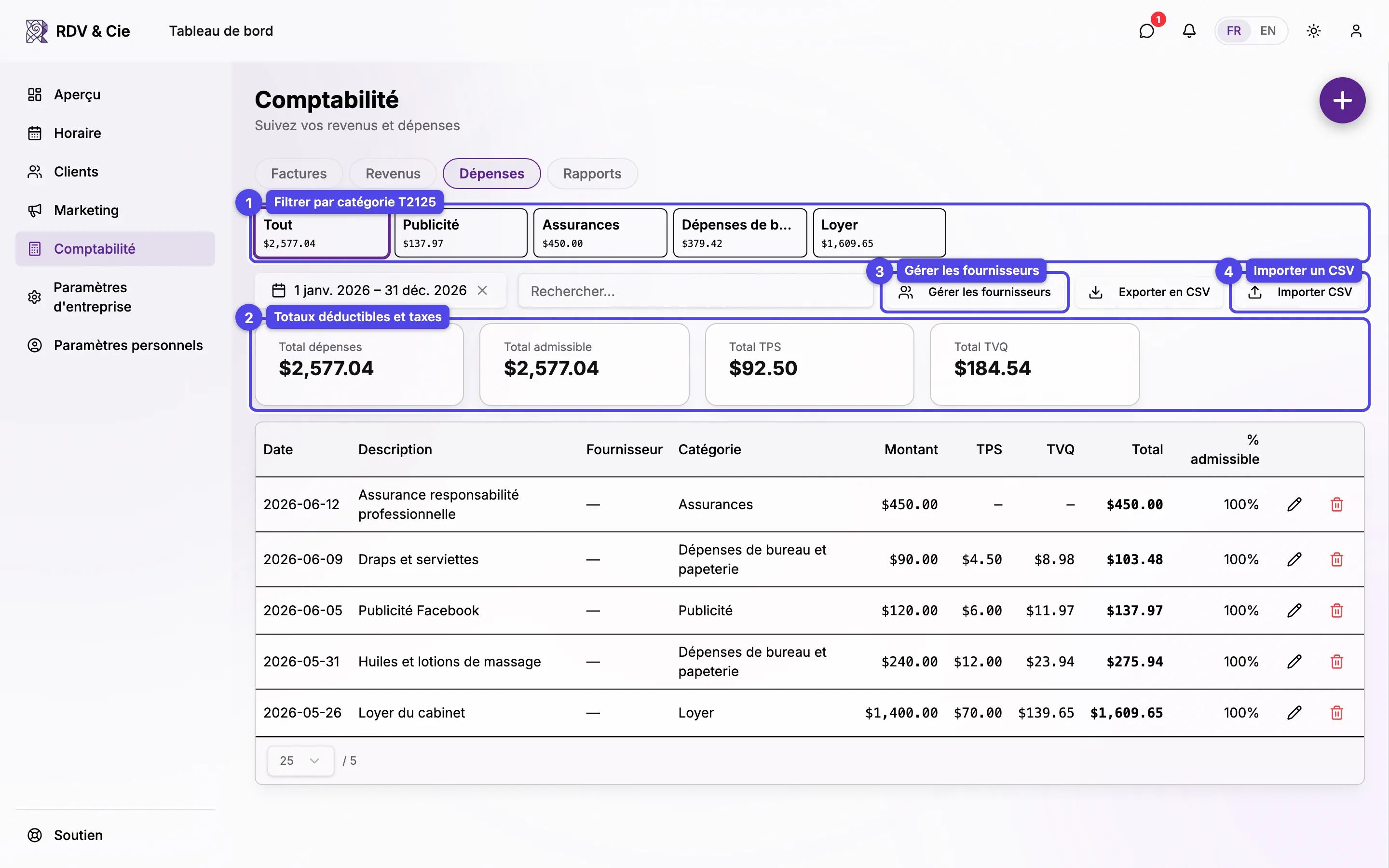
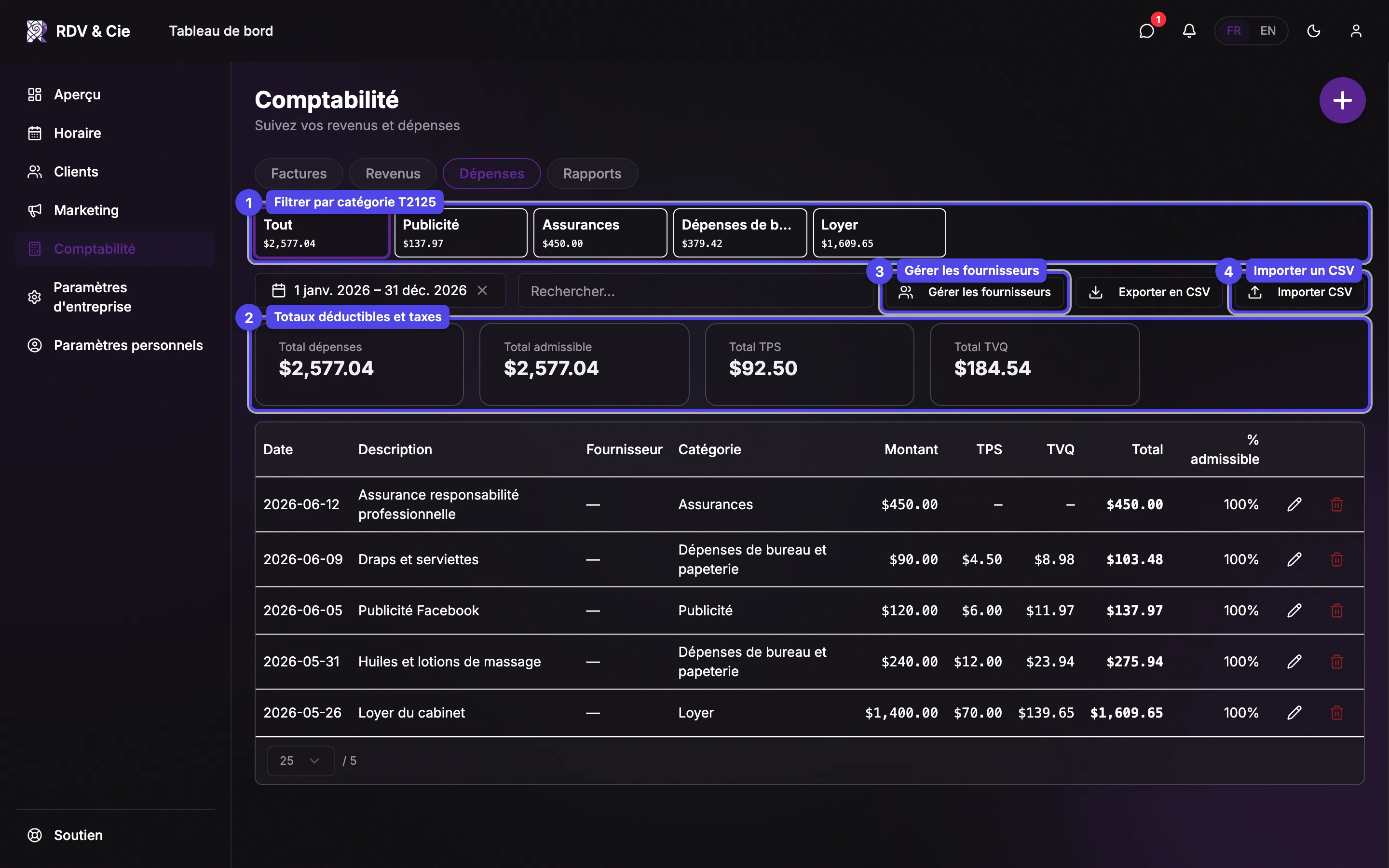
Une tuile apparaît pour chaque catégorie T2125 qui a des entrées, plus une tuile Tous, chacune affichant son total courant — cliquez pour filtrer. Les cartes de sommaire montrent Dépenses totales, Total déductible, Total TPS, Total TVQ et Personnel (s'il y a lieu). Le tableau liste Date, Description, Fournisseur, Catégorie, Montant, TPS, TVQ, Total et le % admissible. Les lignes avec un reçu affichent un trombone pour le consulter.
Enregistrer une dépense
Appuyez sur + pour ouvrir le formulaire de dépense.
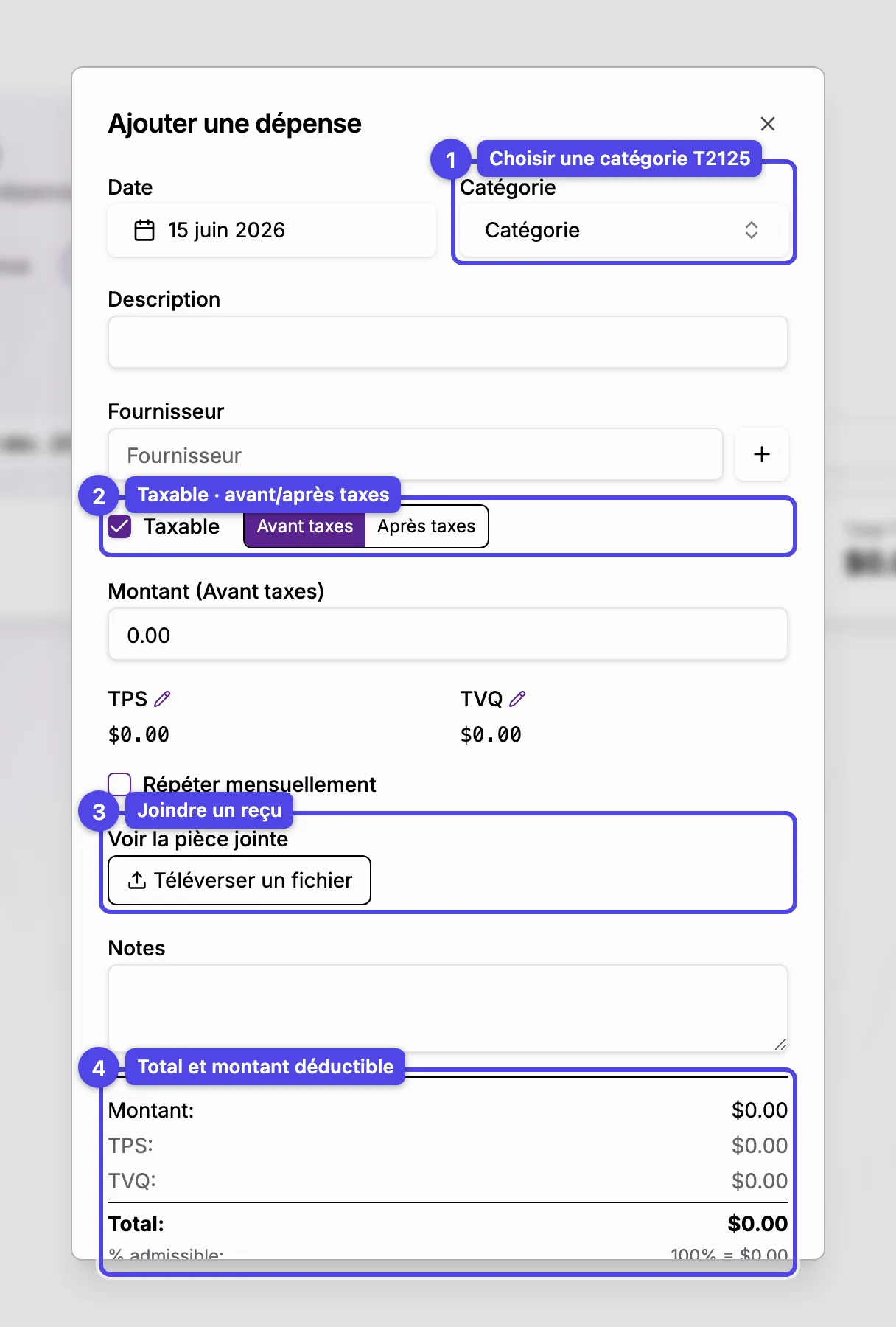
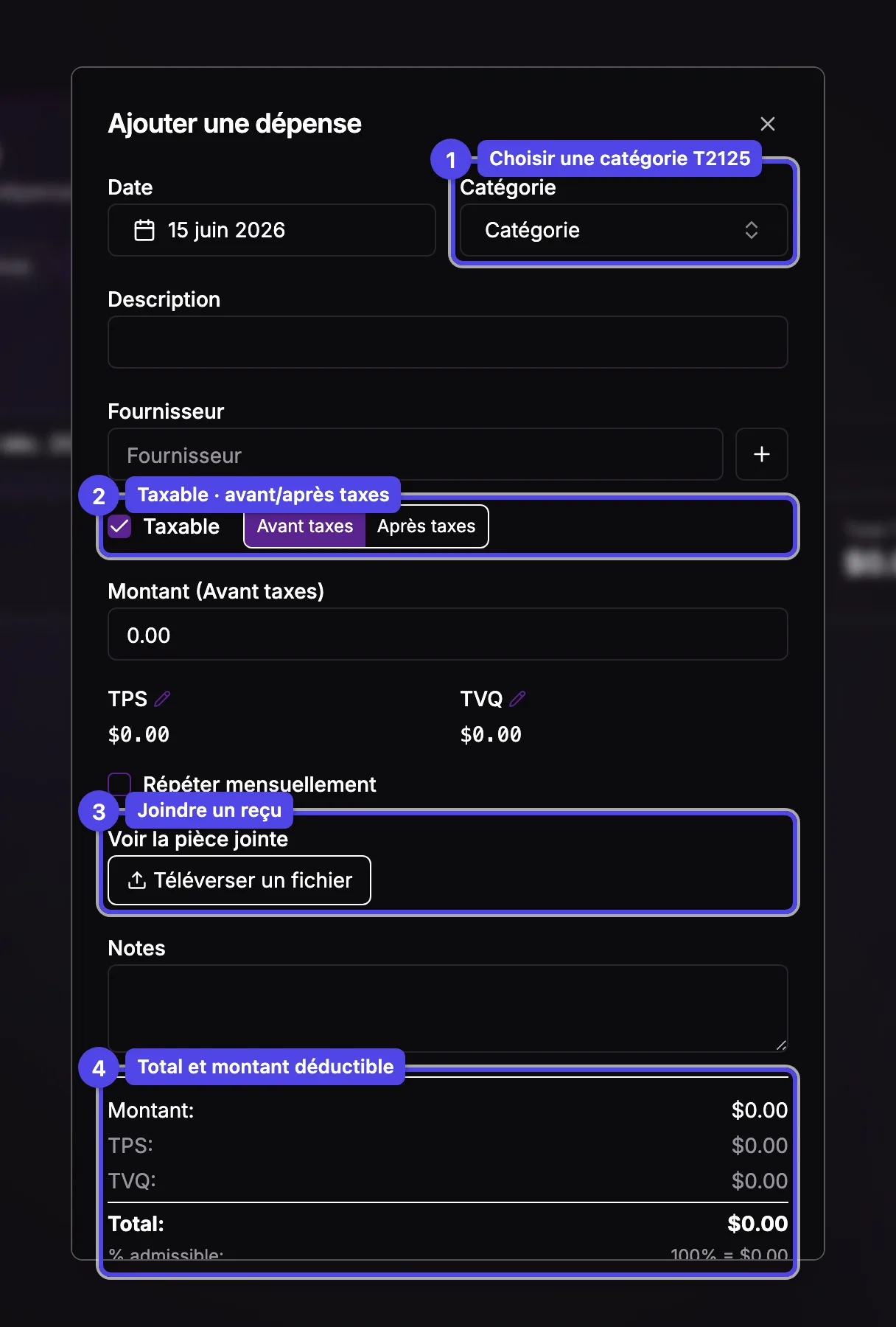
Date et Catégorie
Le sélecteur de Catégorie regroupe chaque ligne T2125 en Affaires, Bureau à domicile, Véhicule à moteur et Personnel. Le choix affiche sa description, des exemples et le pourcentage déductible par défaut.
Description et Fournisseur
Ce que vous avez acheté et auprès de qui. Vous pouvez créer un fournisseur sur place, avec ses numéros de TPS/TVQ.
Taxable, avant/après taxes
Activez Taxable, puis choisissez si vous saisissez le montant avant ou après taxes. La TPS et la TVQ sont calculées pour vous et modifiables à la main si un reçu diffère.
% admissible
Pour les catégories d'affaires, vous pouvez ajuster le pourcentage déductible ; les lignes de bureau à domicile et de véhicule utilisent vos pourcentages d'usage professionnel des paramètres.
Répéter mensuellement
Sur une nouvelle dépense, répétez-la chaque mois jusqu'à un mois choisi — pratique pour le loyer, les assurances ou les abonnements.
Reçu
Joignez un PDF ou une image, ou prenez une photo sur mobile. Le sommaire affiche le total et le montant déductible.
Gérer les fournisseurs
Le bouton Gérer les fournisseurs ouvre une liste cherchable où vous ajoutez, modifiez ou archivez des fournisseurs et conservez leurs numéros de TPS/TVQ. Les fournisseurs archivés restent sur les dépenses passées mais n'apparaissent plus dans le sélecteur.
Importer des dépenses depuis un CSV
L'importation de dépenses fonctionne comme celle des revenus, avec une étape Catégories à la place des Thérapeutes : associez chaque catégorie du CSV à une catégorie T2125. Les nouveaux fournisseurs nommés dans le fichier sont créés automatiquement, et l'aperçu en indique le nombre.
La suppression d'une entrée de revenu ou de dépense est définitive. Les entrées liées à une facture ne peuvent pas être supprimées d'ici — gérez-les depuis la facture.