
Marquer une facture comme payée
Utilisez l'assistant Percevoir le paiement pour enregistrer le mode de paiement, ajouter un pourboire et envoyer un reçu.
Mis à jour le 2026-09-28
Lorsqu'une facture a été réglée, la marquer comme payée enregistre comment elle a été payée et la fait passer à Payée. Ouvrez l'onglet Factures (l'onglet par défaut de la Comptabilité), repérez la facture et cliquez sur l'action Marquer comme payée — l'icône en forme de symbole de dollar dans la colonne Actions de la ligne. Elle est offerte pour les factures Ouvertes et Envoyées.
Cela ouvre l'assistant Percevoir le paiement. L'en-tête affiche le client et le total de la facture, et une barre de progression indique le nombre d'étapes requises par le mode choisi.
Étape 1 — Mode de paiement
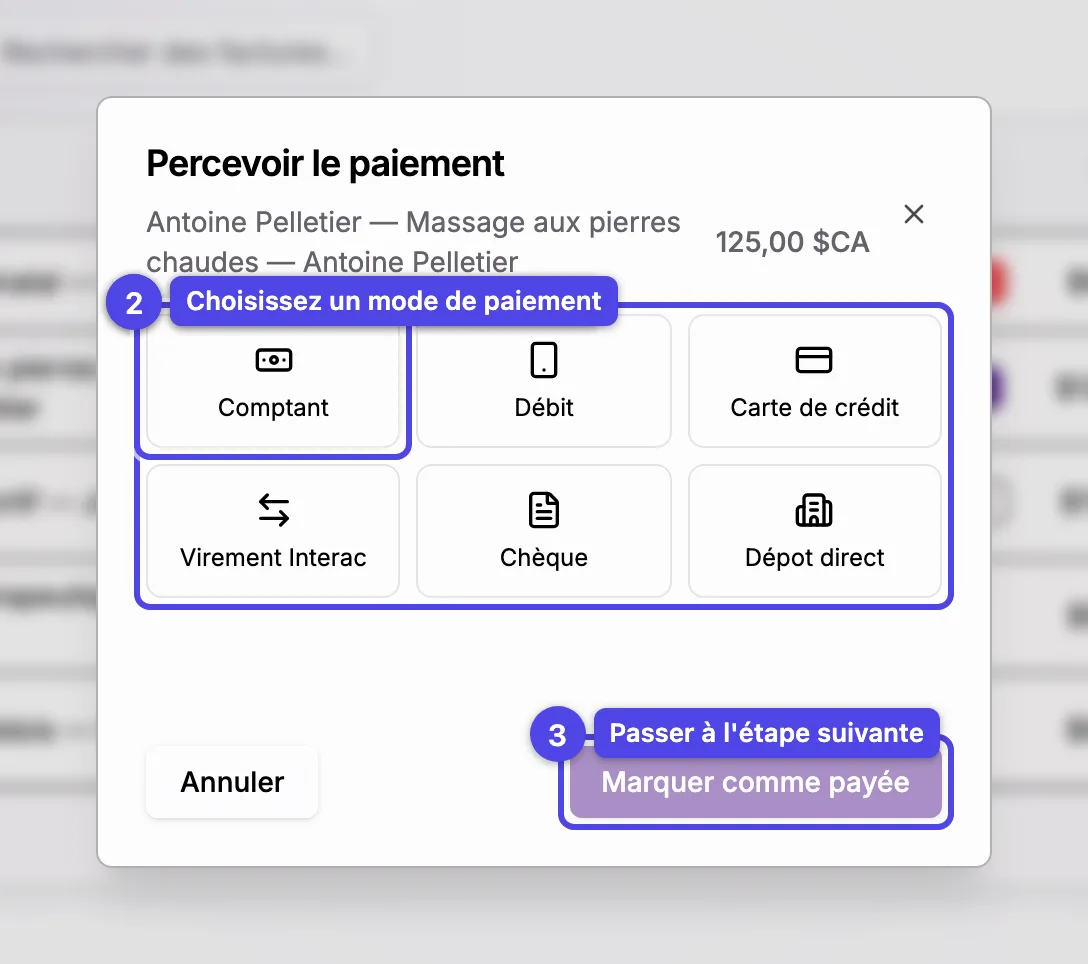
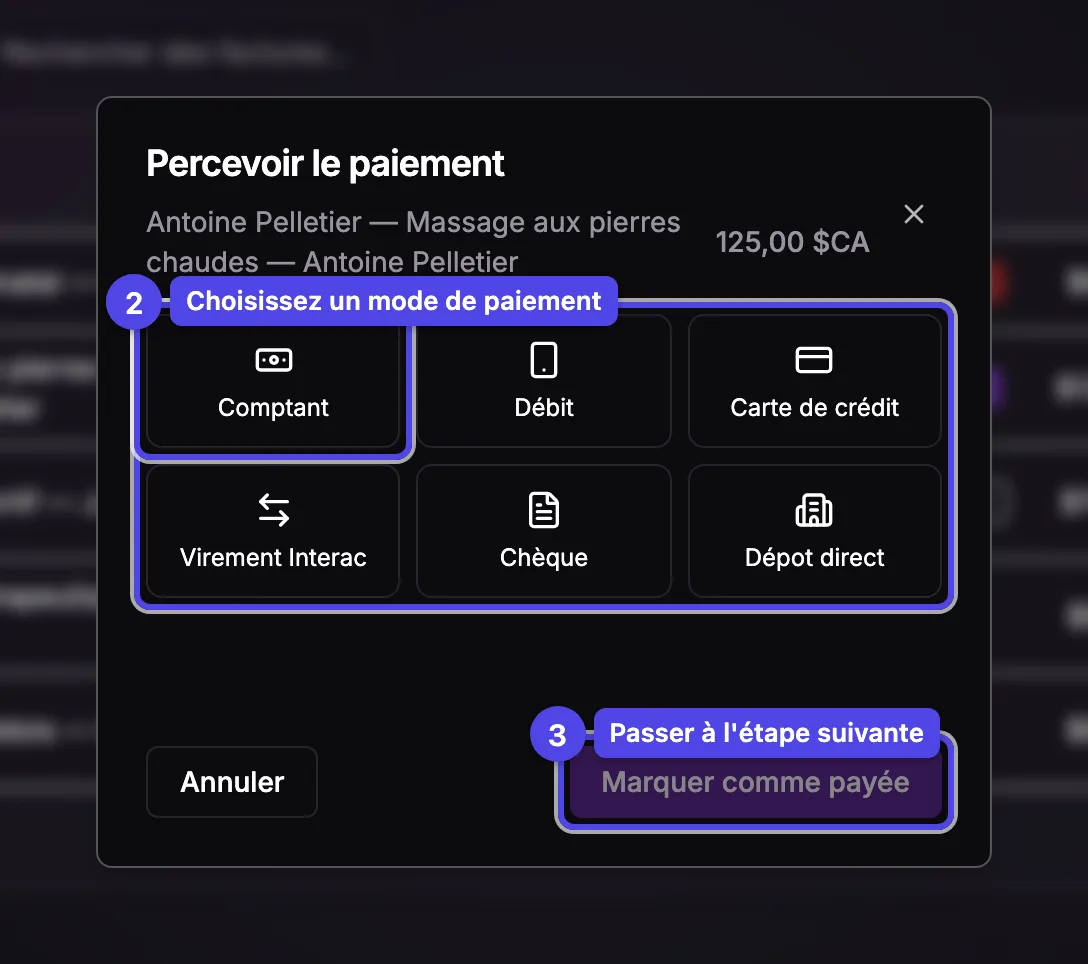
Choisissez comment la facture a été payée.
Modes manuels
Comptant, Débit, Carte de crédit, Virement Interac, Chèque ou Dépot direct — l'argent a déjà été perçu hors de l'application; vous ne faites que l'enregistrer.
Modes Square / Stripe
Lorsque Square ou Stripe est connecté, des tuiles supplémentaires apparaissent sous un séparateur Square ou Stripe — Carte enregistrée, Lien de paiement, Terminal et (dans l'application mobile) Tap to Pay. Ces modes effectuent le paiement dans l'assistant.
Continuer
Appuyez sur Suivant pour avancer. Le nombre d'étapes restantes dépend du mode choisi.
Étape 2 — Pourboire et détails
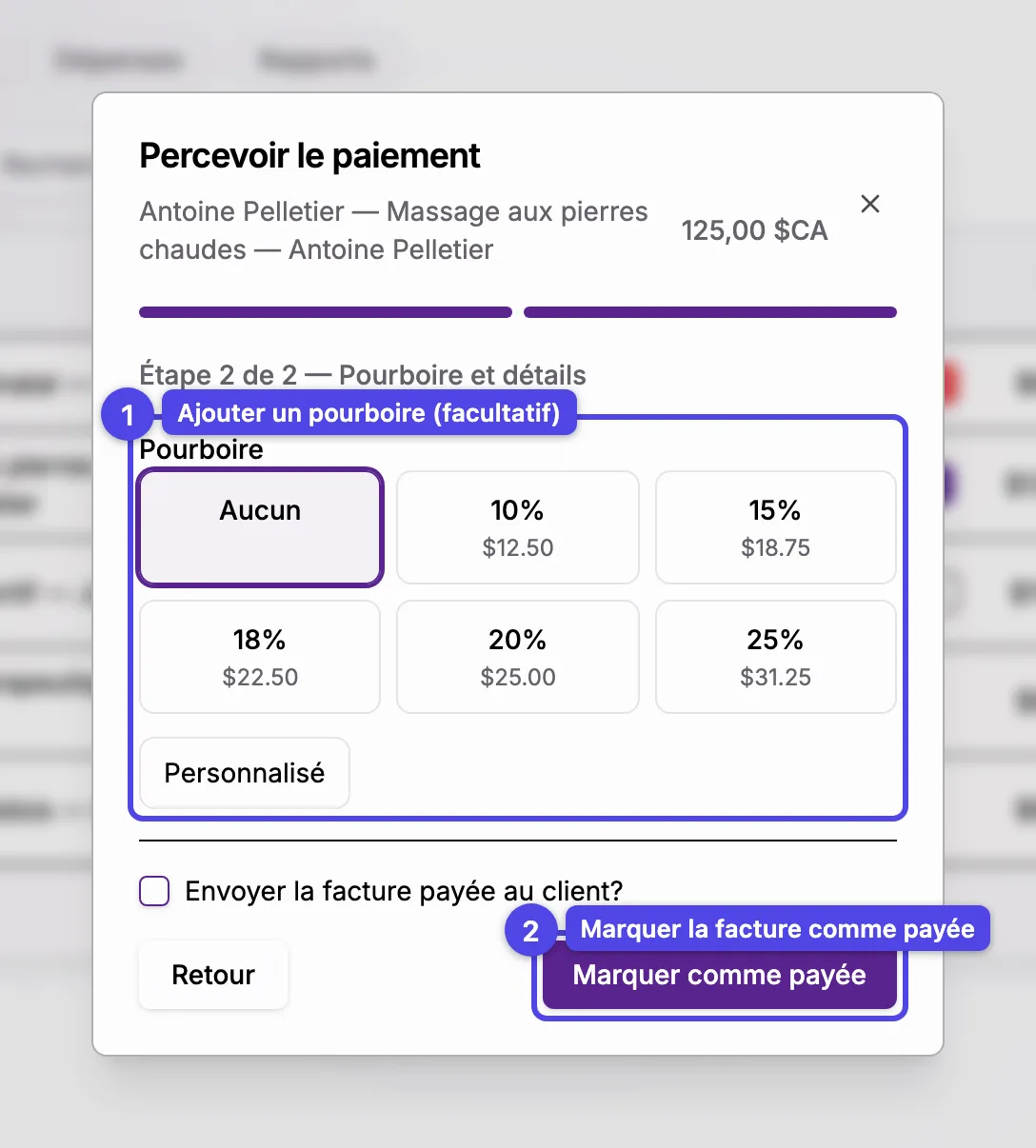
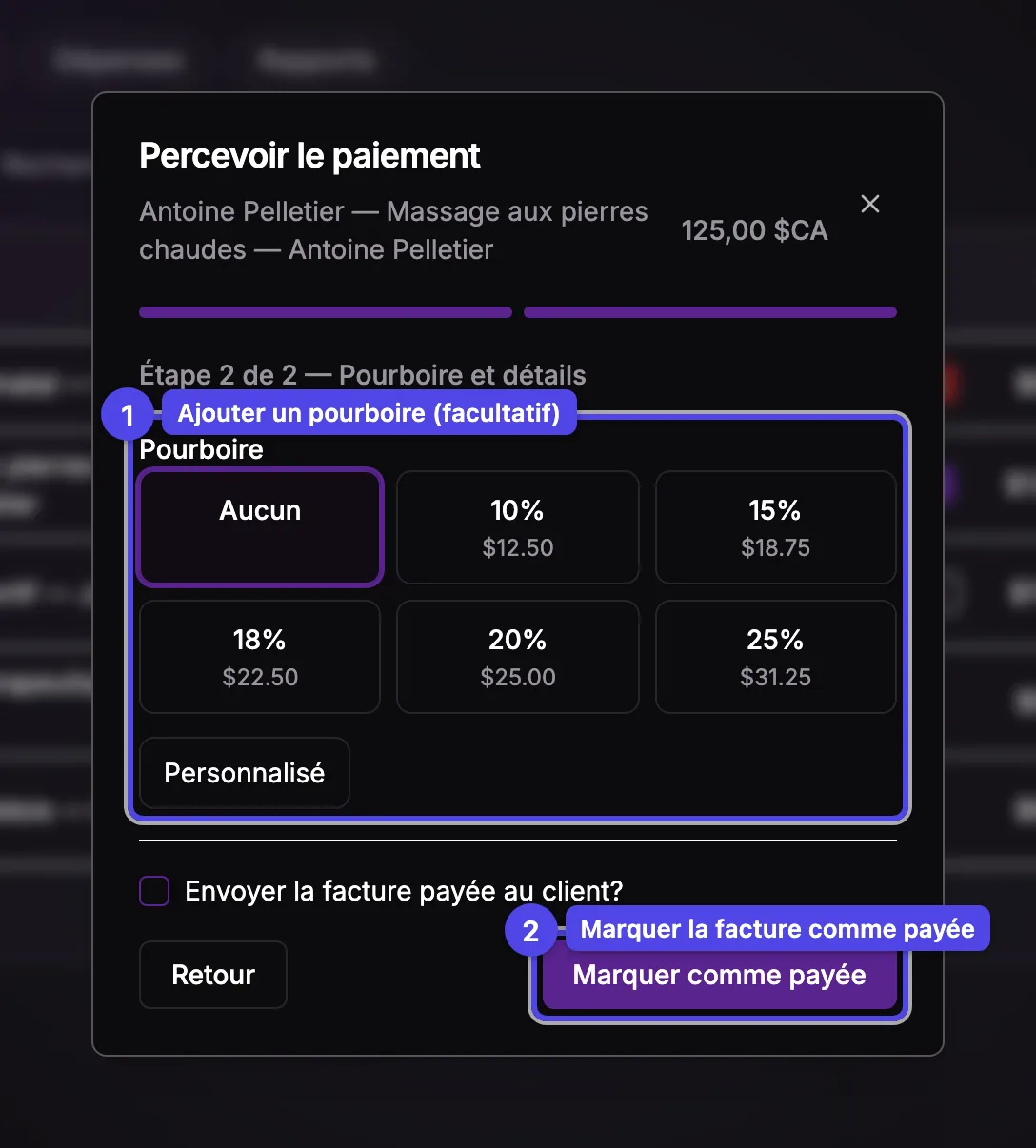
Pour les modes qui le permettent, ajoutez un Pourboire facultatif. Choisissez un pourcentage prédéfini (Aucun, 10, 15, 18, 20, 25 %) ou sélectionnez Personnalisé pour saisir un montant exact. Le pourboire est suivi séparément afin de rester hors de votre revenu imposable.
Si vous avez choisi Carte enregistrée, c'est aussi à cette étape que vous sélectionnez la carte à débiter.
Étape 3 — Traitement du paiement
Les modes Carte enregistrée, Lien de paiement et Terminal effectuent le paiement à une dernière étape de Traitement du paiement. Les modes manuels la sautent et vont directement à la fin.
Avec un mode Carte, Lien de paiement ou Terminal, la facture n'est marquée Payée qu'une fois le paiement confirmé. Si vous ignorez le paiement, la facture reste telle quelle. Marquer une facture payée à la main, l'annuler ou la supprimer met fin à tout lien de paiement ou paiement sur terminal envoyé pour elle.
Envoyer un reçu (facultatif)
À la dernière étape, une case Envoyer la facture payée au client? vous permet d'envoyer la facture payée par courriel en guise de reçu. Cochez-la pour modifier l'adresse À, l'Objet et le Message avant de terminer.
Terminer
Appuyez sur Marquer comme payée pour compléter l'assistant. La facture passe à Payée avec le mode de paiement et le pourboire éventuel enregistrés.
Aucun processeur de paiement connecté? Tous les modes manuels fonctionnent quand même — l'assistant ne fait qu'enregistrer le mode de règlement, en deux étapes rapides.