
Bloquer du temps
Réservez une plage — dîner, vacances ou temps personnel — pour que les clients ne puissent pas la réserver.
Mis à jour le 2026-09-07
Bloquer du temps réserve une plage dans l'horaire pour que personne ne puisse la réserver en ligne — pour une pause dîner, des vacances ou du temps personnel. Vous créez un blocage depuis l'onglet Bloquer un créneau de la fenêtre d'ajout. En haut de l'onglet, un sélecteur bascule entre deux modes : Temps bloqué (un blocage ponctuel ou récurrent) et Vacances (des journées complètes choisies sur un calendrier).
Bloquer du temps
Ouvrir la fenêtre
Sur un téléphone, touchez le bouton rond +; sur un écran plus large, cliquez sur une plage libre de la grille. La fenêtre d'ajout s'ouvre.
Basculer vers Bloquer un créneau
Sélectionnez l'onglet Bloquer un créneau en haut de la fenêtre. Laissez le sélecteur de mode sur Temps bloqué.
Remplir les détails et enregistrer
Réglez la date et les heures (ou Journée complète), ajoutez une raison facultative, puis sélectionnez Bloquer le temps.
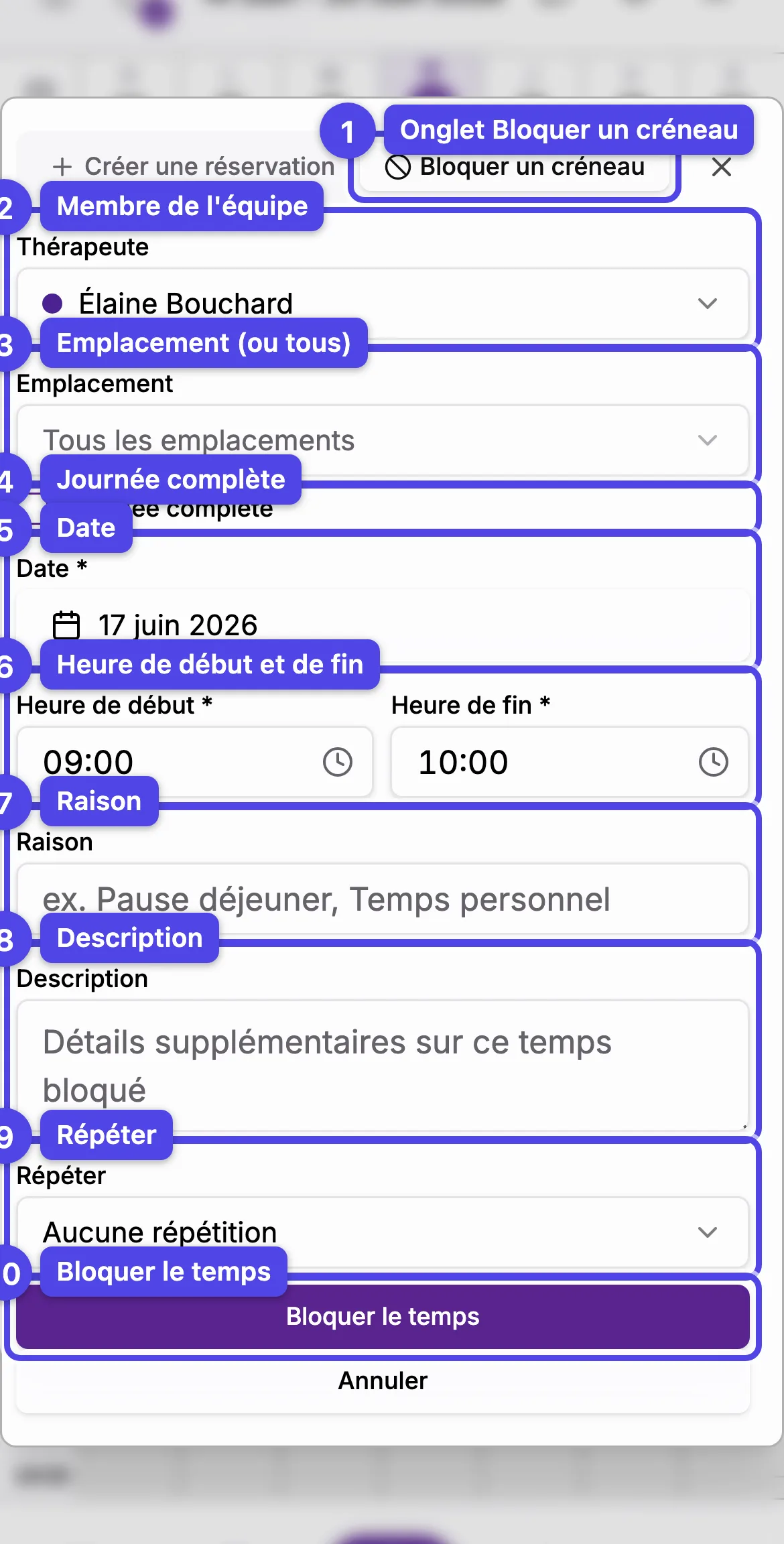
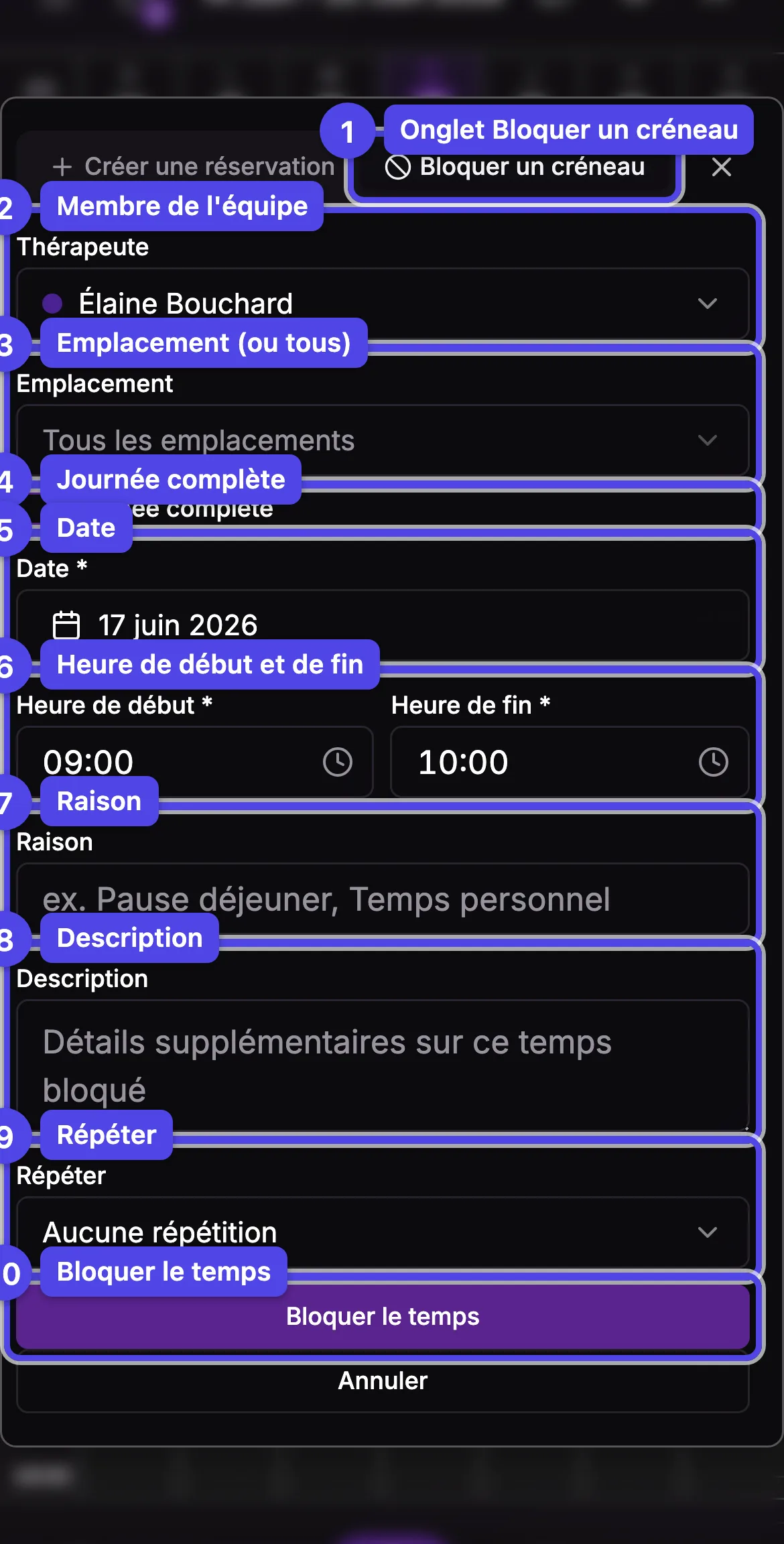
Chaque champ
Les numéros ci-dessous correspondent à la capture d'écran.
- Onglet Bloquer un créneau — le formulaire de blocage (montré ici).
- Temps bloqué / Vacances — le sélecteur de mode. Temps bloqué est le formulaire décrit ci-dessous; Vacances le remplace par un calendrier (voir Saisir les vacances sur le calendrier).
- Thérapeute — quel horaire bloquer. Affiché si votre entreprise compte plus d'un membre.
- Emplacement — limitez le blocage à un emplacement, ou laissez Tous les emplacements pour bloquer partout.
- Journée complète — bloque toute la journée. Lorsque coché, les heures de début et de fin disparaissent.
- Date (obligatoire).
- Heure de début / Heure de fin (obligatoire) — affichées seulement lorsque Journée complète est désactivée.
- Raison — une courte étiquette (par exemple, Pause déjeuner). S'affiche sur le blocage.
- Description — détails supplémentaires (facultatif).
- Adresse (facultatif) — où vous serez pendant le blocage (une rencontre à l'extérieur, une formation, une visite à domicile). La section est repliée par défaut — sélectionnez Adresse (facultatif) pour révéler les champs Adresse, Ville, Province et Code postal (tous facultatifs). Si votre Google Calendar est connecté, l'adresse s'affiche comme lieu de l'événement synchronisé.
- Répéter — Aucune répétition, Quotidien, Hebdomadaire, Mensuel, Personnalisé ou Dates précises. Choisir une répétition révèle un nombre (par exemple, « Répéter pendant 4 semaines »); Personnalisé permet de régler un intervalle et une date Jusqu'au. Dates précises remplace le champ Date par un calendrier mensuel — touchez chaque date où le blocage doit se répéter, et les heures ci-dessus s'appliquent à chaque jour sélectionné.
- Bloquer le temps — enregistre le blocage.
Le blocage est à sens unique : un blocage peut se superposer à des réservations existantes. S'il en chevauche, vous verrez Des réservations chevauchent cette période et pourrez choisir Bloquer quand même — ces réservations restent à l'horaire jusqu'à ce que vous les reportiez.
Si votre Google Calendar est connecté (Paramètres personnels → Google Calendar), les temps bloqués créés ici apparaissent aussi comme événements dans votre Google Calendar — et sont mis à jour ou retirés quand vous modifiez ou supprimez le blocage. Vous pouvez désactiver cette synchronisation avec l'option Synchroniser mes temps bloqués vers Google Calendar de cet onglet. Les événements créés dans Google Calendar continuent de circuler dans l'autre sens et s'affichent ici comme blocages synchronisés depuis Google Calendar.
Saisir les vacances sur le calendrier
Basculez le mode sur Vacances pour gérer vos jours de vacances sur un calendrier mensuel plutôt qu'un blocage à la fois.
Basculer vers Vacances
Dans l'onglet Bloquer un créneau, sélectionnez Vacances sur le sélecteur de mode. Les champs d'emplacement, de date, d'heures et de répétition disparaissent et un calendrier mensuel apparaît, affichant chaque jour de vacances existant hachuré à sa date.
Toucher vos jours de vacances
Naviguez entre les mois avec les flèches et touchez chaque jour où vous êtes absent — les jours touchés se remplissent. Touchez un jour hachuré pour retirer ces vacances existantes; touchez-le à nouveau pour les conserver. Les jours passés fonctionnent aussi : vous pouvez enregistrer ou corriger des vacances oubliées rétroactivement.
Enregistrer
Sélectionnez Enregistrer les vacances. Les nouveaux jours sont créés, les jours retirés sont supprimés, et la fenêtre se ferme.
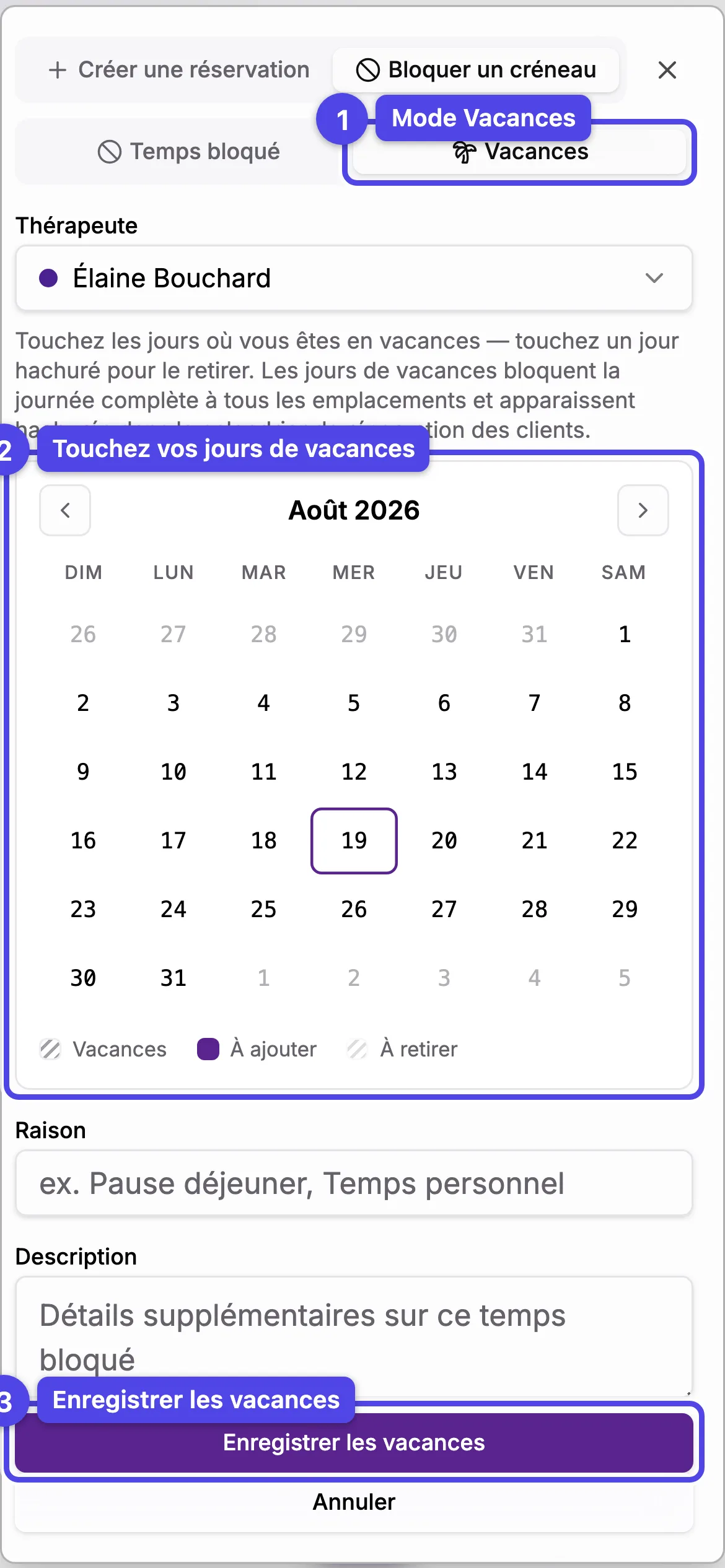
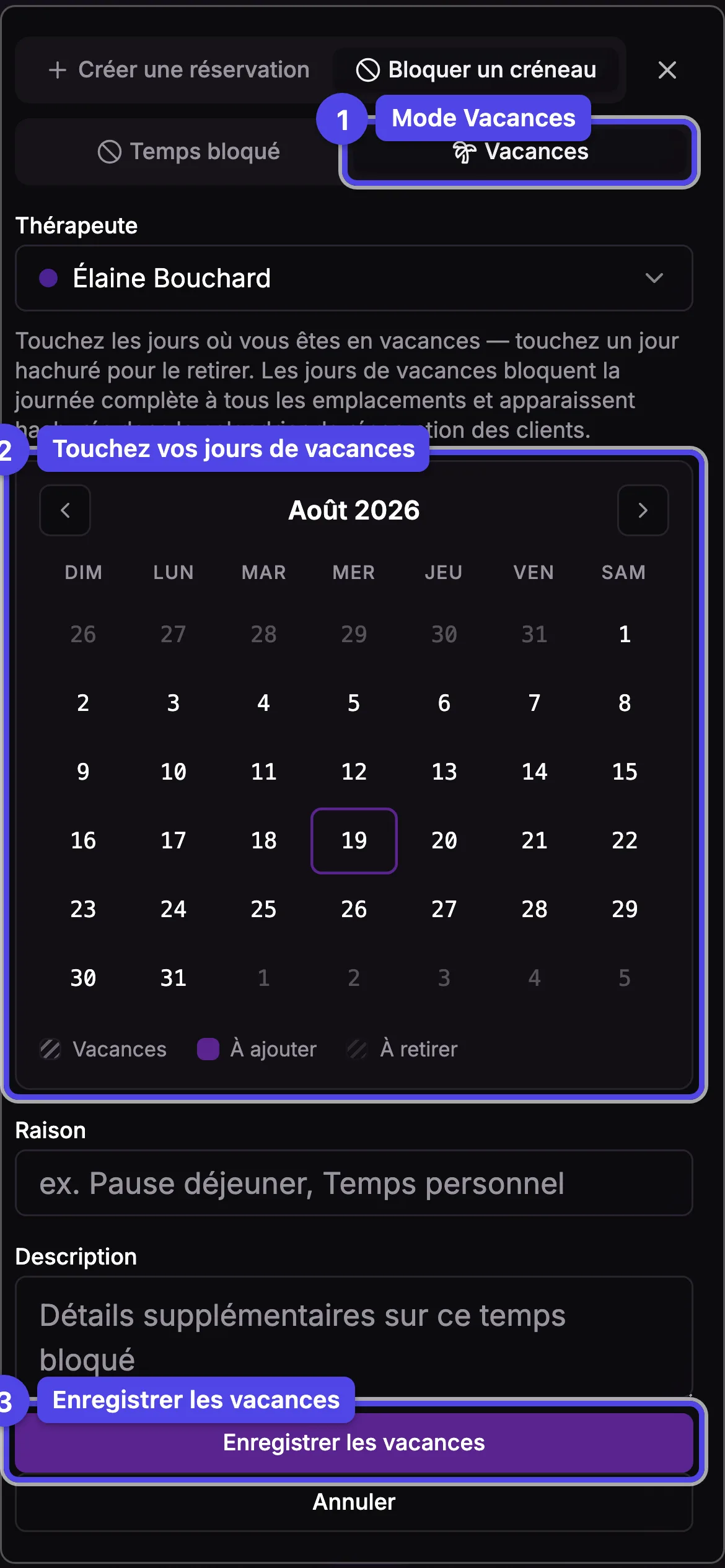
Les jours de vacances bloquent toujours la journée complète à tous les emplacements — aucun choix d'emplacement à se tromper. Dans le calendrier de réservation des clients, ils s'affichent hachurés avec une légende « en vacances », afin que les clients comprennent que vous êtes absent plutôt que complet. Sur votre propre horaire, les blocages de vacances affichent une icône 🌴 au lieu de l'icône de blocage. Les champs Raison et Description s'appliquent toujours — une raison comme Voyage en Sicile est enregistrée sur chaque jour ajouté.
Si un jour que vous ajoutez contient déjà des réservations, vous verrez le même avertissement Des réservations chevauchent cette période avec le total pour tous les jours ajoutés — ces réservations restent à l'horaire jusqu'à ce que vous les reportiez.
Gérer un blocage existant
Cliquez sur une plage bloquée dans la grille pour ouvrir sa fenêtre. De là, vous pouvez :
- Modifier — changer la date, les heures, l'emplacement, la raison, la description ou l'adresse. Lorsque le blocage a une adresse, la fenêtre l'affiche avec une icône Itinéraire qui ouvre le trajet dans Google Maps. Le même sélecteur Temps bloqué / Vacances apparaît en haut : basculer un blocage vers Vacances en fait des vacances journée complète, à tous les emplacements. Modifier un blocage qui est déjà des vacances ouvre le même calendrier de vacances qu'à la création — touchez des jours pour les ajouter ou les retirer, puis Enregistrer les vacances.
- Retirer le blocage — supprimer le blocage. Un jour de vacances peut aussi être retiré depuis le calendrier de vacances (touchez le jour hachuré, puis Enregistrer les vacances).
Pour un blocage récurrent, modifier ou retirer demande s'il faut appliquer à celui-ci seulement ou à celui-ci et tous les suivants. Les blocages synchronisés depuis Google Calendar ne se modifient pas ici — modifiez-les dans Google Calendar, ou Ignorez l'événement pour qu'il cesse de bloquer votre horaire.
Et ensuite
- Créer une réservation — ajouter une réservation manuellement.
- Gérer une réservation — reporter, compléter, annuler ou marquer une absence.