
Aperçu des reçus d'assurance
Configurez vos types de reçus, émettez des reçus aux clients, et gérez les reçus émis — téléchargez-les, envoyez-les par courriel ou invalidez-les.
Mis à jour le 2026-06-14
Les reçus d'assurance permettent à un client de réclamer un massage auprès de son assureur. Chaque reçu porte votre association professionnelle, votre numéro de membre et les détails du rendez-vous. Vous configurez vos types de reçus une fois, puis vous émettez un reçu par client.
Où se trouvent les reçus
Ouvrez les Paramètres personnels, puis la section Reçus d'assurance. Elle comporte deux sous-onglets :
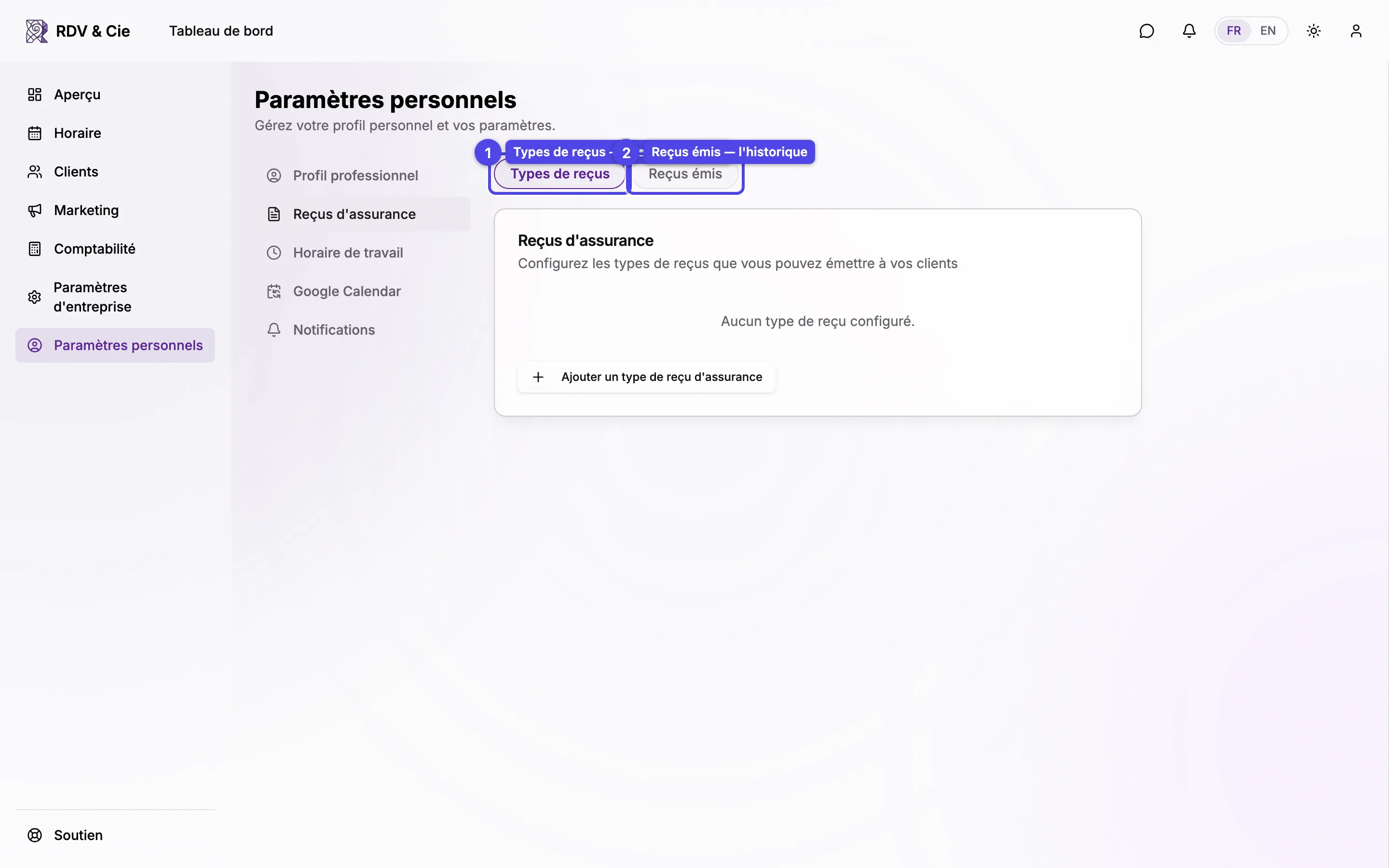
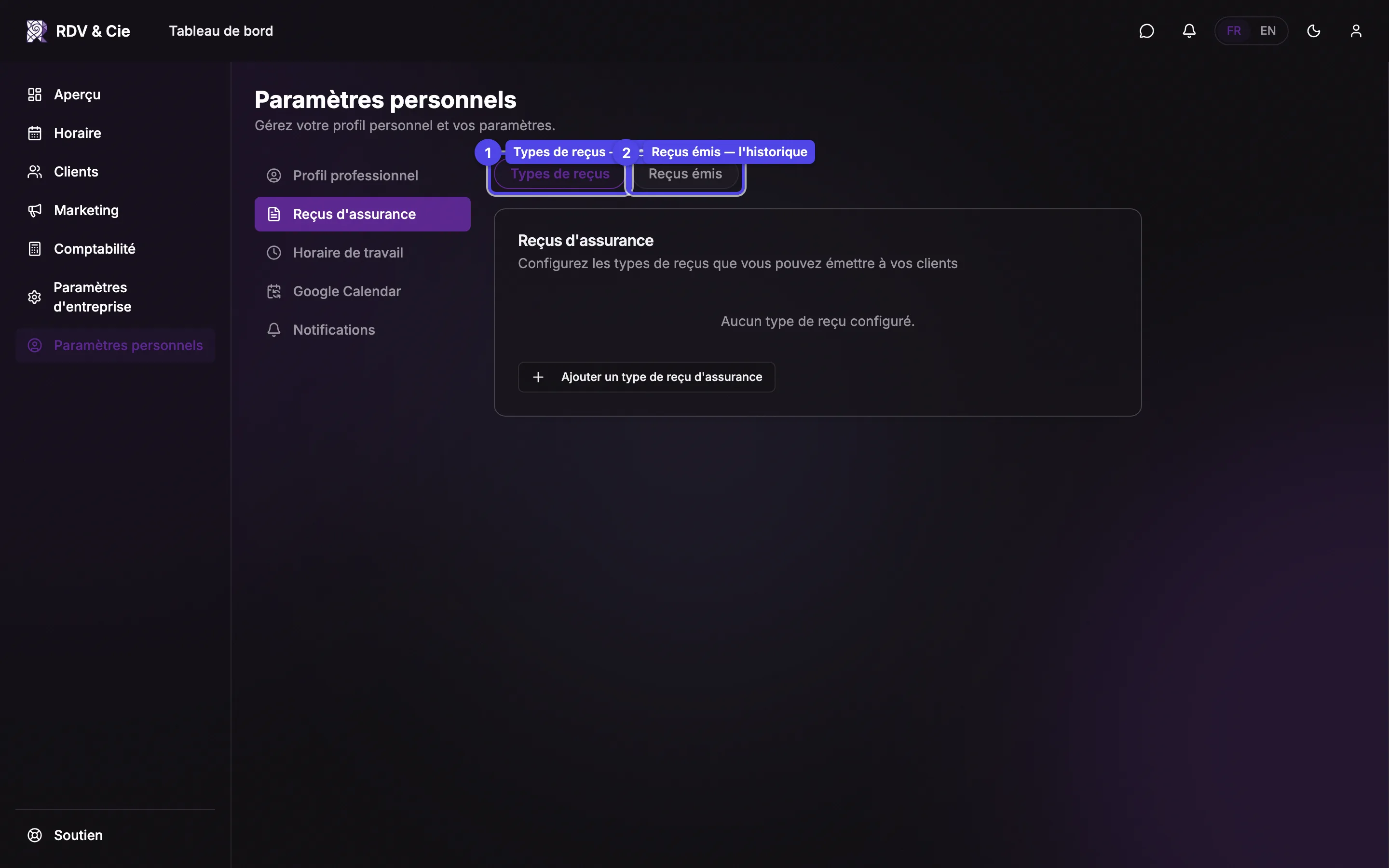
Types de reçus
Vos associations — chaque type de reçu contient le nom d'une association, votre numéro de membre, un téléphone de contact et un site web optionnel. Ces informations figurent sur chaque reçu émis sous ce type. Configurez-les avant d'émettre votre premier reçu.
Reçus émis
L'historique de chaque reçu émis, avec des filtres et des actions par reçu. C'est ici que vous retéléchargez ou réexpédiez un reçu plus tard.
Si la liste des Types de reçus est vide, ajoutez d'abord un type — vous ne pouvez pas émettre de reçu sans cela. Une toute nouvelle entreprise commence sans type et sans reçu émis.
Émettre un reçu
Vous n'émettez pas les reçus depuis cette liste — vous les émettez à partir du client. Ouvrez le profil d'un client, allez à son onglet Reçus et appuyez sur Nouveau reçu. Choisissez le thérapeute, le type de reçu, et confirmez le service et le montant ; le reçu est créé et apparaît ici sous Reçus émis.
Un reçu peut être lié à une réservation complétée (sa date et son montant se remplissent automatiquement) ou saisi à la main pour une séance qui n'est pas à l'horaire.
Gérer les reçus émis
La liste Reçus émis est un tableau surmonté d'une barre d'outils.
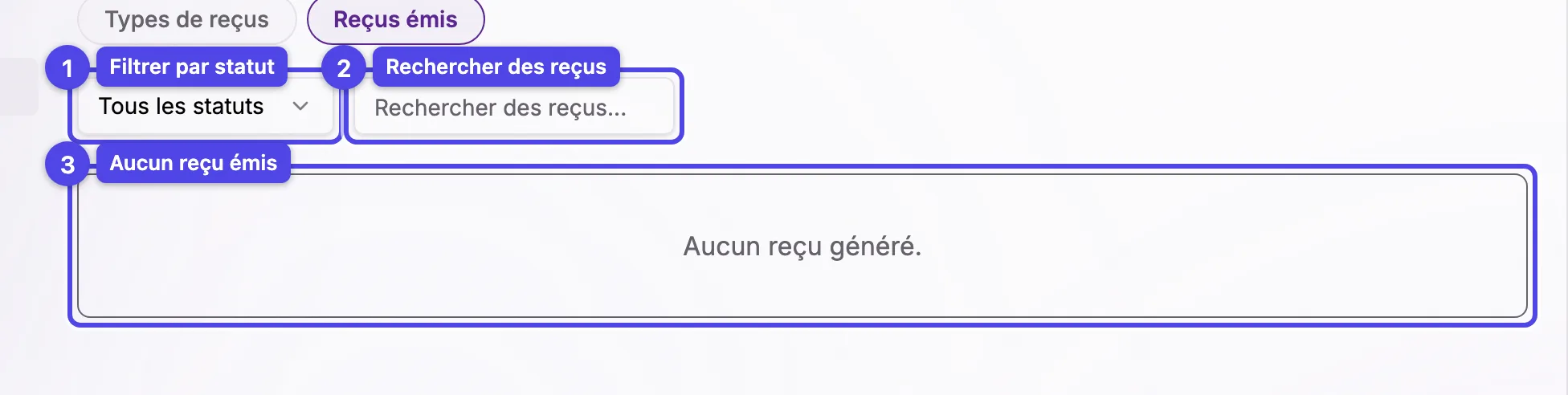
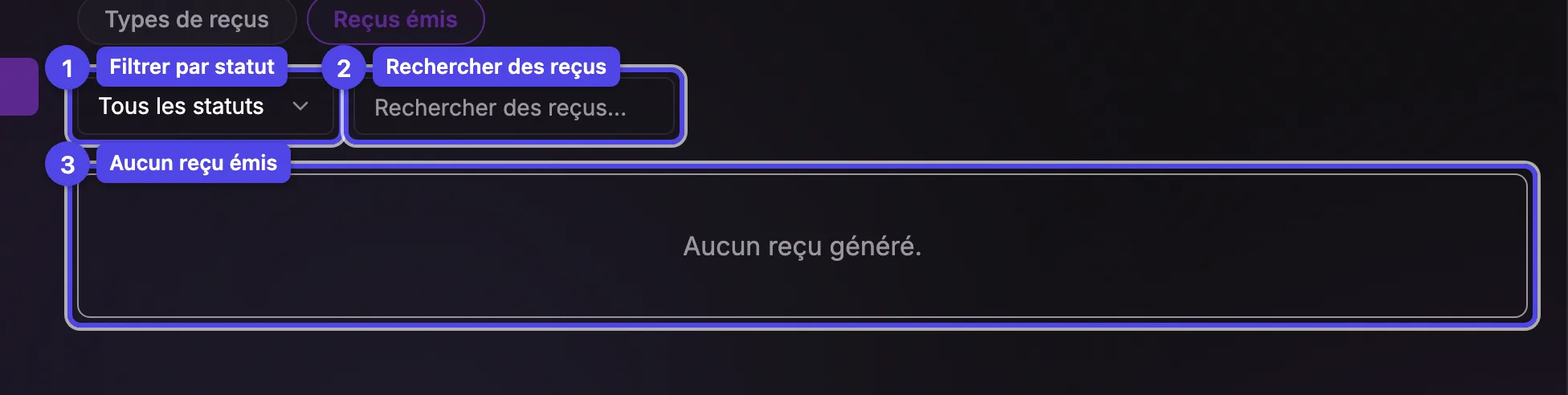
Filtrer par statut
Le menu de statut propose Tous les statuts, Valide ou Invalidé — pratique pour retrouver un reçu que vous avez annulé.
Rechercher des reçus
Recherchez par numéro de reçu ou par client pour aller à un reçu précis.
Chaque ligne affiche le Reçu #, le Client, la Date, le Type, le Montant et le Statut, avec ces actions au bout :
- Télécharger — ouvre le PDF du reçu.
- Envoyer — envoie le PDF au client par courriel. Une fenêtre pré-remplit le destinataire, l'objet et le message à partir de votre modèle de courriel de reçu ; modifiez-les avant d'envoyer.
- Invalider / Revalider — marque un reçu comme annulé (par exemple après un remboursement) ou le rétablit. Une confirmation est demandée dans les deux cas.
Invalider un reçu ne le supprime pas — il reste dans la liste avec la mention Invalidé, pour que vos dossiers restent complets. Revalidez-le si vous l'avez invalidé par erreur.
Les reçus d'assurance ne sont disponibles que lorsque les reçus sont activés pour votre entreprise.