
Compléter une réservation
Parcourez l'assistant de complétion — mode de paiement, pourboire, reçu et notes — ou marquez une absence.
Mis à jour le 2026-09-28
Lorsqu'un rendez-vous est terminé, vous le complétez depuis l'horaire. L'assistant de complétion enregistre le mode de paiement, un pourboire facultatif, et l'option de générer un reçu d'assurance ou des notes de suivi. Si le client ne s'est pas présenté, vous marquez plutôt une absence.
Ouvrir l'assistant
Cliquez sur la réservation
Dans la grille de l'horaire, cliquez sur la carte de réservation pour ouvrir sa fenêtre de détails.
Cliquez sur Payer
Au bas de la fenêtre, cliquez sur Payer. L'assistant de complétion s'ouvre par-dessus les détails de la réservation, à la première étape. L'annuler vous ramène aux détails de la réservation.
Payer est offert lorsque la réservation est Confirmée. Les réservations en attente doivent d'abord être approuvées; les réservations complétées et les absences affichent plutôt Rétablir comme confirmé. Voir Gérer une réservation pour la liste complète des actions selon le statut.
Étape 1 — Mode de paiement
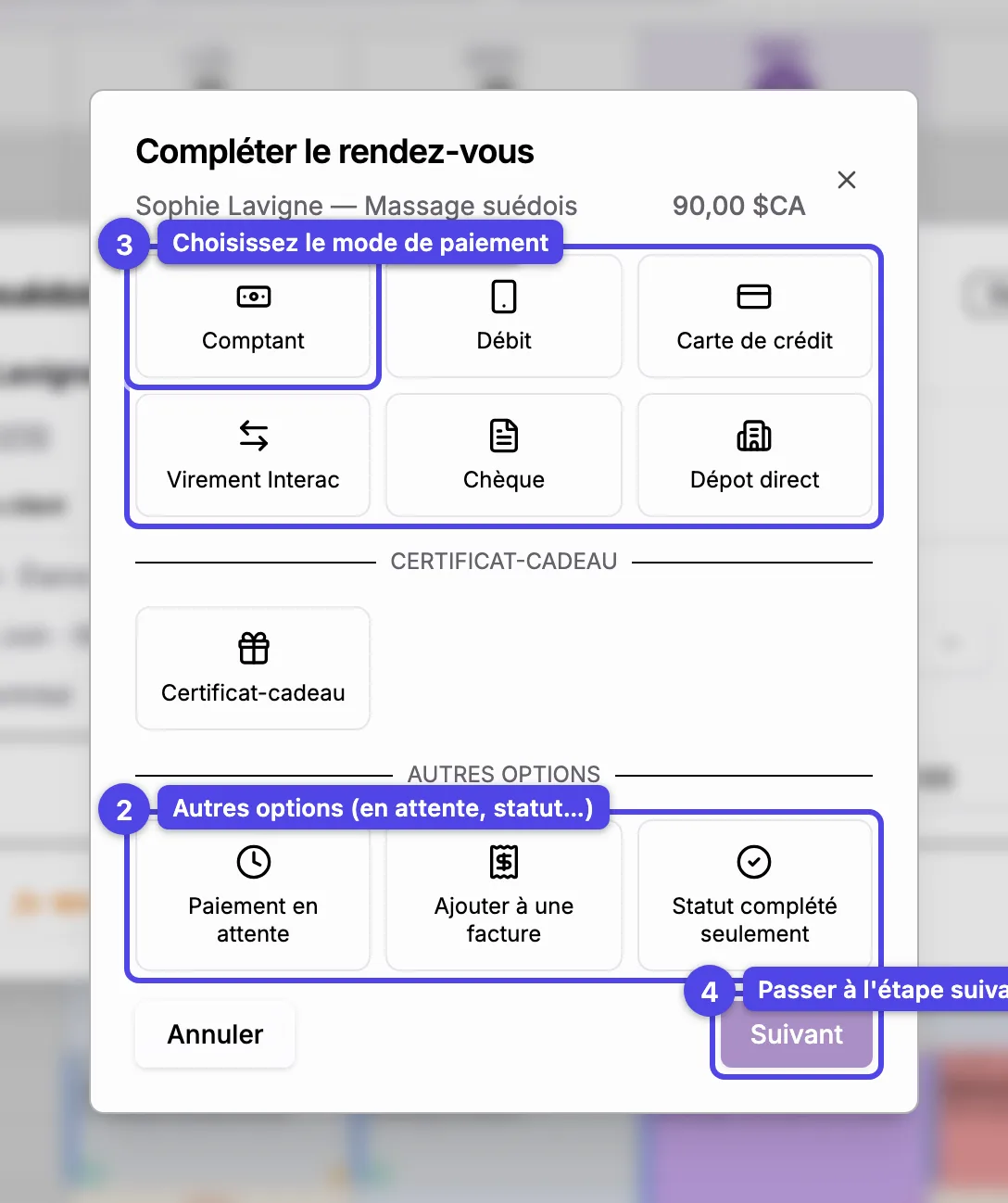
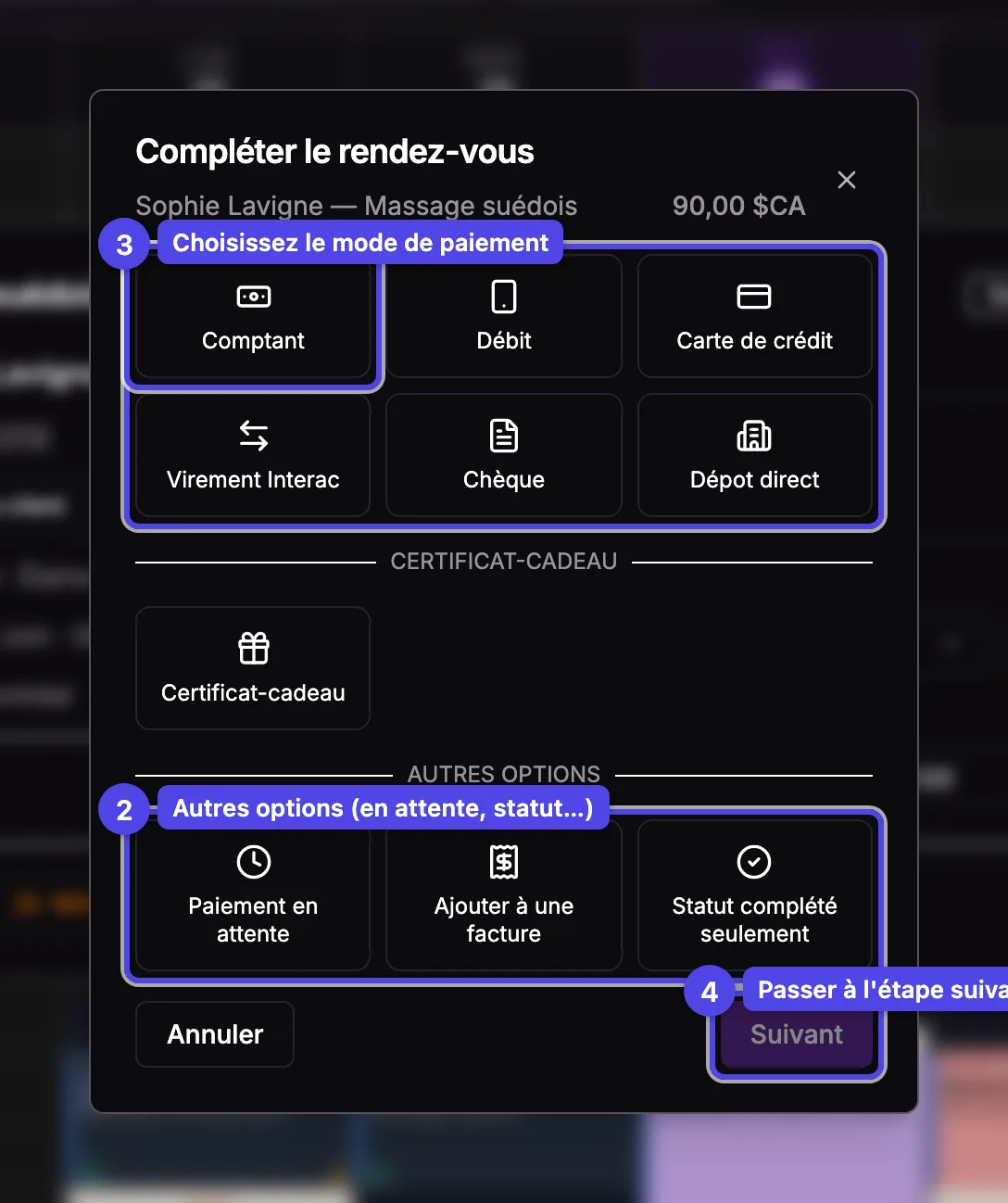
Choisissez comment le client a payé. Les numéros correspondent à la capture d'écran :
- Modes de paiement manuels — Comptant, Débit, Carte de crédit, Virement Interac, Chèque, Dépot direct. Utilisez-les lorsque vous traitez le paiement hors de l'application.
- Autres options — Paiement en attente (compléter, encaisser plus tard), Ajouter à une facture (si le client payeur a des factures ouvertes et que la visite n'a ni promotion, ni rabais, ni certificat-cadeau — elle a alors besoin de sa propre facture) et Statut complété seulement (aucun paiement enregistré).
- Choisissez un mode — touchez une tuile pour la sélectionner; l'assistant adapte les étapes suivantes à votre choix.
- Suivant — continuez une fois un mode sélectionné.
Si Square ou Stripe est connecté, des sections supplémentaires apparaissent — Carte enregistrée, Lien de paiement, Terminal et (sur l'application mobile) Tap to Pay — ainsi qu'une section Certificat-cadeau. Les modes carte, terminal et lien de paiement ajoutent une étape Traitement du paiement qui débite le client; les modes manuels la sautent.
Un lien de paiement ou un paiement sur terminal envoyé plus tôt cesse de fonctionner dès que la visite est complétée avec un autre mode ou annulée — le client ne peut pas payer deux fois. Si le résultat d'un paiement par carte n'est pas revenu, le paiement reste en cours jusqu'à environ 10 minutes, le temps de le confirmer auprès du processeur. Une fois la visite complétée, encaissez le solde à partir de sa facture.
Lorsque vous choisissez Certificat-cadeau, touchez le champ Code pour voir une liste déroulante de vos certificats actifs — ceux pour ce client d'abord, puis ceux qu'il a achetés pour quelqu'un d'autre — chacun avec son type (montant, service ou forfait) et son solde restant. Sélectionnez-en un pour l'appliquer immédiatement, ou tapez pour filtrer par code ou par nom. Vous pouvez toujours coller un code et cliquer sur Appliquer comme avant.
Un certificat réservé à un autre service, thérapeute ou emplacement s'applique quand même, mais seulement jusqu'à son solde : l'assistant demande alors un mode de paiement pour le reste de la visite.
Étape 2 — Pourboire et détails
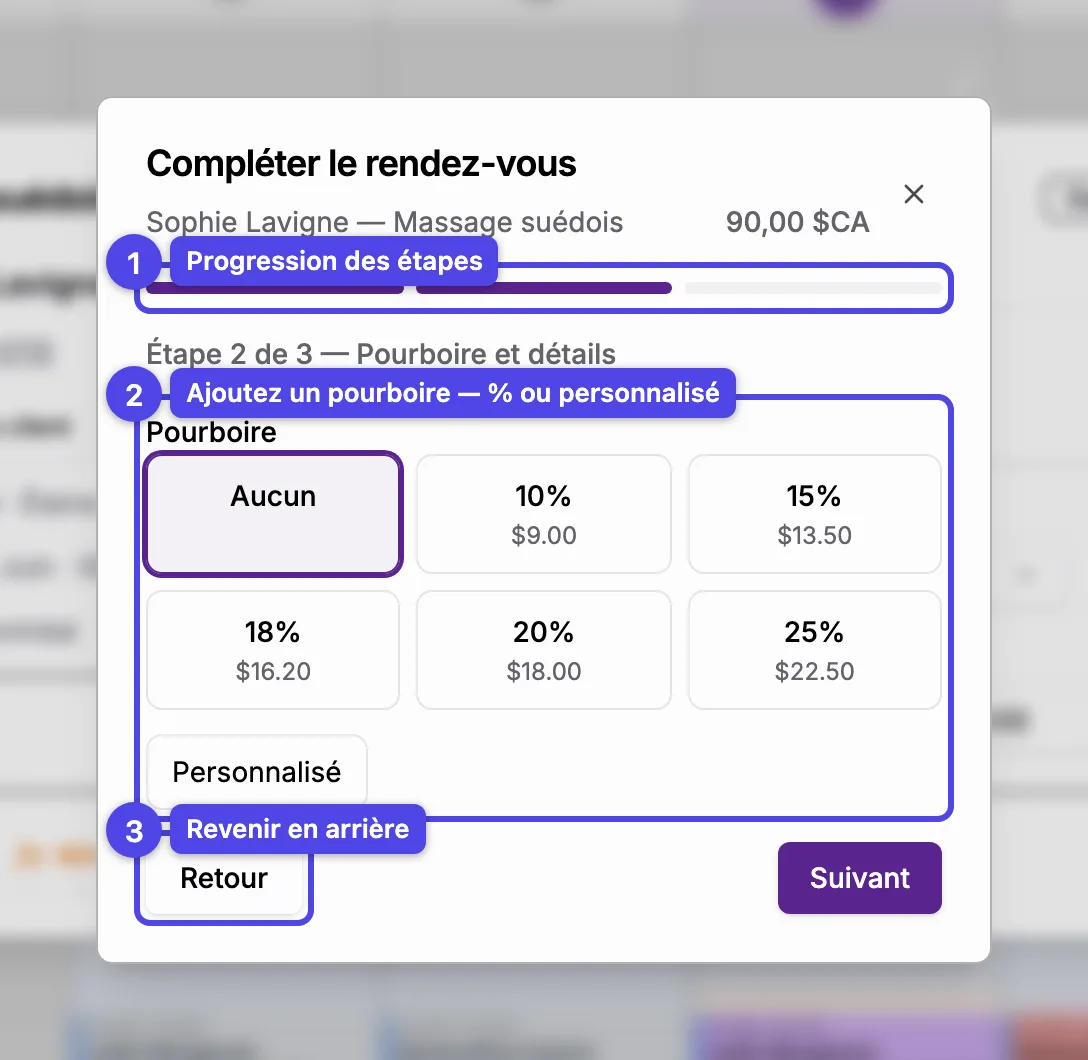
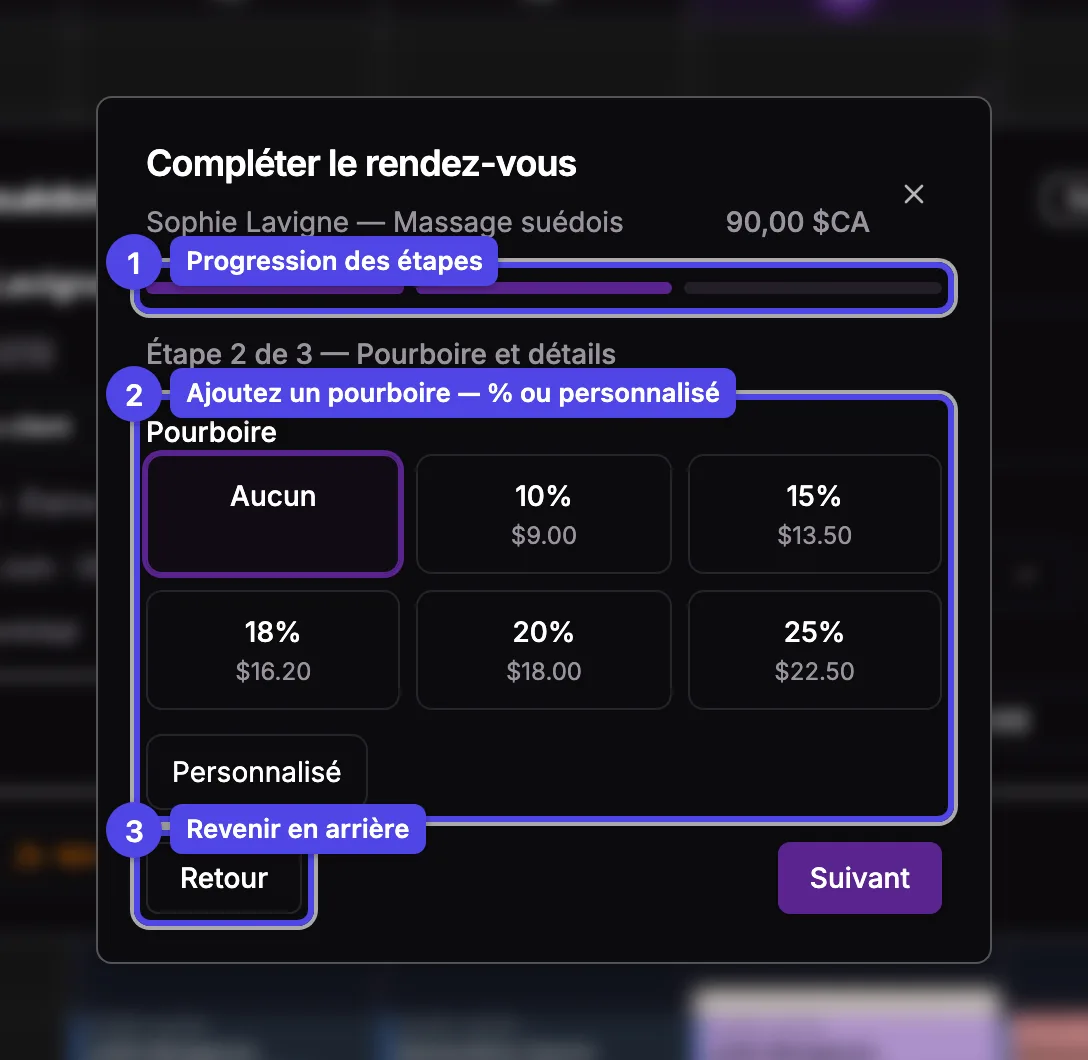
- Indicateur de progression — les barres suivent votre avancement dans l'assistant.
- Pourboire — choisissez un pourcentage prédéfini (Aucun, 10 %, 15 %, 18 %, 20 %, 25 %) ou Personnalisé pour saisir un montant exact. Le total du pourboire s'affiche en dessous.
- Retour — revenez à l'étape précédente en tout temps.
Pour Carte enregistrée, l'assistant affiche ici un sélecteur de carte; pour Ajouter à une facture, il affiche le sélecteur des factures ouvertes du client payeur plutôt que les contrôles de pourboire.
Étape 3 — Reçu et notes
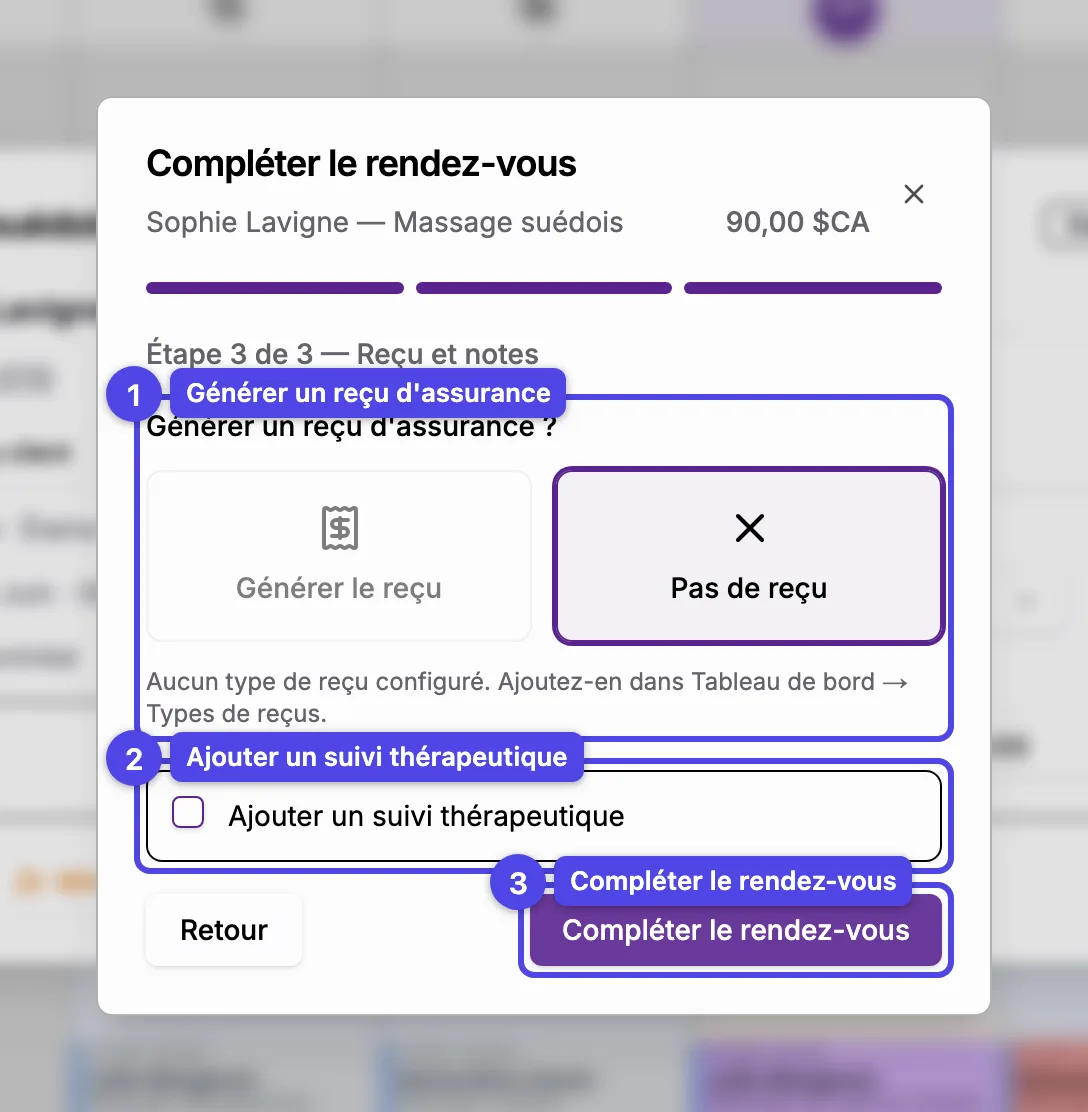
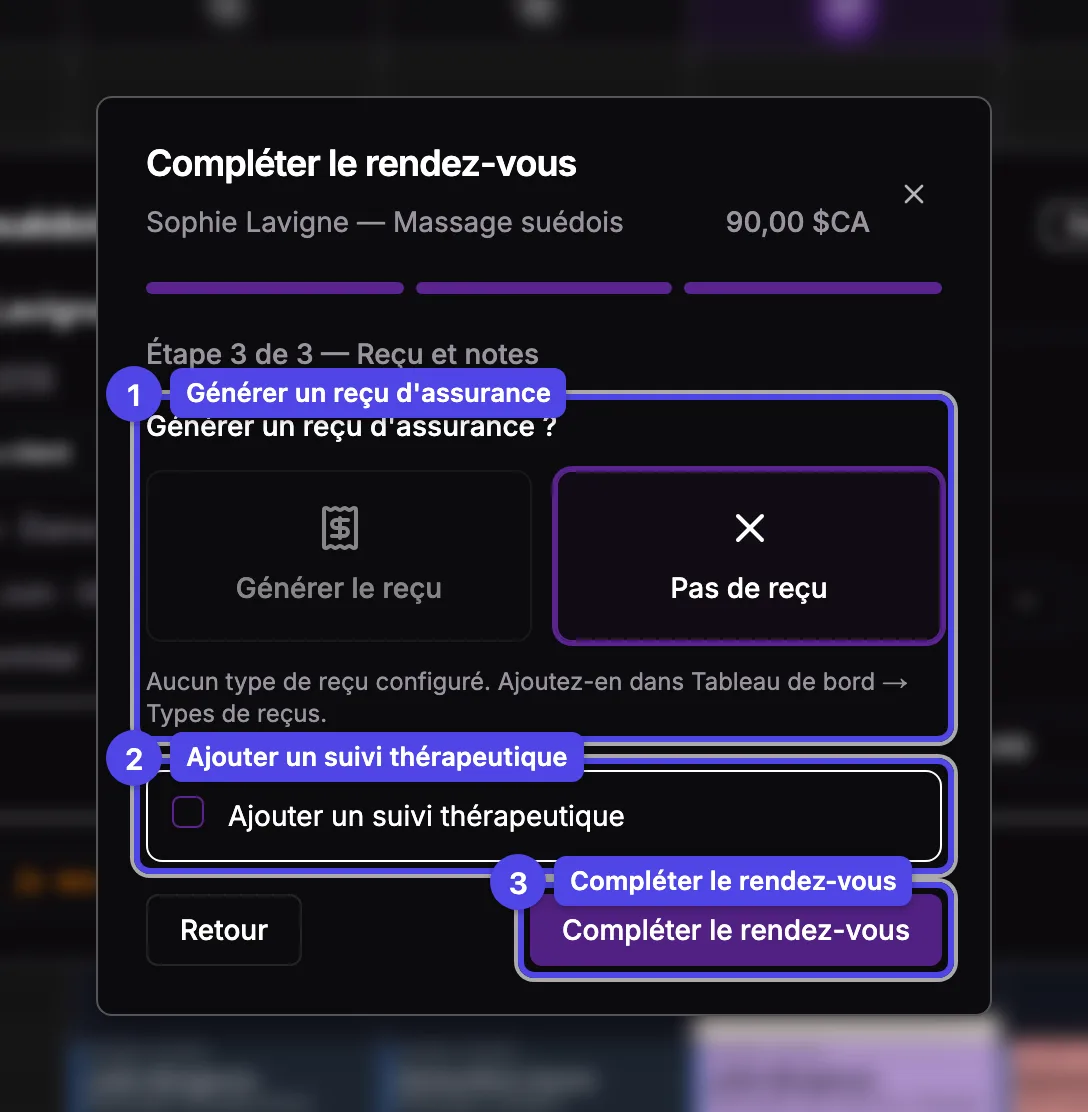
- Générer un reçu d'assurance ? — choisissez Générer le reçu ou Pas de reçu. Lorsque vous en générez un, choisissez le type de reçu en dessous.
- Ajouter un suivi thérapeutique — cochez pour consigner des notes de séance (et, sur le formulaire standard, un schéma corporel) en même temps.
- Compléter le rendez-vous — enregistre le paiement, le pourboire, le reçu et les notes, et marque la réservation Complétée.
Vous ne pouvez pas générer de reçu tant qu'aucun type de reçu n'existe. Si le bouton est désactivé et que vous voyez « Aucun type de reçu configuré », ajoutez-en un d'abord dans Tableau de bord → Types de reçus.
Pour une visite forfait (multi-services), cette étape affiche un bloc de reçu et un bloc de notes de suivi par service. Chaque reçu est émis par le ou la thérapeute de ce service au nom de la personne qui l'a reçu, et chaque note est enregistrée dans le dossier de cette personne, rédigée par le ou la thérapeute de ce service.
Marquer une absence
Lorsqu'un client manque un rendez-vous, marquez-le comme absence plutôt que de le compléter.
Cliquez sur la réservation
Ouvrez la fenêtre de détails de la réservation depuis l'horaire.
Cliquez sur RDV Manqué
Cliquez sur RDV Manqué au bas de la fenêtre. Une fenêtre de confirmation apparaît.
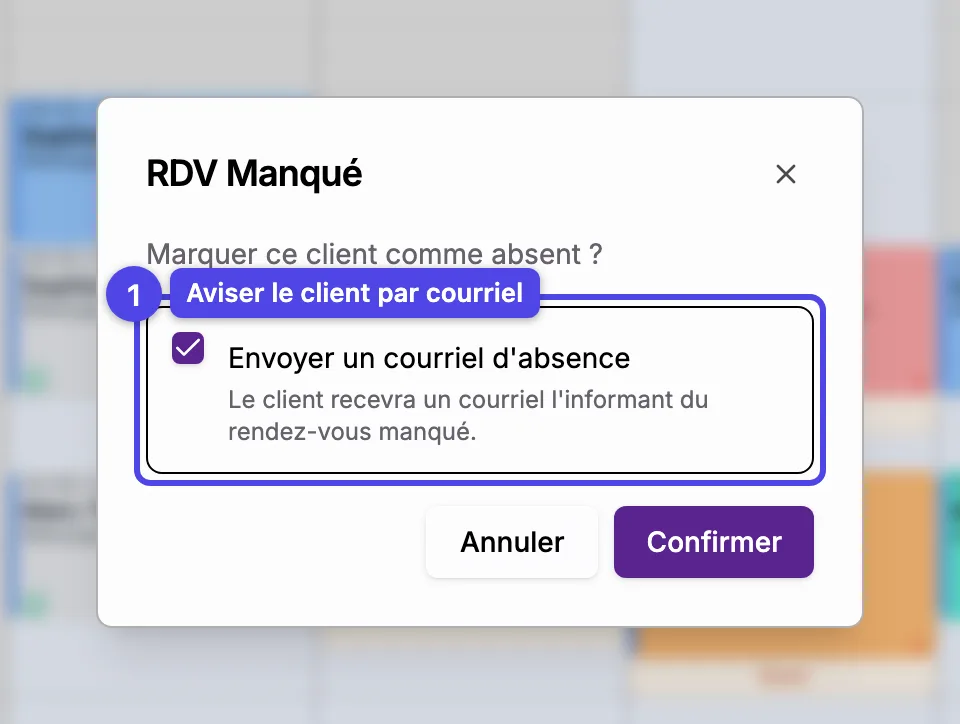
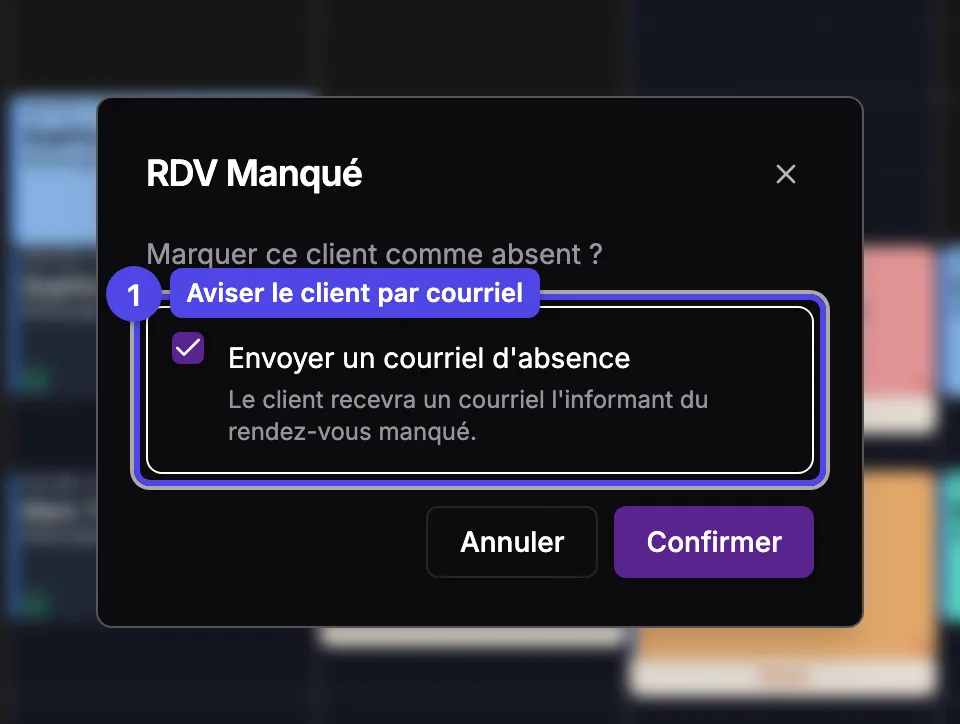
- Envoyer un courriel d'absence — laissez cette case cochée pour aviser le client par courriel du rendez-vous manqué, ou décochez-la pour marquer l'absence sans avis. Confirmez pour appliquer.
Si le client a une carte enregistrée, la fenêtre offre plutôt Facturer les frais d'absence sur la carte enregistrée avec un pourcentage à débiter. Vous pouvez aussi facturer les frais plus tard depuis la fenêtre de détails une fois la réservation marquée comme absence.
Et ensuite
- Gérer une réservation — toutes les actions possibles selon le statut.
- Disponibilité ponctuelle — ouvrez un créneau ponctuel en dehors de vos heures régulières.