
Créer une facture
Composez une facture manuelle de A à Z — chaque champ de l'éditeur de facture expliqué.
Mis à jour le 2026-06-14
La plupart des factures sont créées pour vous lorsqu'un rendez-vous est terminé, mais vous pouvez aussi en composer une à la main — vente de forfait, client sans rendez-vous ou frais d'absence. Le bouton Créer une facture ouvre un éditeur pleine page, et non une fenêtre.
Ouvrir l'éditeur
Dans l'onglet Factures de la Comptabilité (l'onglet sur lequel s'ouvre la page), utilisez le bouton rond + — au centre en bas sur mobile, en haut à droite sur ordinateur. Il ouvre la page Créer une facture.
Le bouton + n'apparaît que si vous pouvez créer des factures. Les employés ont besoin de la permission « écriture des factures » ; la consultation de la liste et le téléchargement du PDF restent accessibles à toute personne ayant accès aux factures.
Nom et client
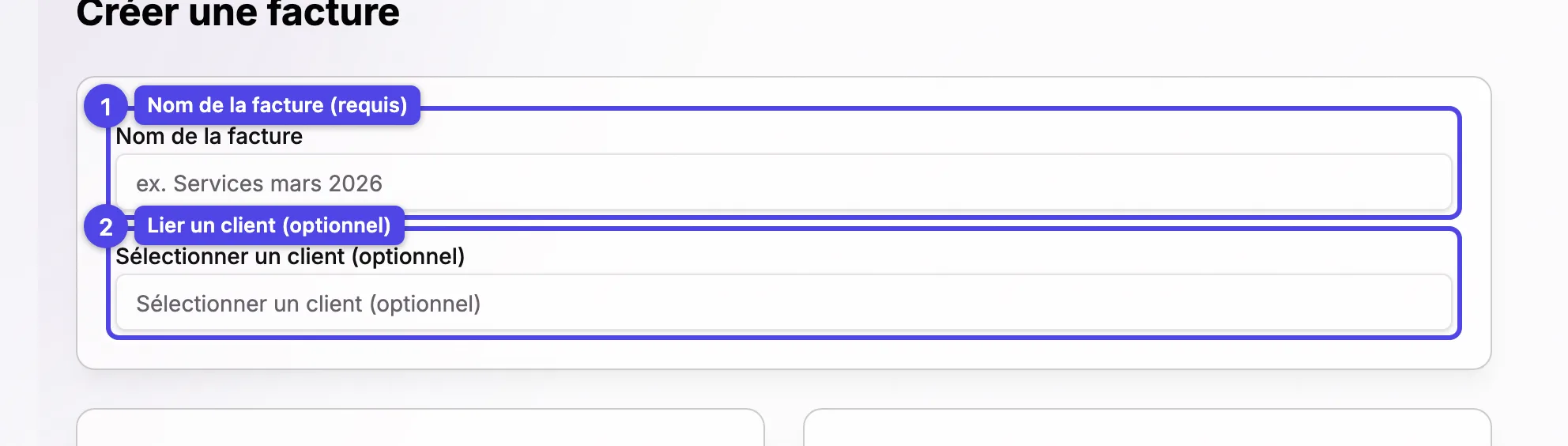
Nom de la facture
Le titre de la facture — par exemple « Services mars 2026 ». Ce champ est requis.
Sélectionner un client (optionnel)
Recherchez un client et choisissez-le pour le lier à la facture. Le choix d'un client remplit automatiquement la carte Facturer à ci-dessous avec son adresse, son téléphone et son courriel. Laissez le champ vide pour un destinataire ponctuel et saisissez ses coordonnées à la main.
Bénéficiaire et Facturer à
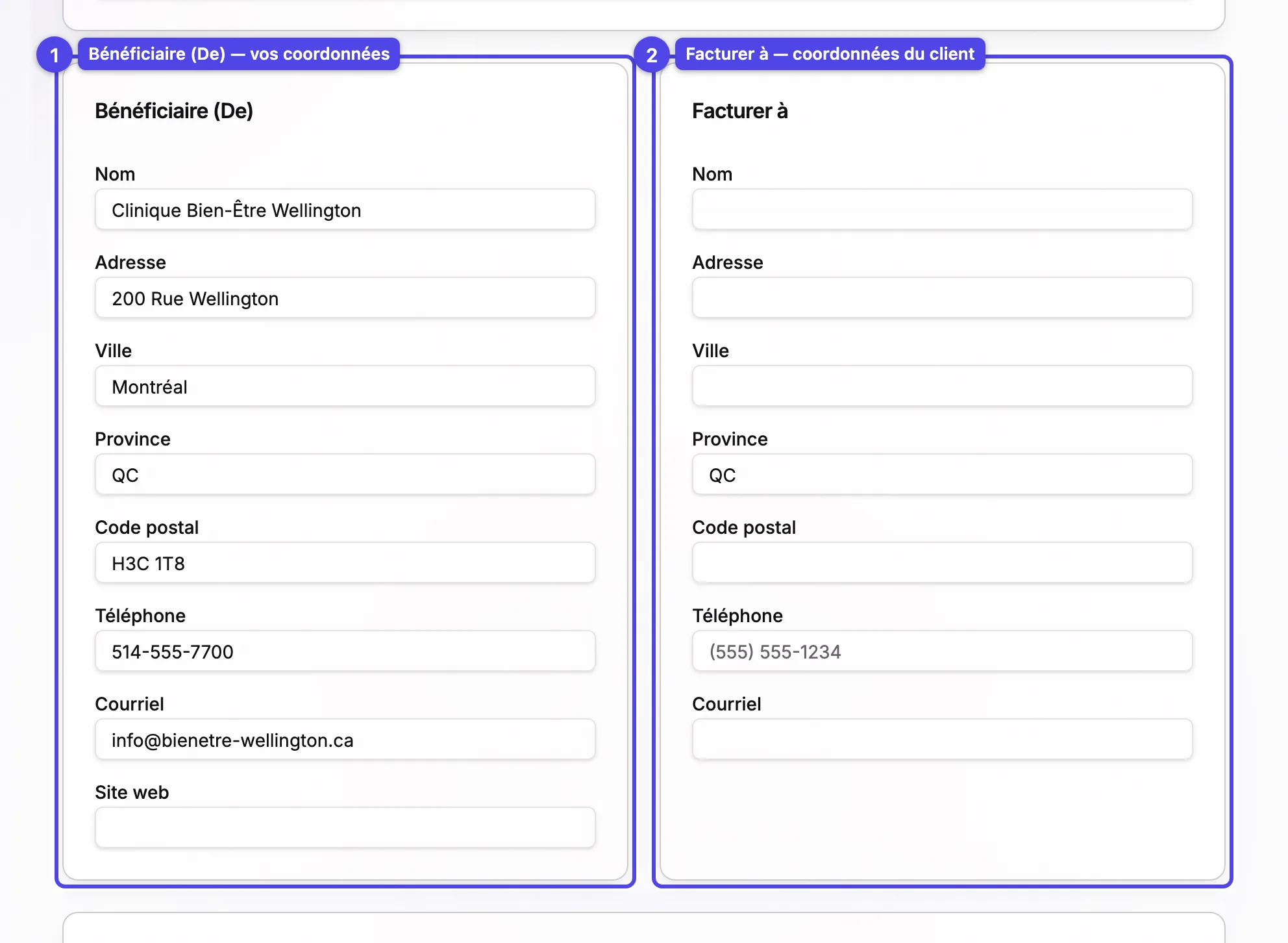
Bénéficiaire (De)
Les coordonnées de votre entreprise — nom, adresse, ville, province, code postal, téléphone, courriel et site web. Elles sont préremplies à partir de votre profil de facturation, mais vous pouvez en modifier chacune pour cette facture.
Facturer à
Les coordonnées du destinataire — nom, adresse, ville, province, code postal, téléphone et courriel. Choisir un client ci-dessus les remplit ; sinon, saisissez-les vous-même.
Lignes
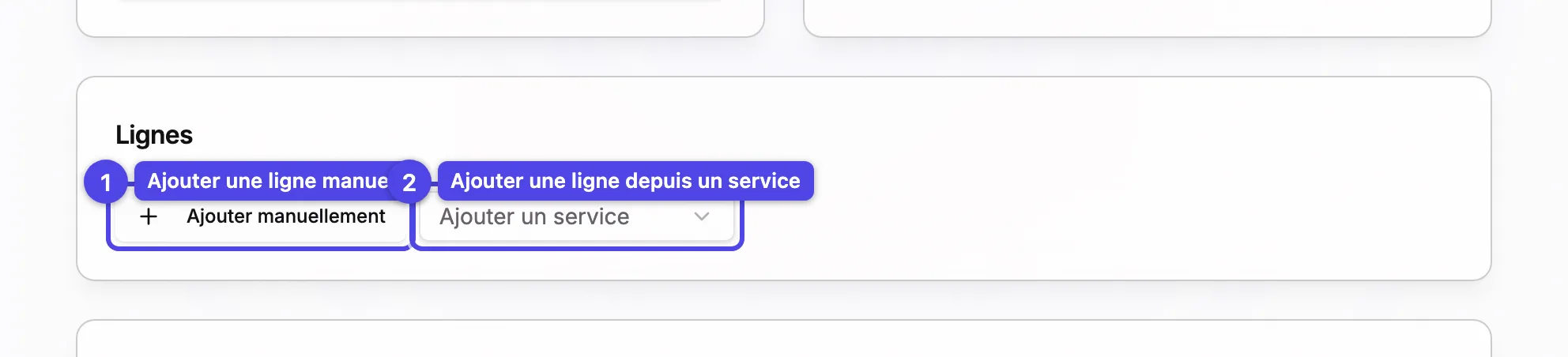
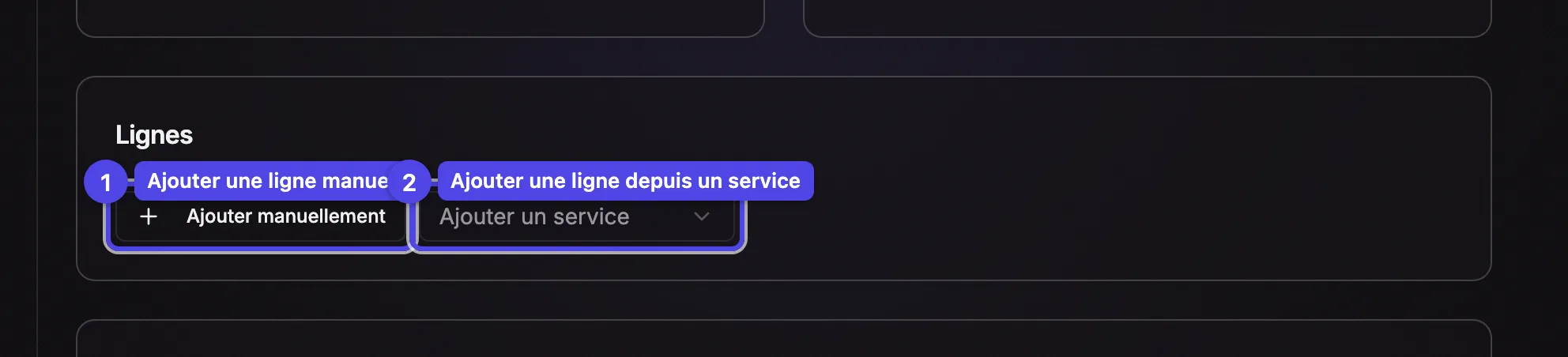
Composez la facture à partir de lignes. Il y a deux façons d'en ajouter une :
Ajouter manuellement
Ajoute une ligne vierge que vous remplissez vous-même.
Ajouter un service
Choisissez l'un de vos services (regroupés par groupe de services) : il est ajouté comme ligne avec son nom, son prix et son réglage taxable déjà remplis. Les services inactifs restent sélectionnables et sont marqués (inactif).
Dès que vous ajoutez une ligne, une rangée modifiable apparaît avec ces colonnes :
| Colonne | Son rôle |
|---|---|
| Description | Le texte de la ligne (requis). |
| Date | Une date de service facultative pour la ligne. |
| Qté | La quantité — au moins 1. |
| Prix unitaire | Le prix par unité, en dollars. |
| Taxable | Cochez pour appliquer vos taxes à cette ligne. |
| Montant | Quantité × prix unitaire, calculé pour vous. |
Utilisez l'icône de corbeille au bout d'une rangée pour la retirer.
Totaux, escompte et frais de livraison
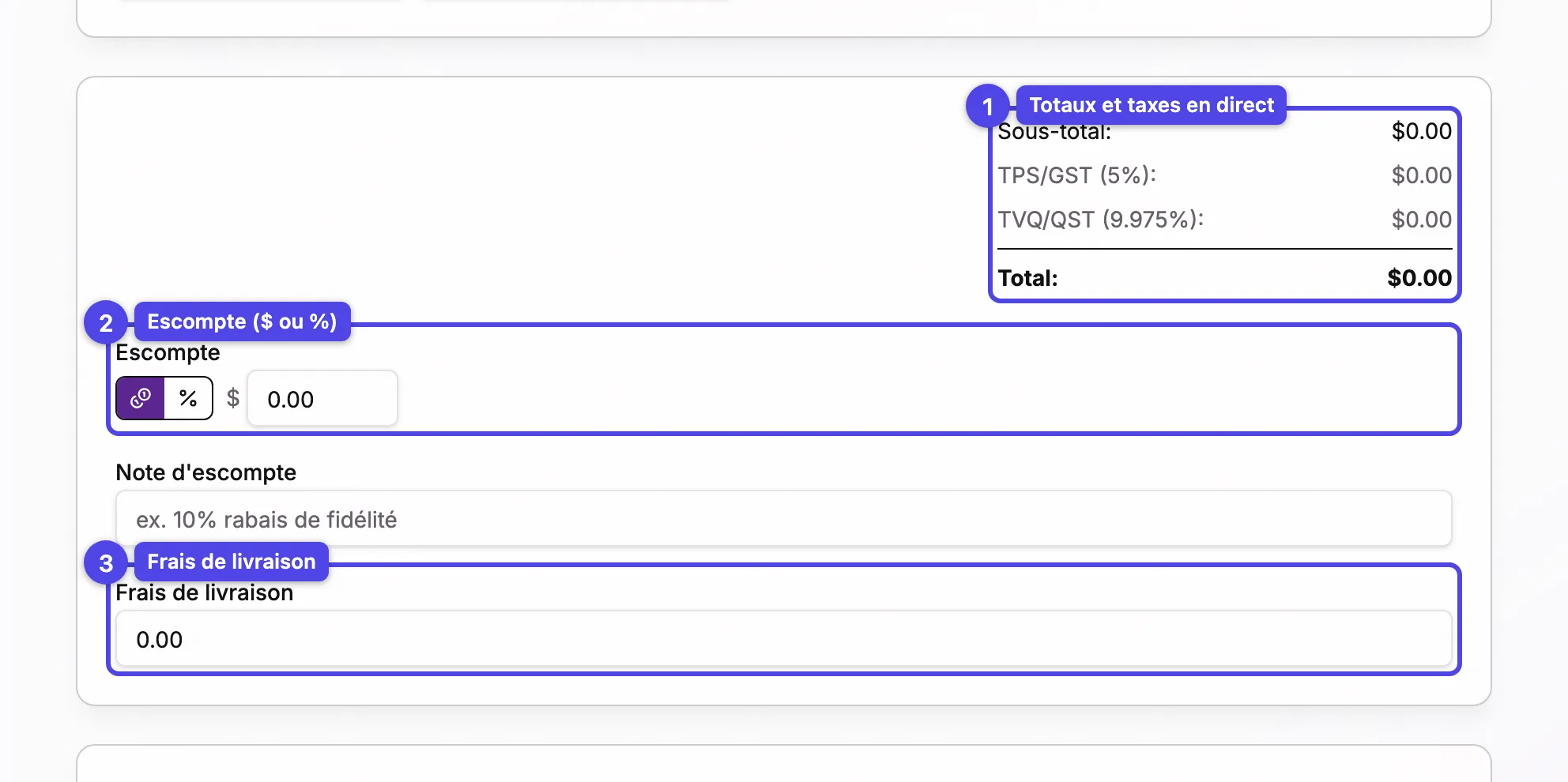
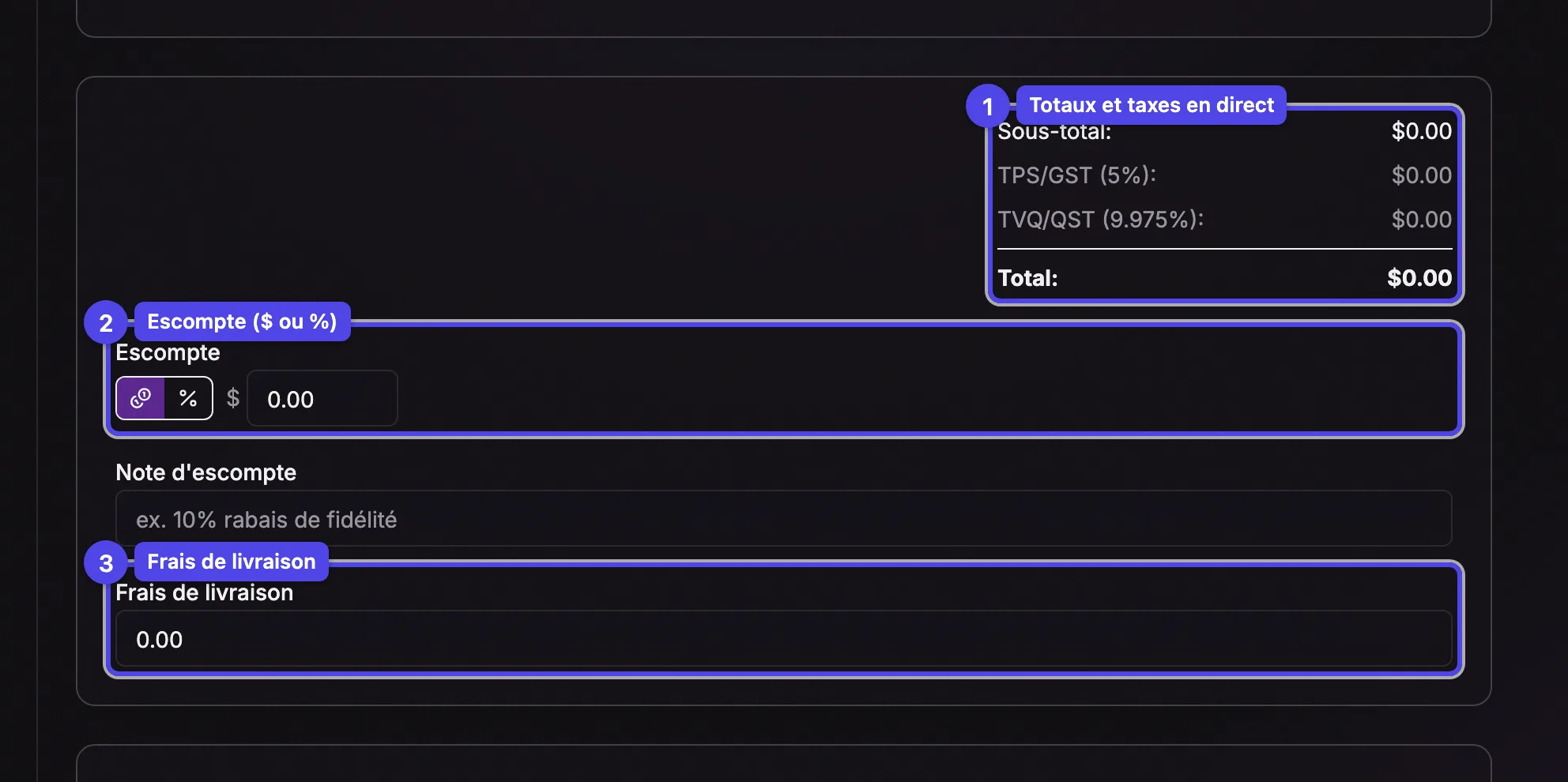
Totaux en direct
Le panneau de résumé recalcule le Sous-total, l'Escompte, chaque ligne de taxe, les Frais de livraison et le Total à mesure que vous modifiez la facture. Les taxes ne s'appliquent qu'aux lignes taxables, après l'escompte.
Escompte
Saisissez un escompte sous forme de montant en dollars ou de pourcentage du sous-total.
Note d'escompte
Une note facultative expliquant l'escompte (p. ex. « 10% rabais de fidélité ») — elle apparaît sur la facture.
Frais de livraison
Des frais fixes facultatifs ajoutés après les taxes.
Note, statut et métadonnées
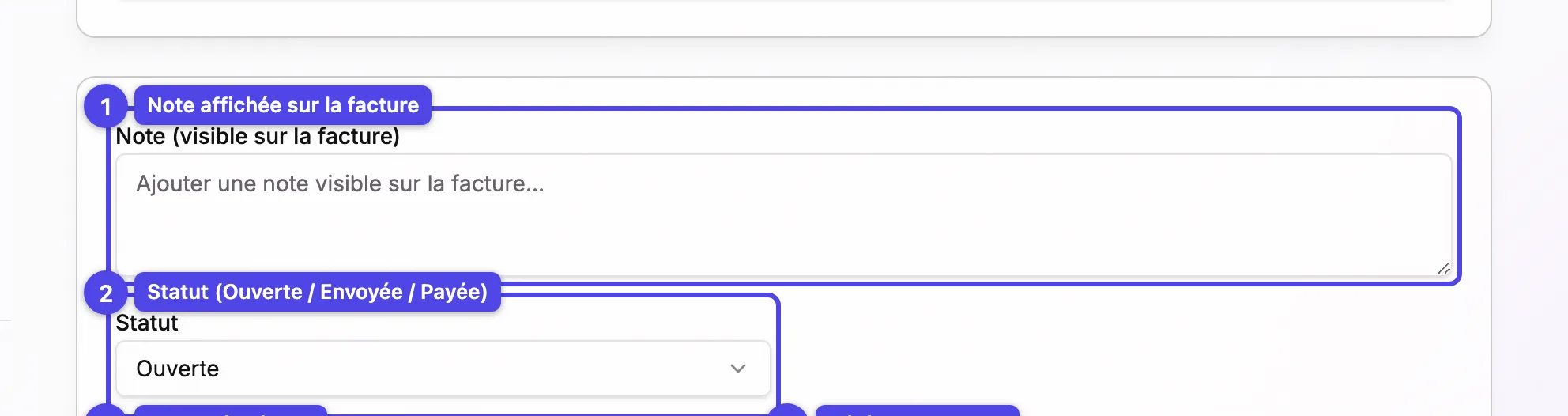
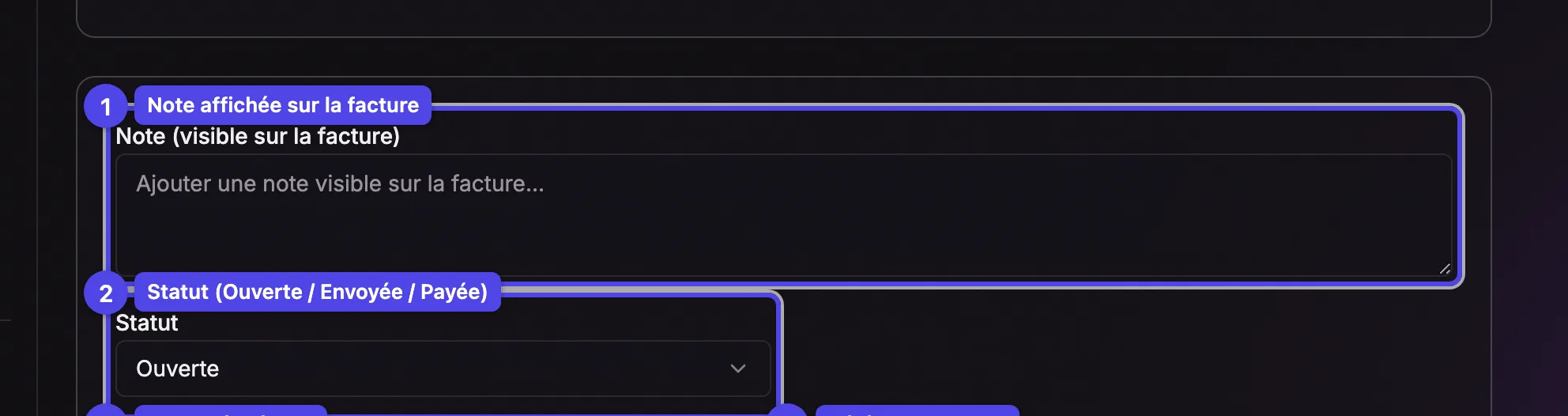
Note (visible sur la facture)
Une note imprimée sur la facture que voit le client.
Statut
Démarrez la facture en Ouverte, Envoyée ou Payée. Choisir Payée affiche un sélecteur de Mode de paiement pour enregistrer comment elle a été réglée.
Date d'échéance
Une date d'échéance facultative.
Référence / N° BC
Une référence ou un numéro de bon de commande facultatif.
Notes internes
Un mémo privé qui n'est pas affiché sur la facture.
Enregistrer ou prévisualiser


Enregistrer
Enregistre la facture et vous ramène à l'onglet Factures.
Aperçu PDF
Ouvre la facture en PDF dans un nouvel onglet sans l'enregistrer — pratique pour relire la mise en page avant de valider.
Annuler
Abandonne la facture et revient en arrière.
Les numéros de facture sont attribués en séquence à l'enregistrement, pour que votre numérotation ne comporte jamais de trou. Une fois une facture Envoyée ou Payée, son contenu est verrouillé — voir Gérer une facture.