
Questionnaire de santé
Construisez les questionnaires de santé remplis par les clients — sections, questions, types de question, champs obligatoires, sections réservées au thérapeute et un questionnaire différent pour certains services.
Mis à jour le 2026-10-02
Le Questionnaire de santé est le formulaire d'admission que les clients remplissent pour partager leurs informations de santé. La plupart des entreprises utilisent un seul questionnaire; vous pouvez aussi en ajouter d'autres pour les services qui demandent d'autres questions — un massage prénatal, par exemple — et choisir, service par service, le questionnaire que les clients remplissent, ou aucun. Ouvrez-le depuis Paramètres → Questionnaire de santé.
L'activer
Tant qu'il n'a jamais été configuré, le questionnaire est désactivé et l'onglet affiche un court message avec un seul bouton. Cliquez sur Activer le questionnaire pour commencer à recueillir les informations de santé des clients. L'activation crée un questionnaire prêt à l'emploi avec des sections de départ que vous pouvez modifier — il devient votre questionnaire par défaut, celui que demande chaque service. Une fois activé, un interrupteur Activé / Désactivé apparaît en haut à droite — basculez-le pour désactiver la collecte sans perdre vos questions. L'interrupteur s'applique à tous vos questionnaires à la fois.
Vos questionnaires
Avec un seul questionnaire, l'onglet affiche directement son constructeur. Dès que vous en avez deux ou plus, quelques contrôles apparaissent au-dessus du constructeur :
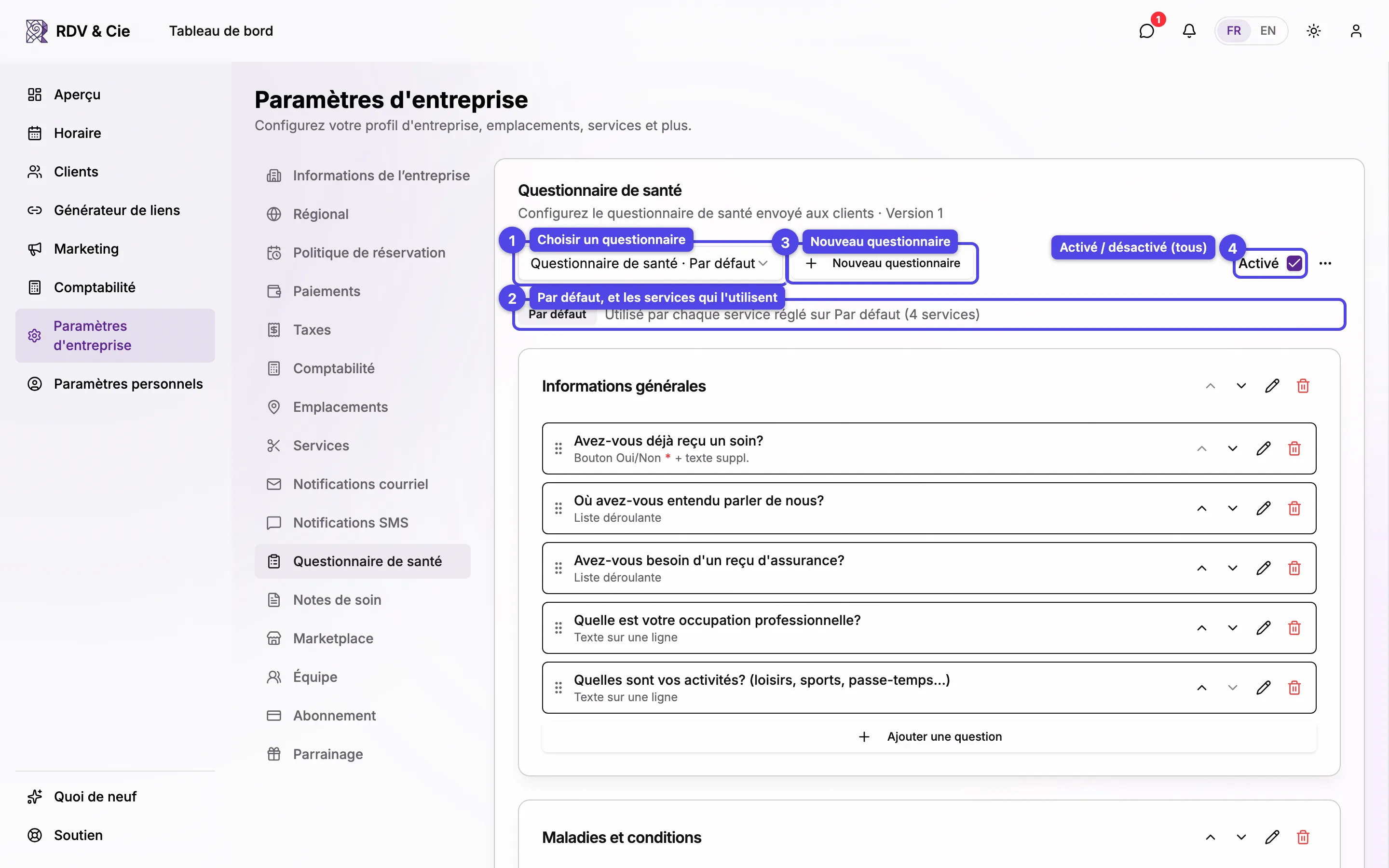
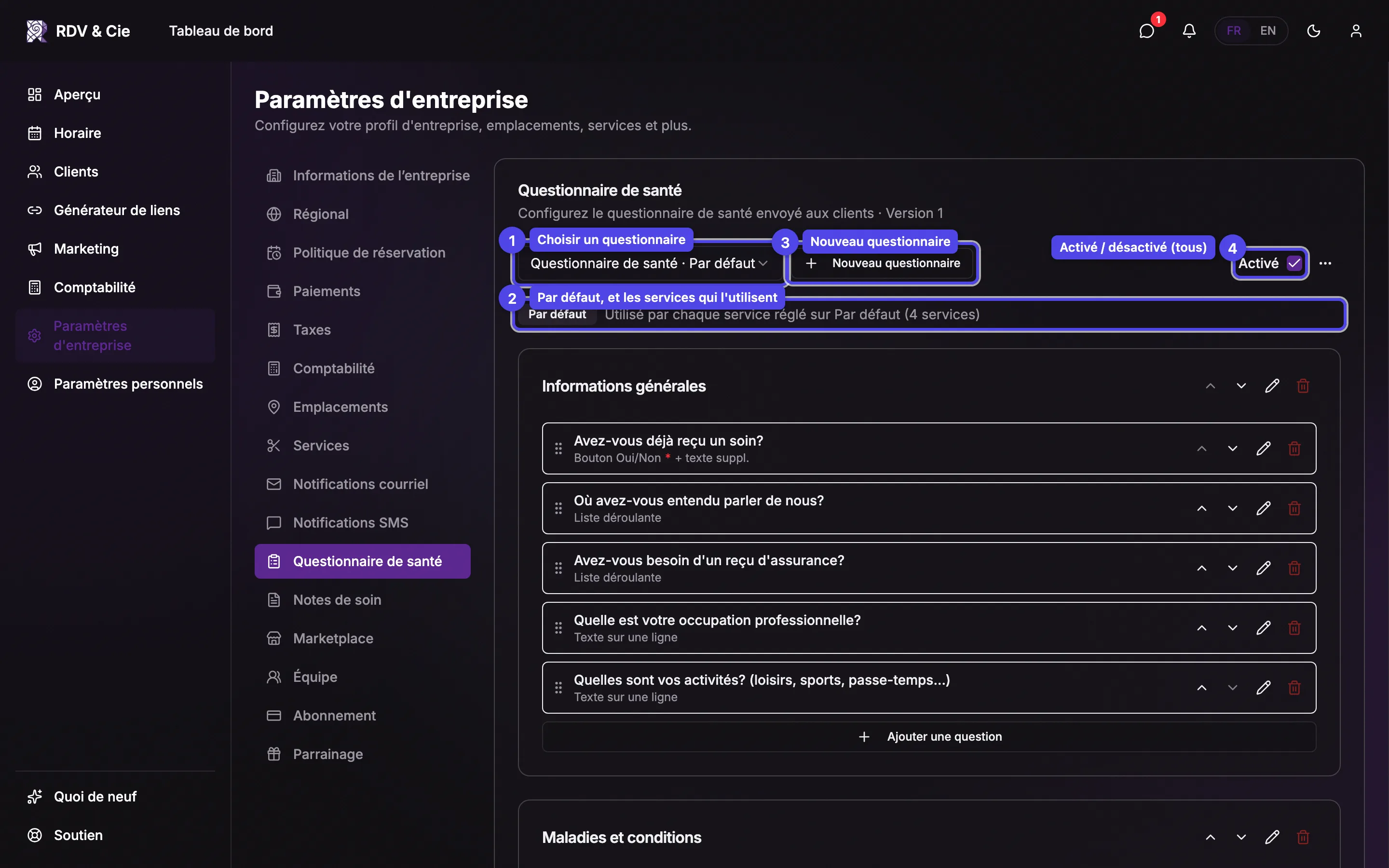
Choisir un questionnaire
Le sélecteur choisit le questionnaire que vous modifiez; le constructeur ci-dessous affiche ses sections et ses questions. Le questionnaire par défaut est marqué Par défaut.
Par défaut, et les services qui l'utilisent
La ligne sous le sélecteur indique qui demande ce questionnaire : pour celui par défaut, chaque service réglé sur Par défaut; pour un autre, les services qui l'ont choisi — ou « Aucun service ne l'utilise pour l'instant ».
Activé / Désactivé
Active ou désactive la collecte pour tous vos questionnaires.
Le constructeur
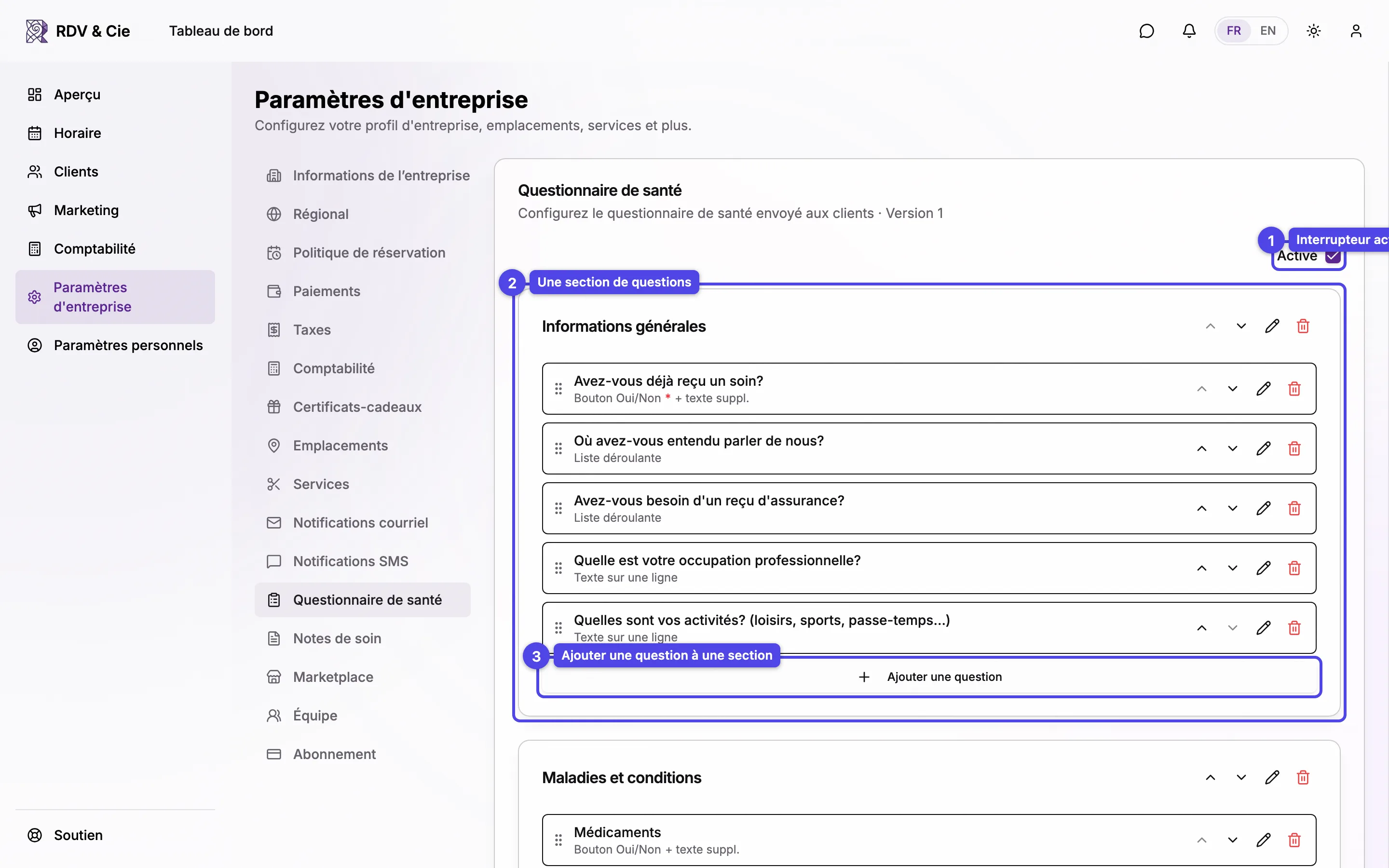
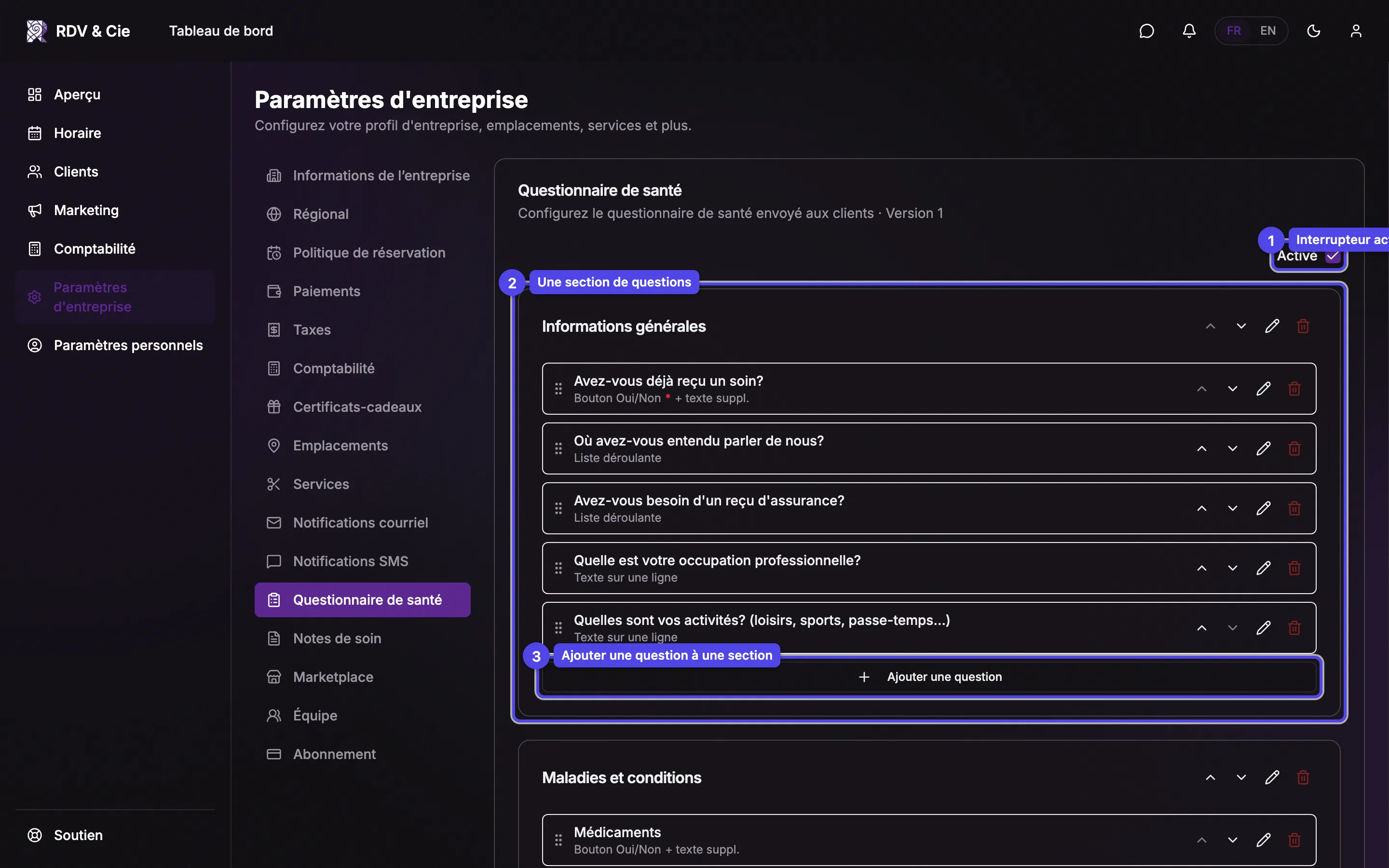
Sections
Chaque carte est une section. Utilisez les flèches haut/bas d'une section pour la réordonner, le crayon pour la renommer et la corbeille pour la supprimer. Une section peut être marquée Thérapeute seulement, indiquée par un badge — ces sections sont cachées au client et remplies par le thérapeute.
Questions
Dans une section, chaque ligne est une question affichant son libellé et son type. Utilisez les flèches de la ligne pour réordonner, le crayon pour modifier et la corbeille pour supprimer. Les questions obligatoires affichent un astérisque rouge, et une question avec un champ de texte supplémentaire est marquée + texte suppl..
Ajouter une question
Cliquez sur Ajouter une question au bas d'une section pour ouvrir la fenêtre de question.
Ajouter une section
Cliquez sur Ajouter une section sous les cartes pour créer une nouvelle section. La fenêtre de section comporte un Titre (en français et en anglais lorsque votre entreprise est bilingue) et une case Thérapeute seulement.
La fenêtre de question
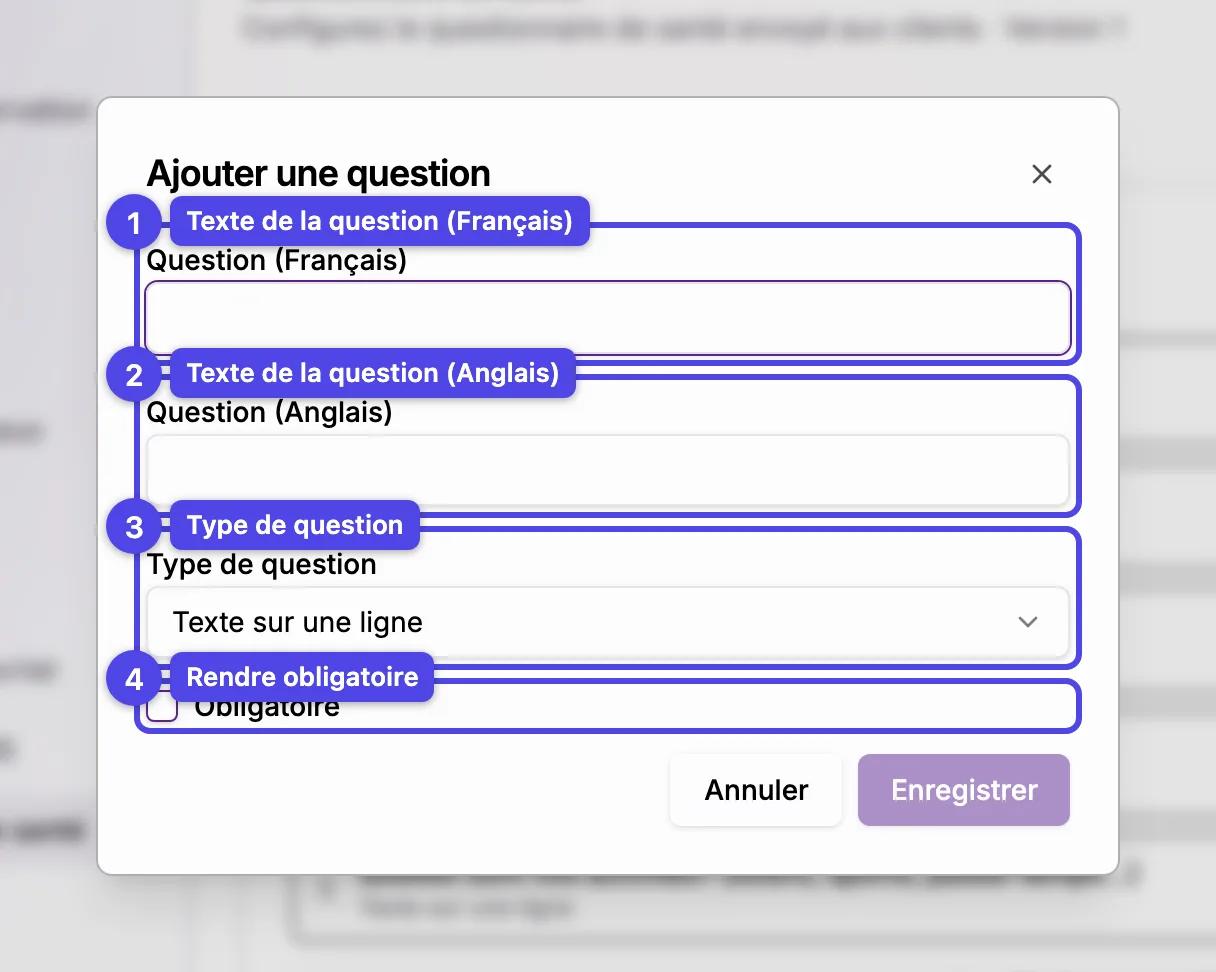
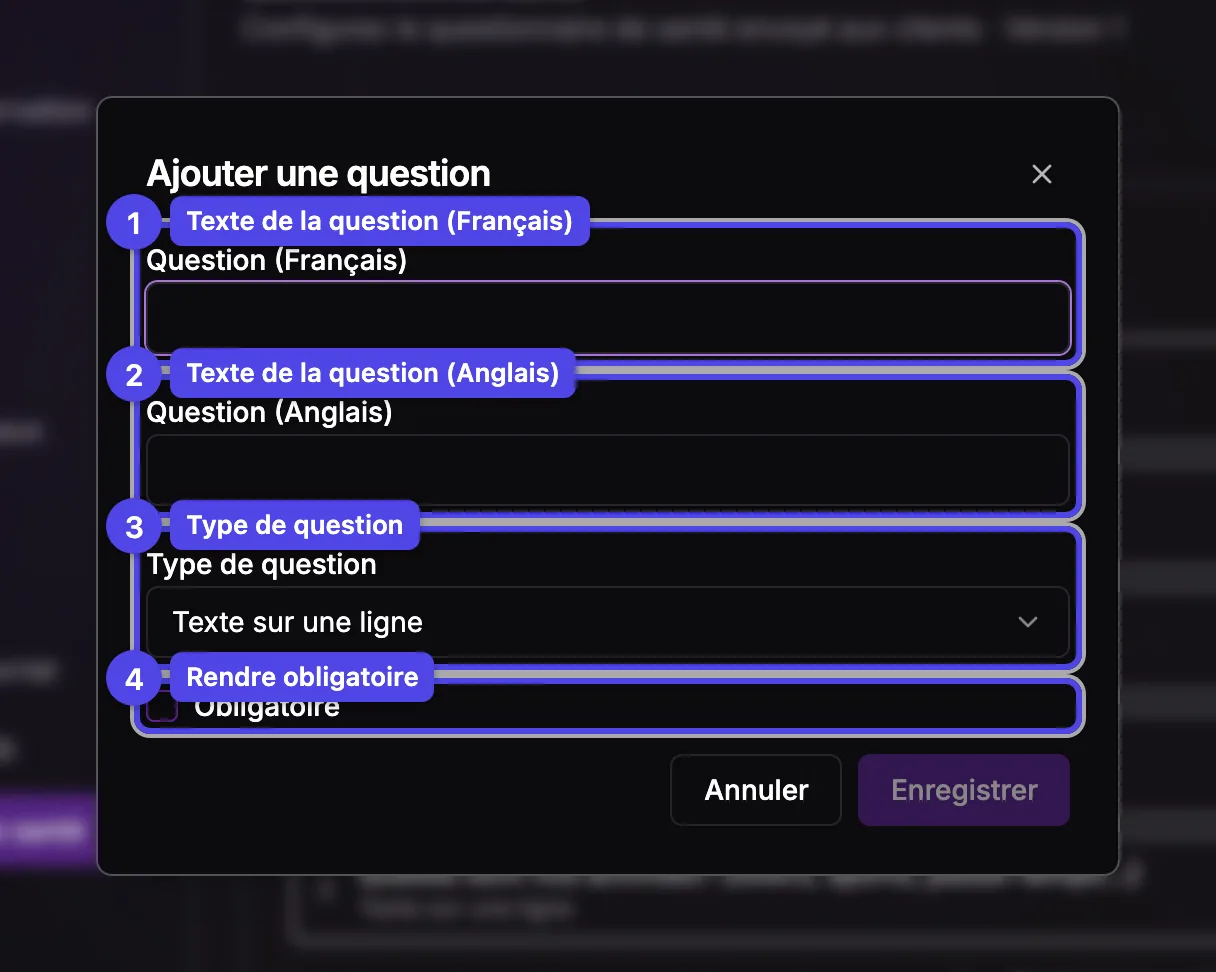
Texte de la question
Saisissez le libellé de la Question. Avec une entreprise bilingue, vous remplissez une version française et une version anglaise.
Type de question
Choisissez comment le client répond : Texte sur une ligne, Texte sur plusieurs lignes, Bouton Oui/Non, Case à cocher, Liste déroulante, Sélection multiple ou Notes corporelles (un diagramme corporel interactif).
Obligatoire
Cochez Obligatoire pour exiger une réponse avant que le client puisse soumettre.
Options et texte supplémentaire
La Liste déroulante et la Sélection multiple révèlent une liste d'Options — utilisez Ajouter une option pour ajouter chaque choix (au moins un est requis). Le Bouton Oui/Non, la Case à cocher et la Sélection multiple peuvent aussi activer Afficher un champ de texte supplémentaire, qui ajoute un complément en texte libre avec son propre libellé.
Le constructeur s'enregistre automatiquement à mesure que vous modifiez, et chaque enregistrement incrémente le numéro de Version du questionnaire, affiché à côté du titre. Les réponses existantes des clients restent liées à la version sous laquelle elles ont été remplies.
Ajouter un questionnaire
Avec un seul questionnaire, ouvrez le menu ⋯ à côté de l'interrupteur et choisissez Ajouter un autre questionnaire; avec plusieurs, cliquez sur Nouveau questionnaire.
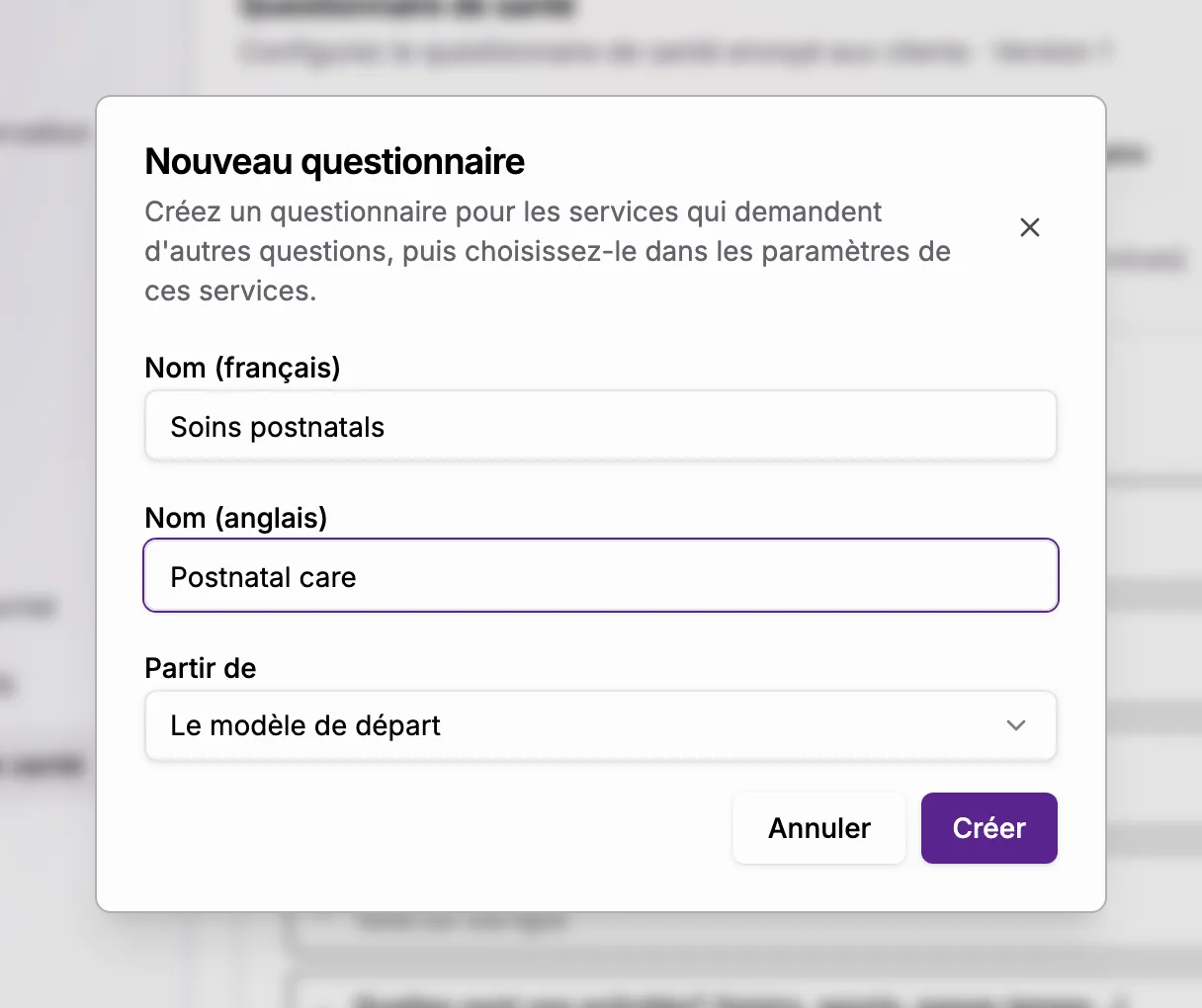
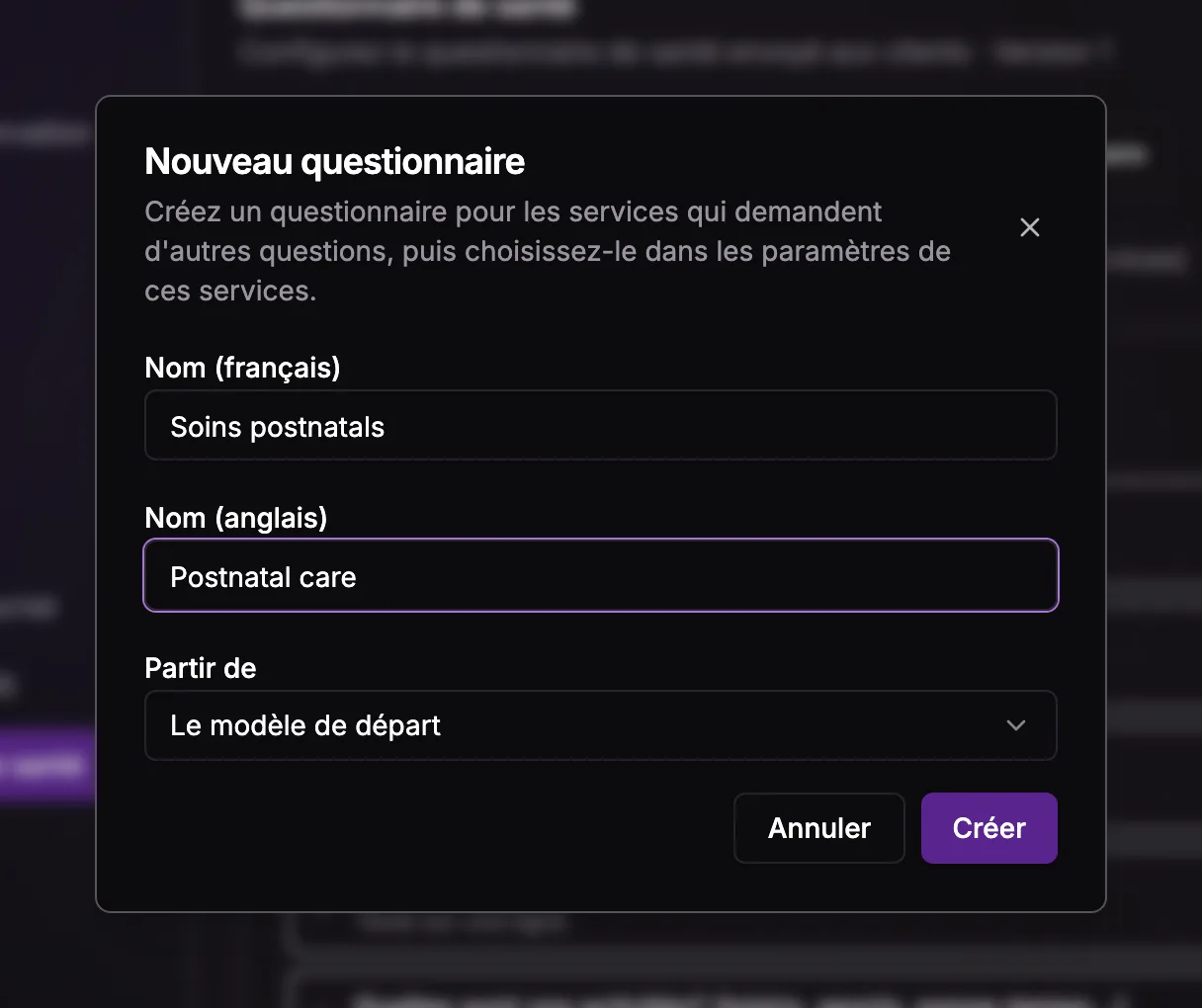
Nom
Les clients voient le nom comme titre du formulaire; choisissez-le clair — « Massage prénatal », par exemple. Une entreprise bilingue remplit un nom en français et un nom en anglais.
Partir de
Le modèle de départ vous donne les mêmes sections prêtes à l'emploi que votre premier questionnaire, Une copie de un questionnaire existant copie ses sections et ses questions, et Un questionnaire vide part de zéro.
Créer
Le nouveau questionnaire s'ouvre dans le constructeur. Aucun service ne le demande encore : choisissez-le dans les services qui en ont besoin (voir plus bas).
Le constructeur enregistre un questionnaire dès que chaque section contient au moins une question. D'ici là, une note en haut vous le rappelle.
Gérer un questionnaire
Le menu ⋯ à côté de l'interrupteur agit sur le questionnaire que vous modifiez.
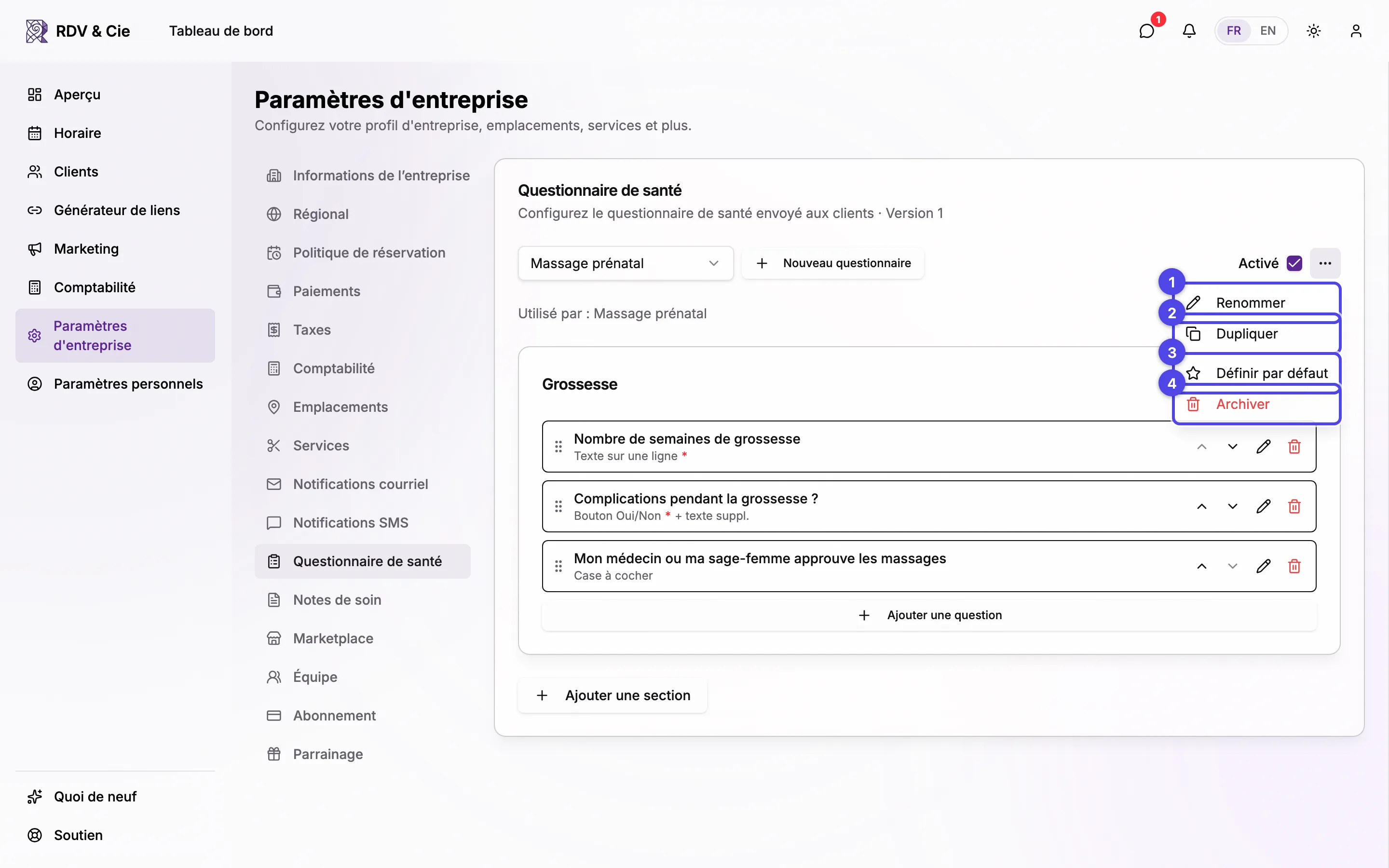
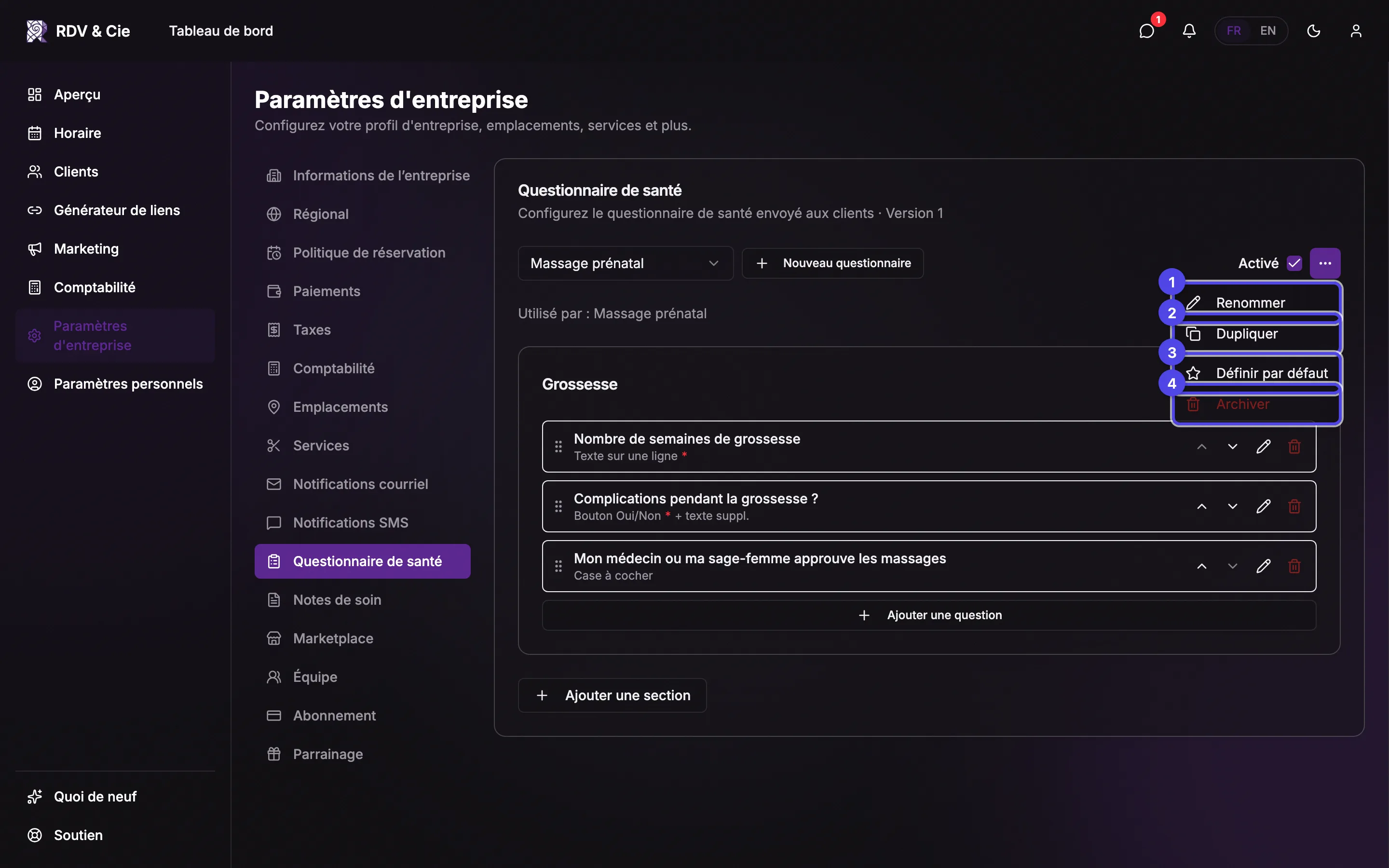
Renommer
Change le nom que voient les clients. Leurs réponses ne changent pas.
Dupliquer
Ouvre Nouveau questionnaire avec une copie des sections et des questions de celui-ci — pratique quand un nouveau questionnaire ne diffère que de quelques questions.
Définir par défaut
En fait le questionnaire par défaut : chaque service réglé sur Par défaut le demande désormais.
Supprimer ou Archiver
Un questionnaire auquel aucun client n'a répondu est supprimé. Un questionnaire auquel des clients ont déjà répondu (ou dont ils ont reçu le lien) est plutôt archivé.
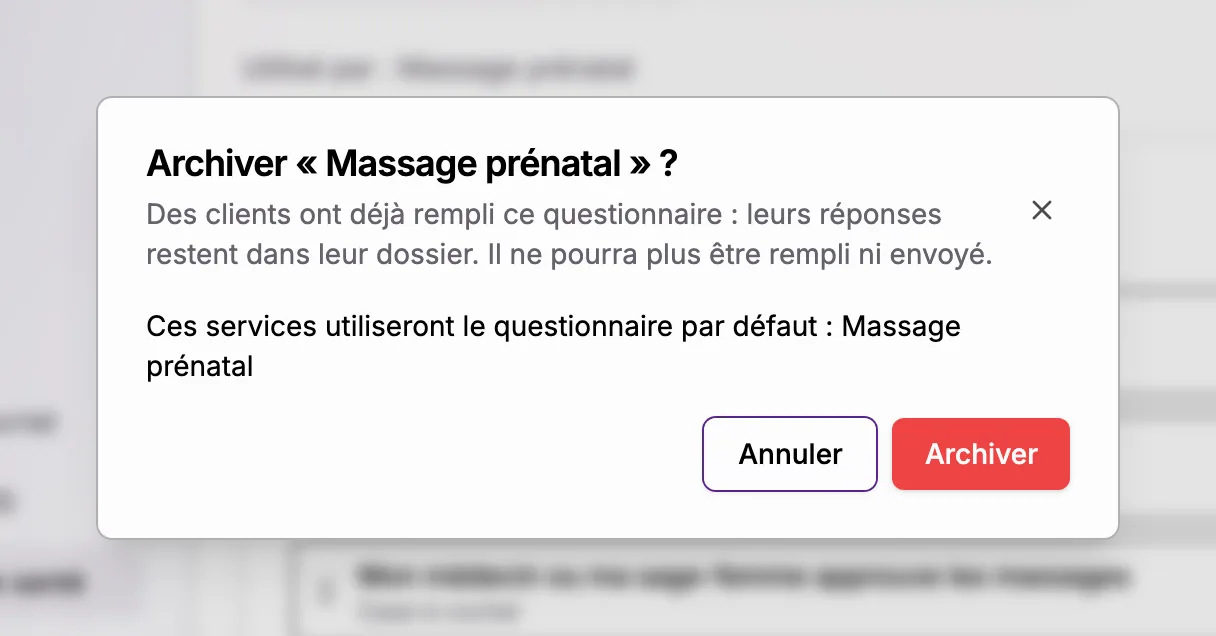
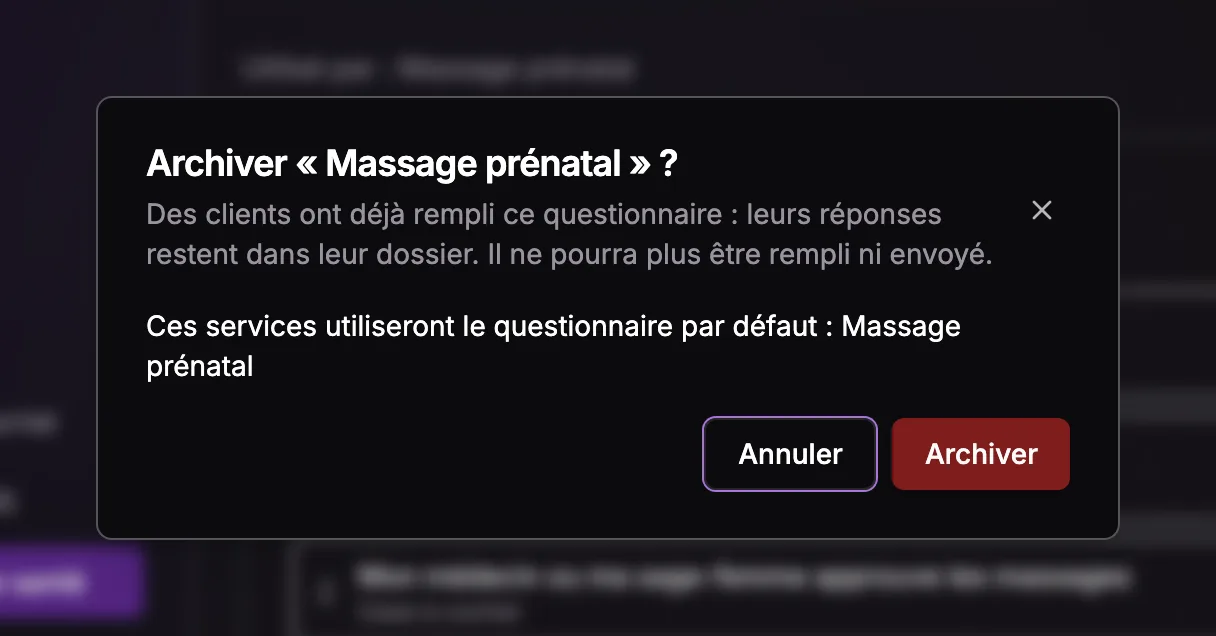
Quand vous archivez un questionnaire, les réponses des clients restent dans leur dossier, en lecture seule, mais il ne peut plus être rempli ni envoyé; un lien déjà envoyé fonctionne encore. Les services qui l'utilisaient reviennent au questionnaire par défaut — la confirmation les nomme. Le questionnaire par défaut ne peut pas être supprimé ni archivé : définissez-en d'abord un autre par défaut. Pour arrêter complètement la collecte, utilisez l'interrupteur Activé / Désactivé.
Les services qui le demandent
Chaque service choisit son questionnaire dans ses propres paramètres, sous Questionnaire de santé : Par défaut, un autre questionnaire ou Aucun questionnaire — voir Services.
Un client remplit chaque questionnaire une seule fois. Quand il réserve, le courriel et la page de confirmation affichent un bouton pour chaque questionnaire que demandent ses services et qu'il n'a pas encore rempli. Dans le dossier d'un client, l'onglet Questionnaire liste chaque questionnaire avec son état — voir Remplir un questionnaire pour un client.