
Émettre un certificat-cadeau
Créez un certificat-cadeau à la main — montant ou service précis — et envoyez-le à l'acheteur.
Mis à jour le 2026-09-14
Vous pouvez émettre un certificat-cadeau vous-même — pour un acheteur sur place, une commande téléphonique ou une promotion — sans passer par la boutique publique. Ouvrez l'onglet Certificats-cadeaux dans Marketing et cliquez sur le bouton + (Créer un certificat-cadeau) pour ouvrir la fenêtre de création.
Un aperçu en direct du certificat s'affiche à côté du formulaire (au-dessus sur mobile) et se met à jour à mesure que vous remplissez les champs — noms, service ou montant, message, titre et image de fond.
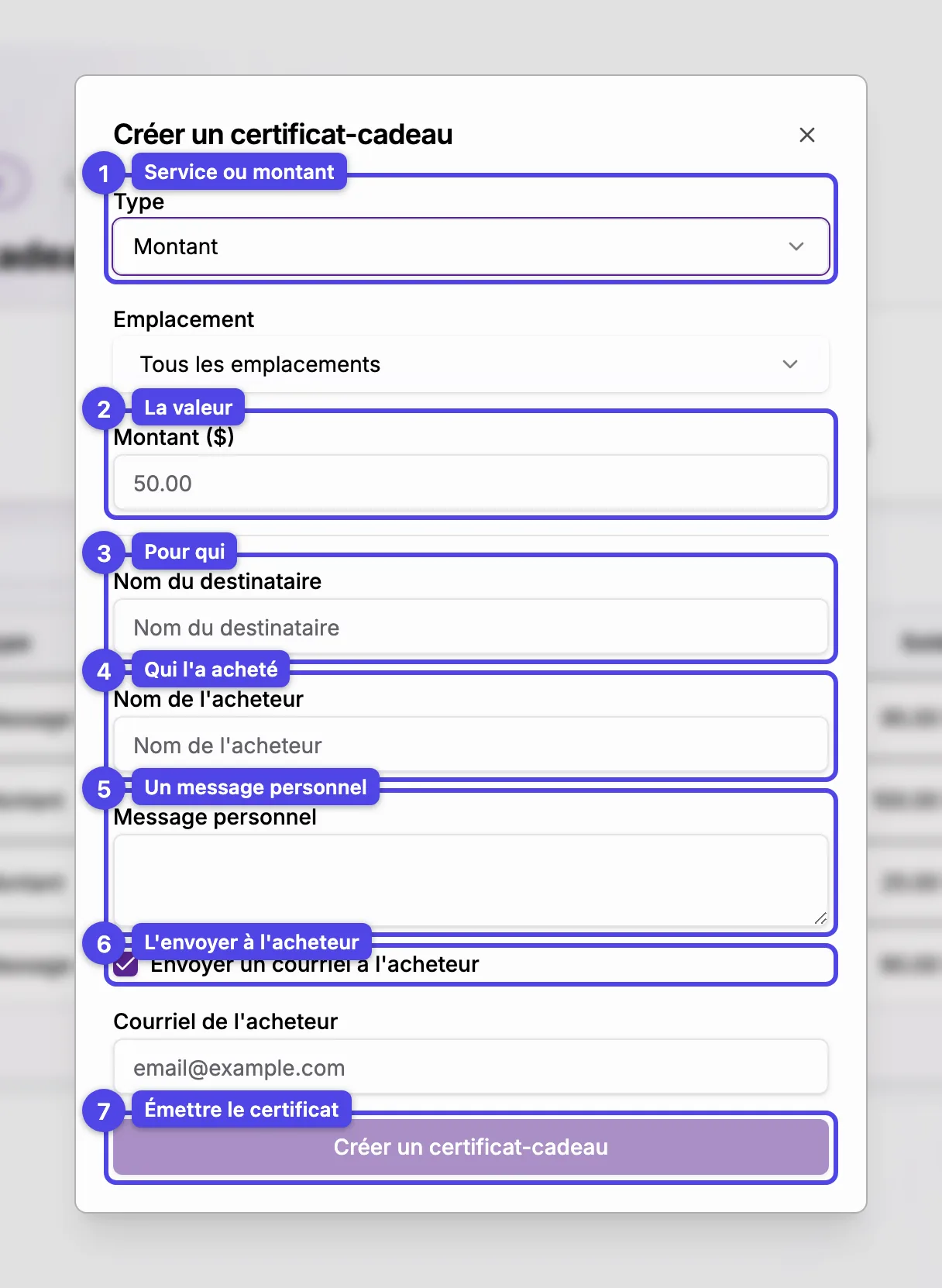
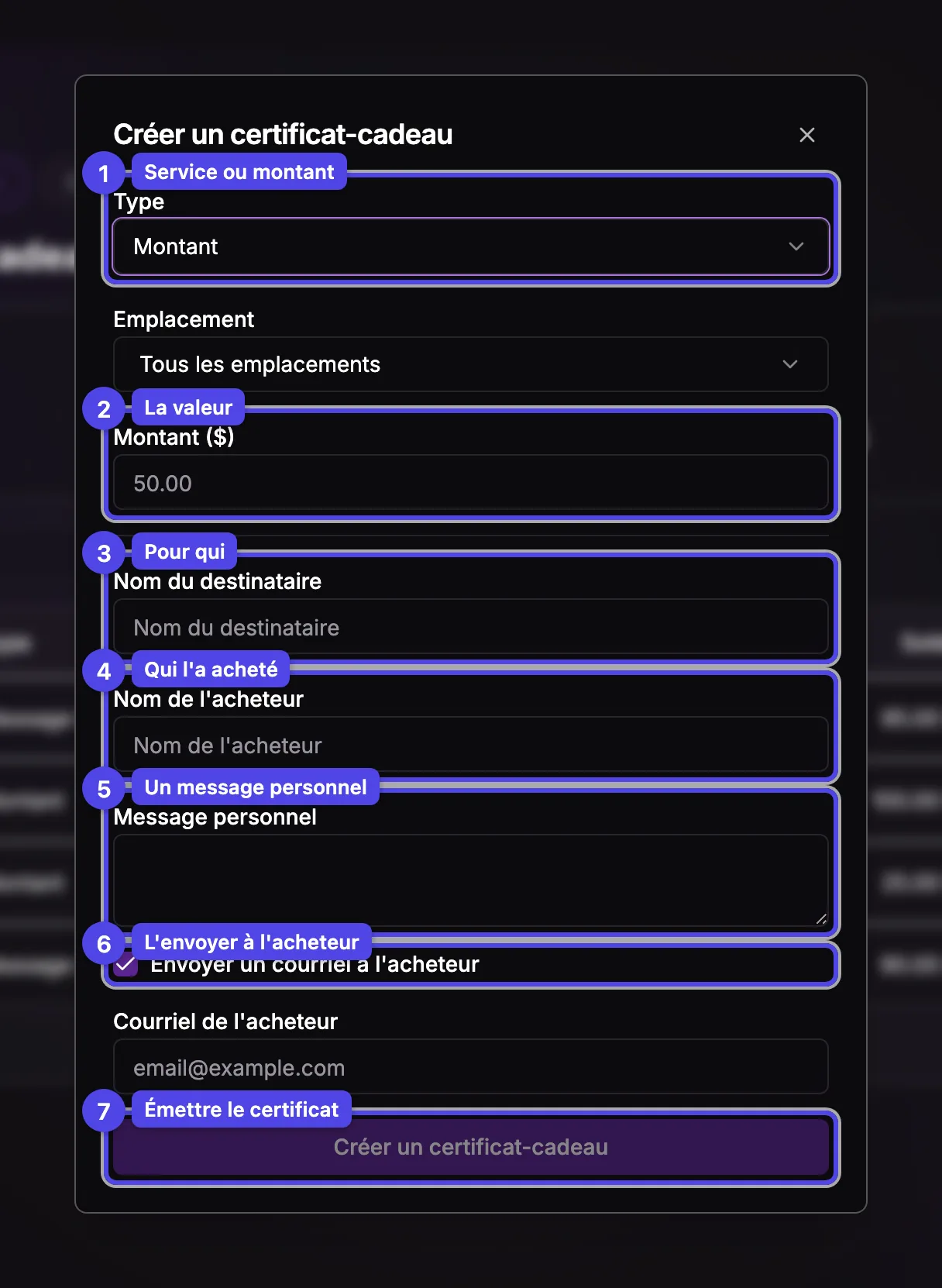
Type
Choisissez Montant pour une carte à valeur libre que le destinataire peut dépenser à sa guise, ou Service pour rattacher le certificat à un service précis.
Montant / Service
Pour une carte Montant, saisissez la valeur en dollars. Pour une carte Service, choisissez le Thérapeute (ou Tous les thérapeutes) puis le Service — le prix affiché reflète le tarif de ce thérapeute, taxes incluses le cas échéant. Un champ Expire dans (mois) apparaît alors pour ajuster la durée de validité de ce certificat. Les cartes Montant n'ont jamais de date d'expiration (loi québécoise), le champ n'est donc pas affiché.
Nom du destinataire
À qui s'adresse le certificat. Commencez à taper pour lier un client existant, ou saisissez simplement un nom pour une personne absente de votre liste de clients.
Nom de l'acheteur
Qui l'a acheté. Lier un client ici remplit aussi son courriel pour l'étape d'envoi.
Message personnel
Une note facultative imprimée sur le certificat et incluse dans le courriel.
Design du certificat
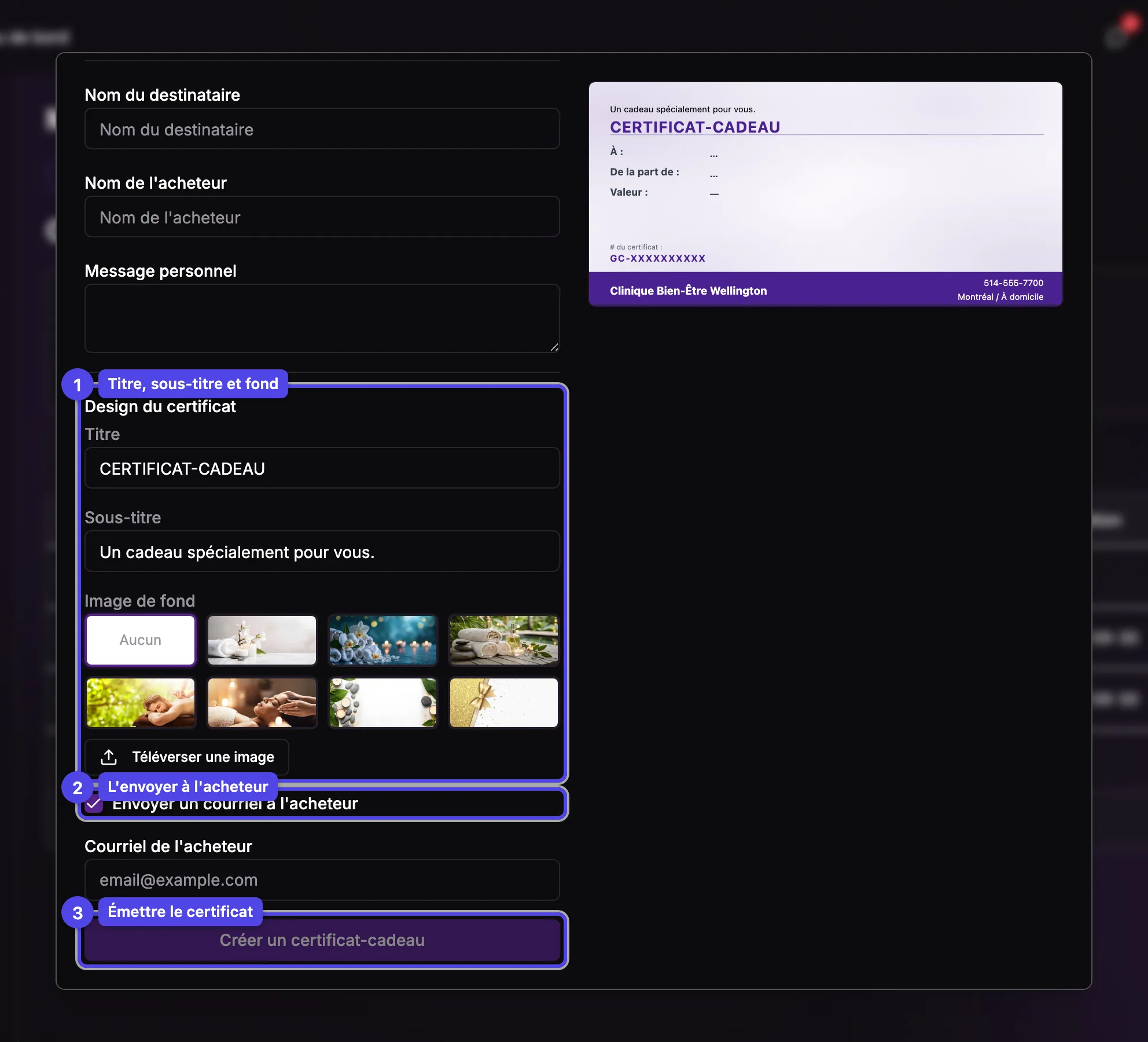
Personnalisez le Titre et le Sous-titre imprimés sur le PDF, puis choisissez une Image de fond — un des fonds proposés, aucun fond, ou votre propre image via Téléverser une image (vous la recadrez au format du certificat). Chaque image téléversée reste dans votre bibliothèque pour être réutilisée ; survolez-en une et appuyez sur le petit × pour la retirer (les certificats déjà émis conservent leur design). Le dernier fond utilisé est présélectionné pour le prochain certificat.
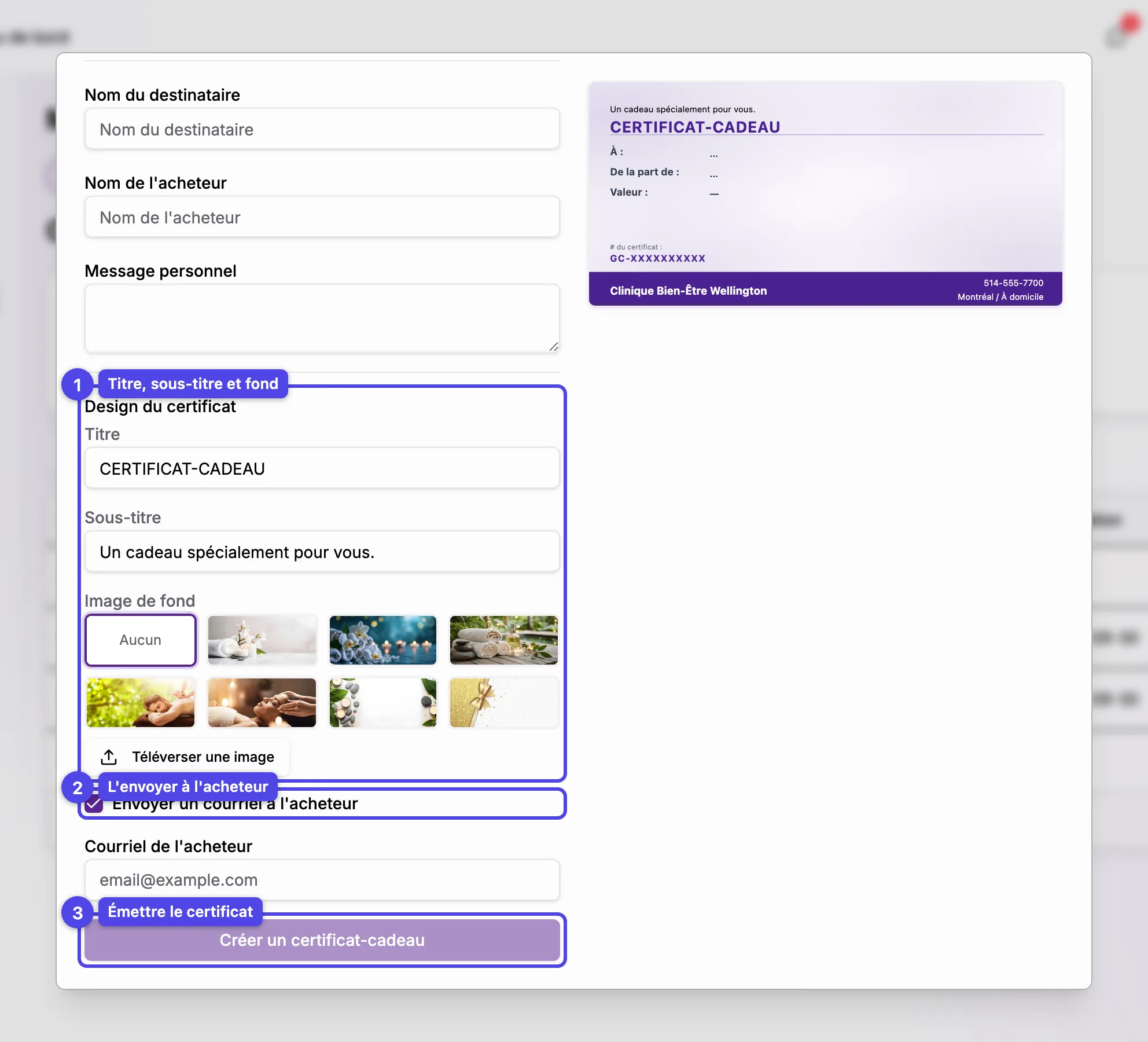
Envoyer un courriel à l'acheteur
Laissez cette case cochée pour envoyer le certificat (et son PDF) tout de suite. Lorsqu'elle est cochée, un champ Courriel de l'acheteur apparaît pour confirmer ou saisir l'adresse.
Quand tout est en ordre, appuyez sur Créer un certificat-cadeau. Le certificat reçoit un code unique, apparaît dans la liste et — si vous avez laissé la case de courriel cochée — est envoyé à l'acheteur.
Si votre entreprise compte plus d'un emplacement, un sélecteur Emplacement apparaît en haut pour restreindre où le certificat peut être utilisé. Avec un seul emplacement, il n'est pas affiché.
Un certificat Service utilisé par le destinataire pour un autre service, thérapeute ou emplacement se rabat simplement sur sa valeur en dollars — il n'est jamais refusé d'emblée.