
Aperçu du clavardage
Écrivez à vos clients en temps réel depuis une seule boîte de réception — lisez leurs messages, répondez par texte ou photo, et voyez quand ils ont lu les vôtres.
Mis à jour le 2026-09-30
Le Clavardage est votre boîte de réception. Les clients peuvent vous joindre depuis votre page ou leur réservation, et chaque conversation arrive ici en temps réel — les nouveaux messages apparaissent sans rafraîchir. Ouvrez une conversation pour lire l'échange et répondre.
La boîte de réception
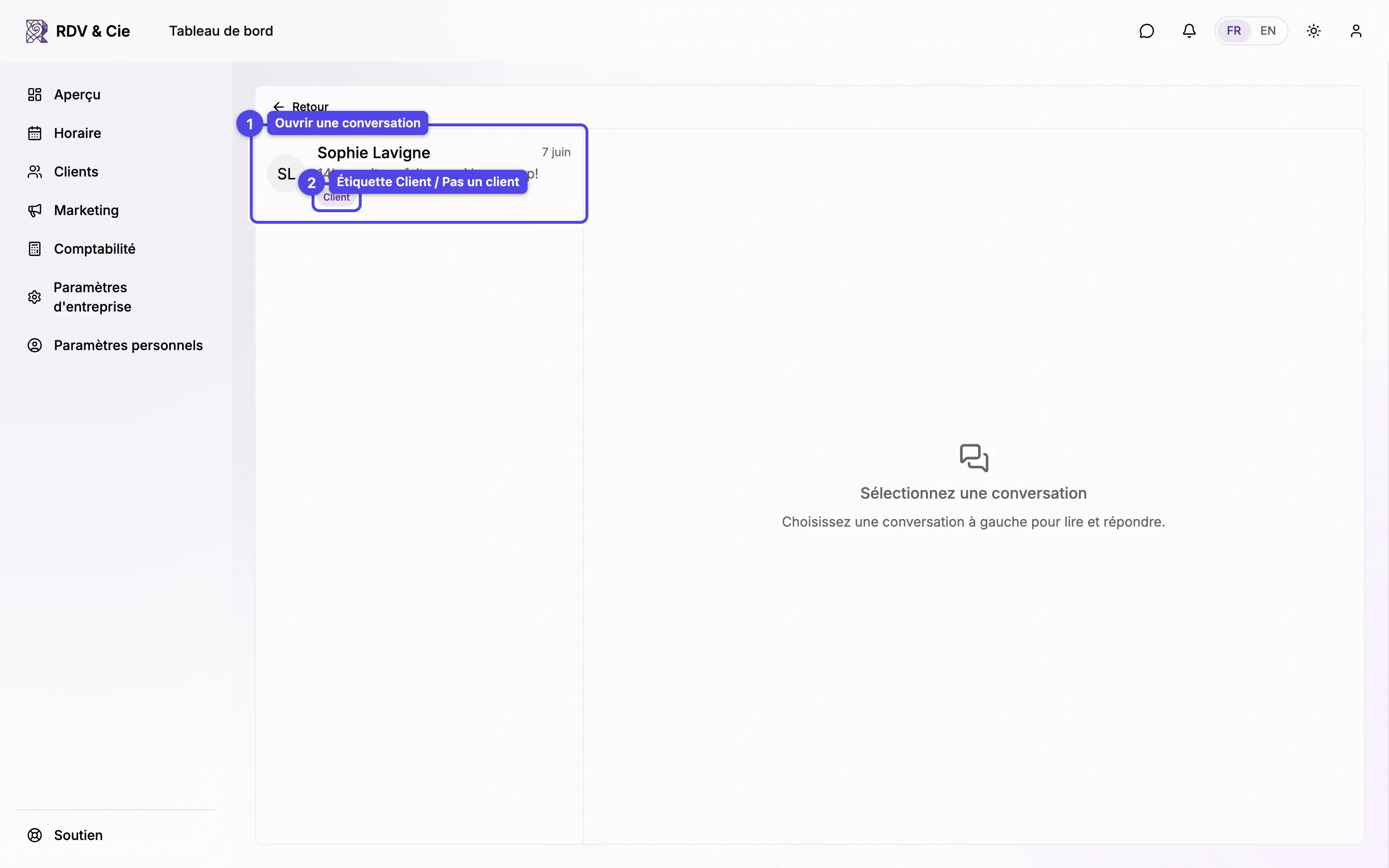
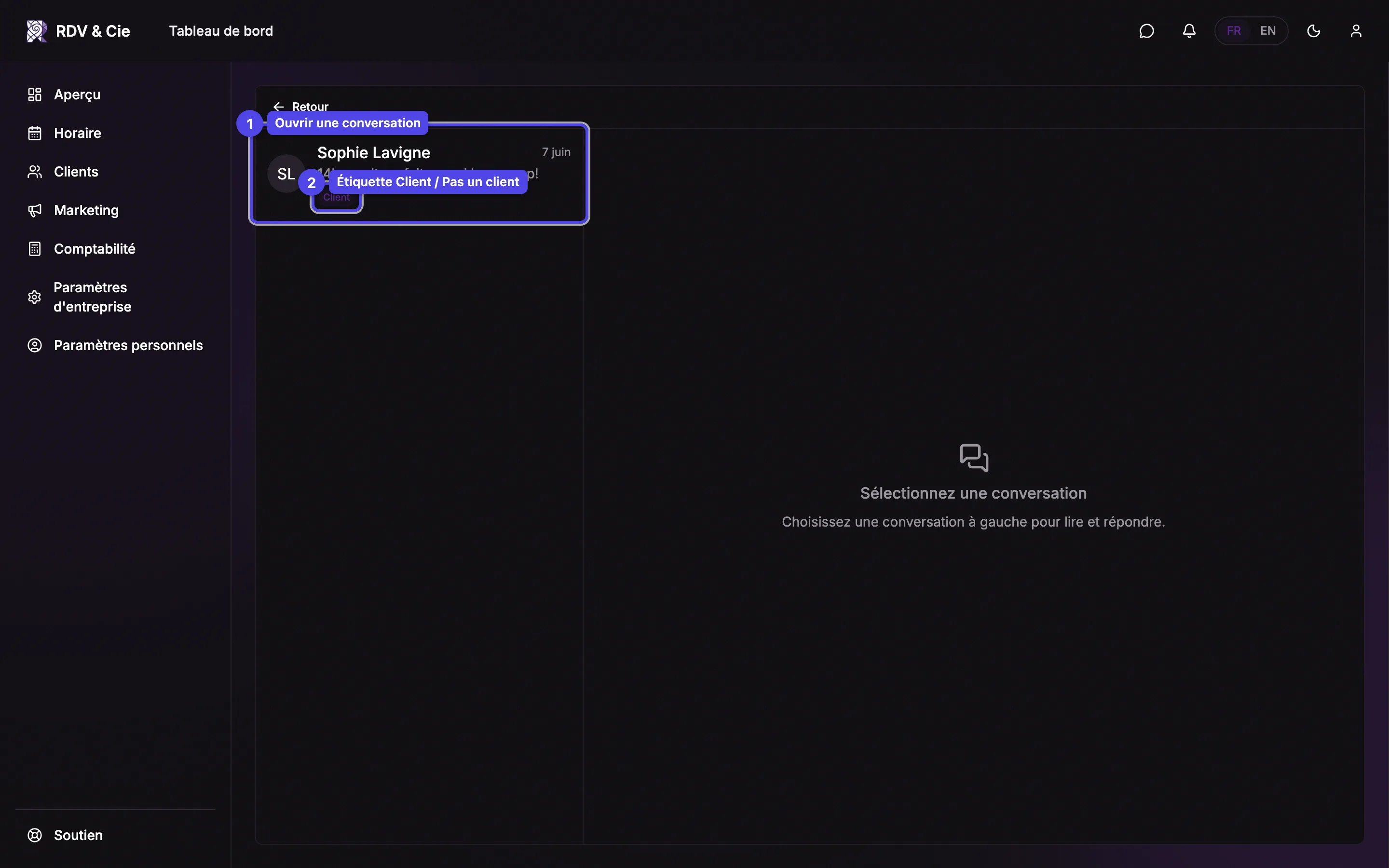
Les conversations sont listées à gauche, les plus récentes d'abord. Chaque ligne affiche le nom du contact, le dernier message (ou 📷 Photo pour une image), l'heure et un point lorsqu'il y a du nouveau. Les conversations plus anciennes se chargent avec Charger plus de conversations, au bas de la liste.
Ouvrir une conversation
Cliquez sur une ligne pour ouvrir l'échange. Sur un téléphone, l'échange occupe tout l'écran ; touchez Retour pour revenir à la liste.
Étiquette Client / Pas un client
Une petite étiquette indique avec qui vous parlez : Client — il est dans votre liste de clients · Pas un client — il a un compte mais n'est pas votre client · Sans compte — ajouté par vous sans compte · Invité — quelqu'un qui vous a écrit sans s'inscrire.
La boîte de réception reste en direct. Un nouveau message remonte la conversation en haut et affiche un point ; l'icône de clavardage dans la barre du haut garde son propre compte de non-lus.
Un échange
L'ouverture d'une conversation montre tout l'historique, avec des séparateurs par jour et, pour une conversation liée à une réservation, le service et l'heure du rendez-vous sous le nom.
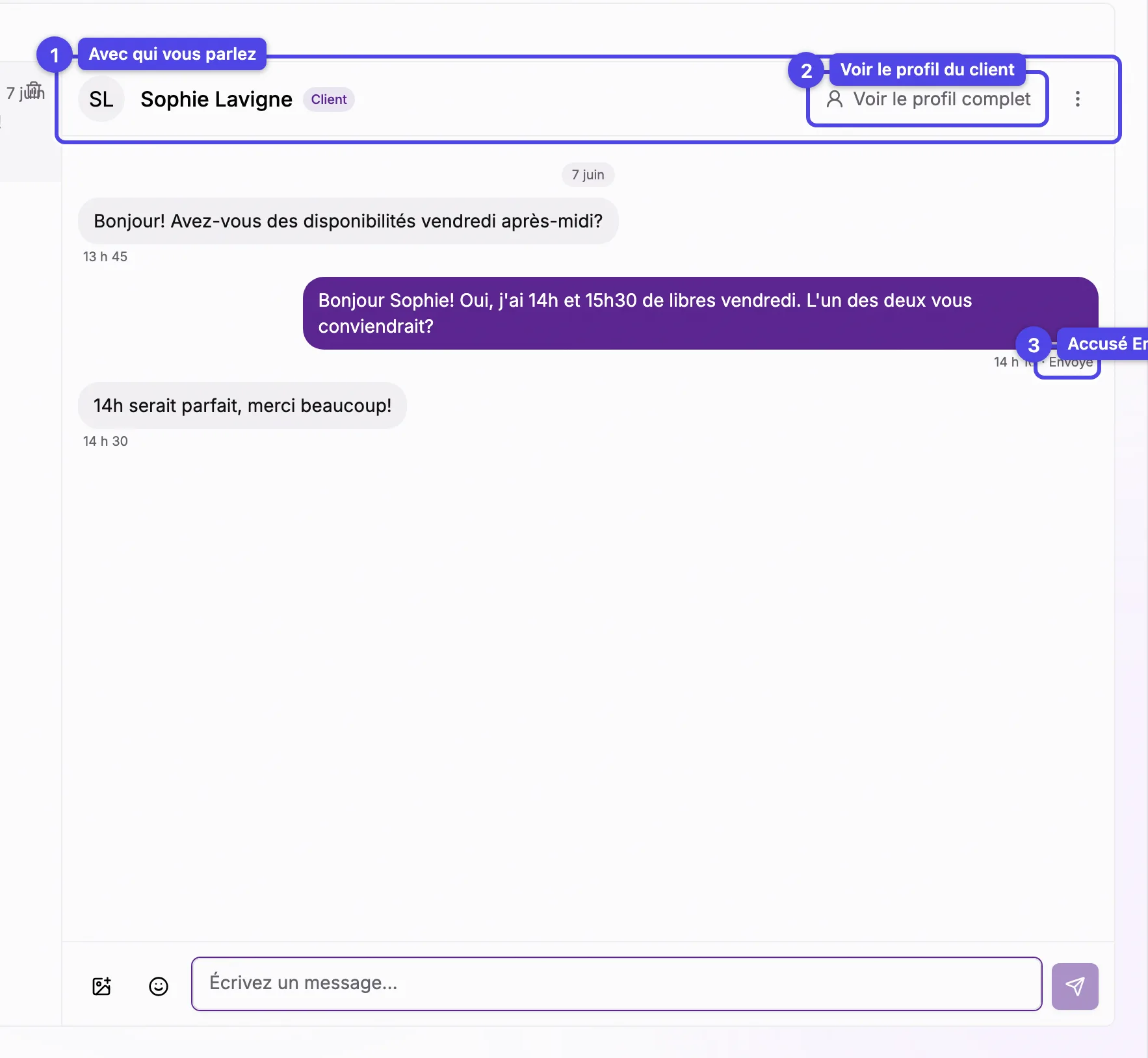
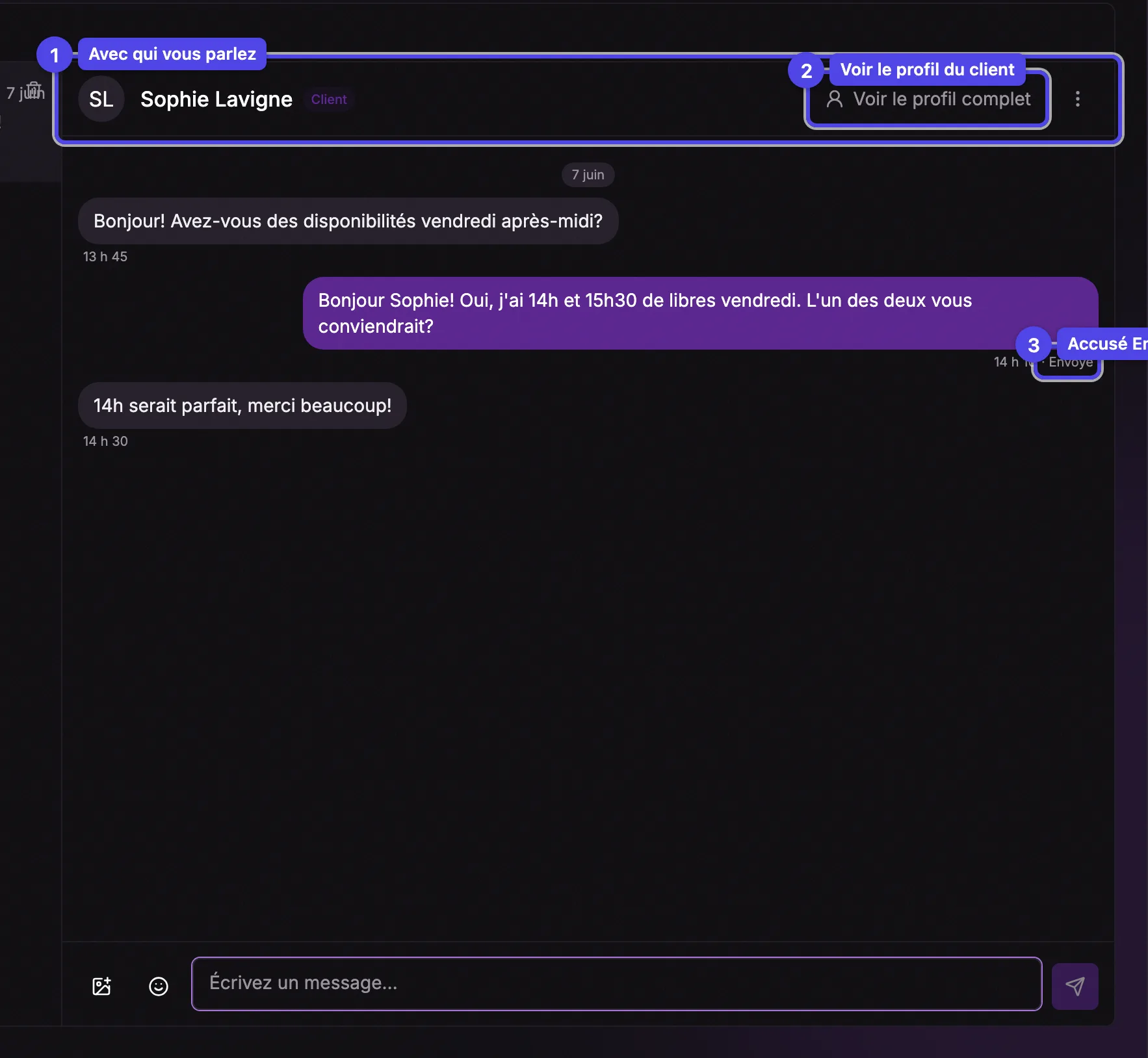
Avec qui vous parlez
L'en-tête montre le nom du contact, son avatar et la même étiquette que la liste. Les conversations liées à une réservation affichent aussi le service et la date.
Voir le profil complet
Lorsque le contact est l'un de vos clients, un raccourci de profil apparaît dans l'en-tête — il ouvre l'aperçu du client sans quitter le clavardage.
Accusé Envoyé / Lu
Sous votre message le plus récent, vous verrez Envoyé, puis Lu une fois que le client l'a vu. modifié indique un message que vous avez changé.
Pour écrire, joindre une photo, ou modifier et supprimer des messages, voyez Écrire aux clients.
Survolez un message (ou ouvrez son menu ⋮) pour Modifier ou Supprimer vos propres messages. Un message supprimé est remplacé par Ce message a été supprimé des deux côtés.