
Gérer votre équipe
Ajoutez des membres, définissez leurs permissions et gérez les heures, le profil et les services de chacun.
Mis à jour le 2026-09-28
La section Équipe sert à ajouter les personnes qui travaillent avec vous et à contrôler ce que chacune peut faire. Vous la trouvez sous Paramètres de l'entreprise → Équipe. Chaque personne apparaît comme une fiche; la fiche du propriétaire est toujours en premier.
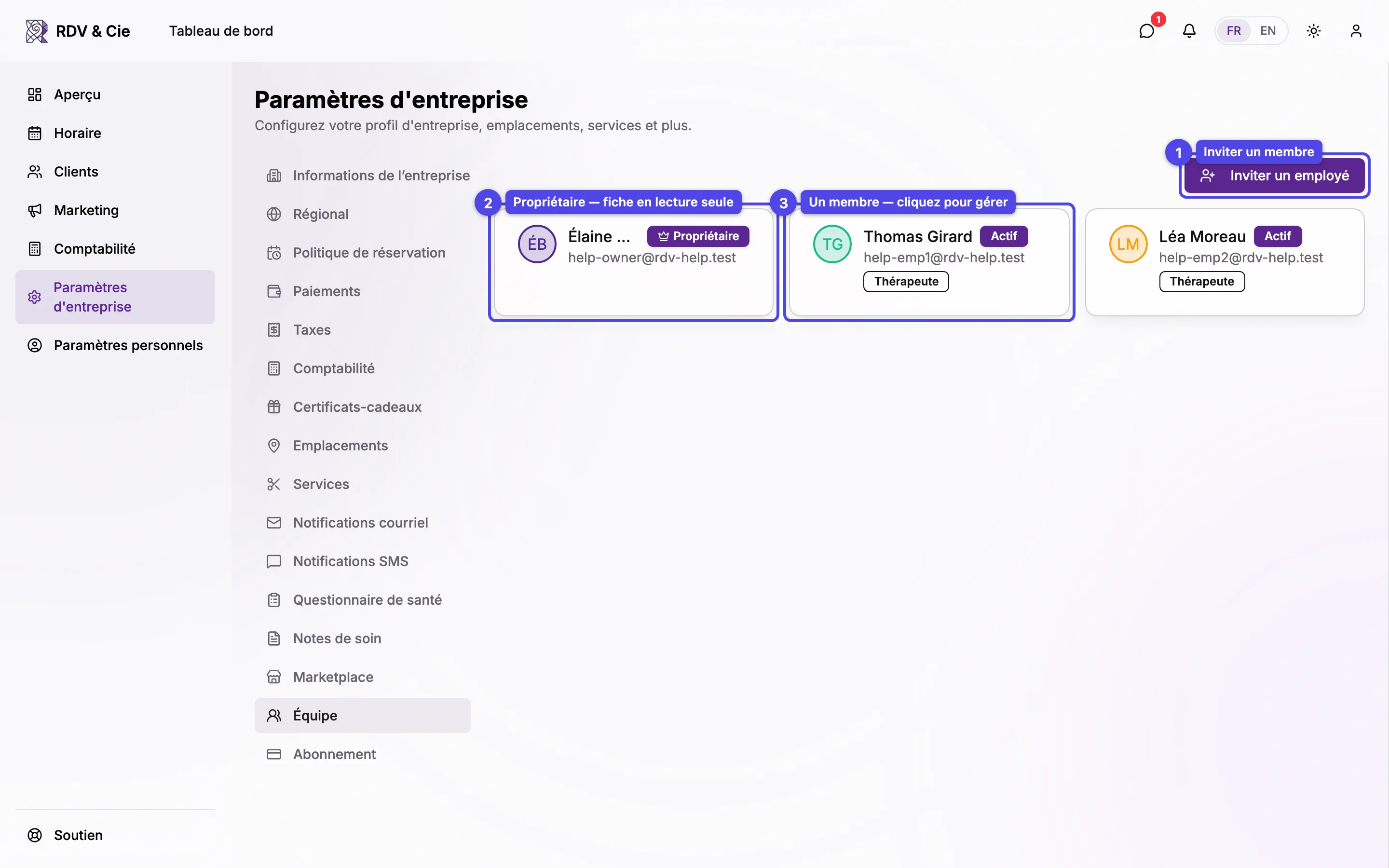
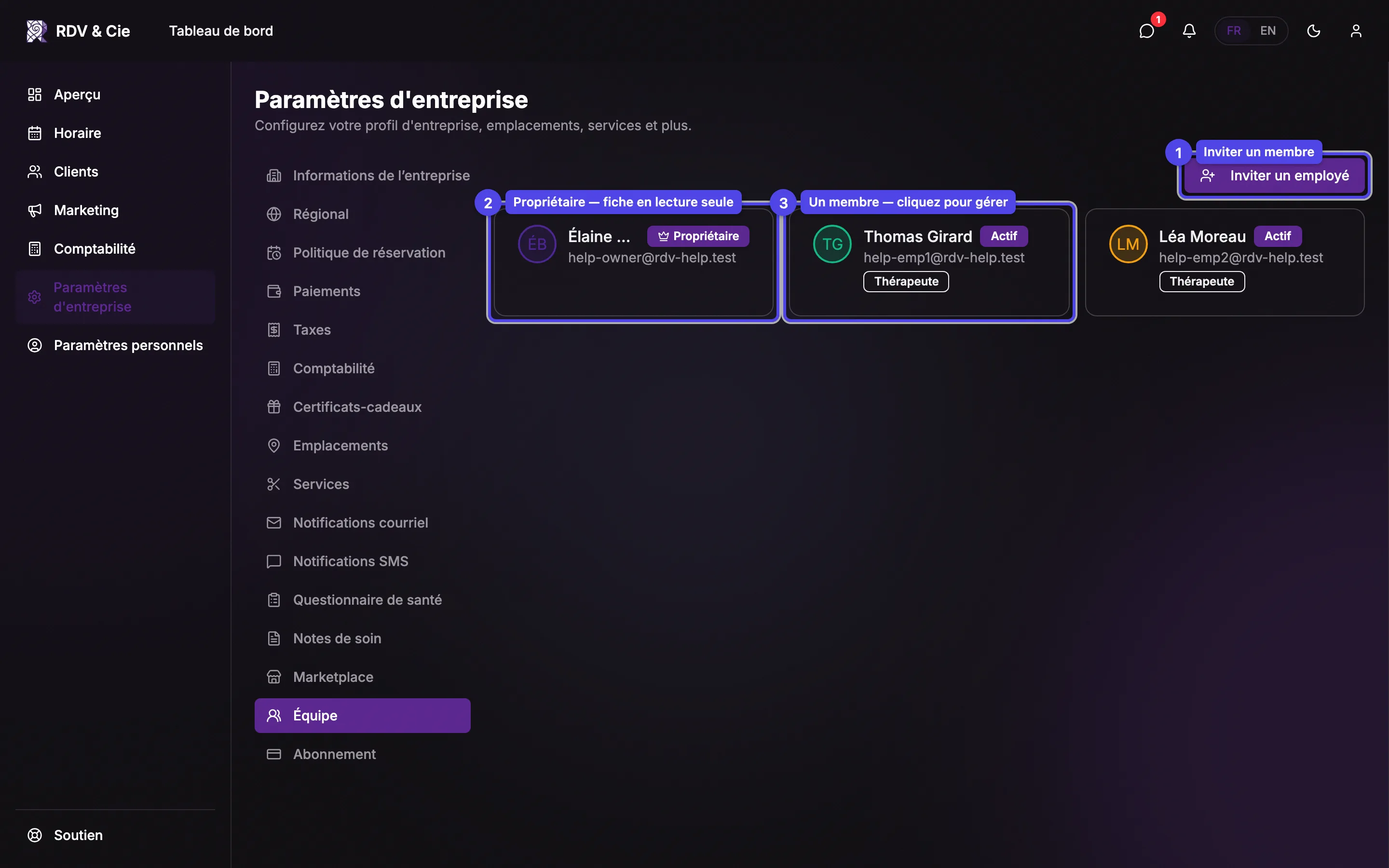
Inviter un membre
Le bouton Inviter un employé (en haut à droite) ouvre le formulaire d'invitation. Il n'apparaît que si votre forfait a des sièges disponibles.
Fiche du propriétaire
Votre propre fiche est en premier, avec la couronne Propriétaire. L'ouvrir affiche un résumé en lecture seule de vos permissions (complètes) — les propriétaires ont toujours toutes les permissions.
Fiche d'un membre
Chaque fiche montre le nom, le courriel, un statut (Actif, En attente ou Inactif) et un rôle (Thérapeute ou Adjoint). Une petite icône de bouclier indique un accès complet à l'horaire. Cliquez une fiche pour ouvrir sa fenêtre de gestion. Tant qu'une invitation est En attente, la fiche n'affiche que les renseignements de l'invitation; le nom et la photo de la personne apparaissent une fois l'invitation acceptée.
Inviter un employé
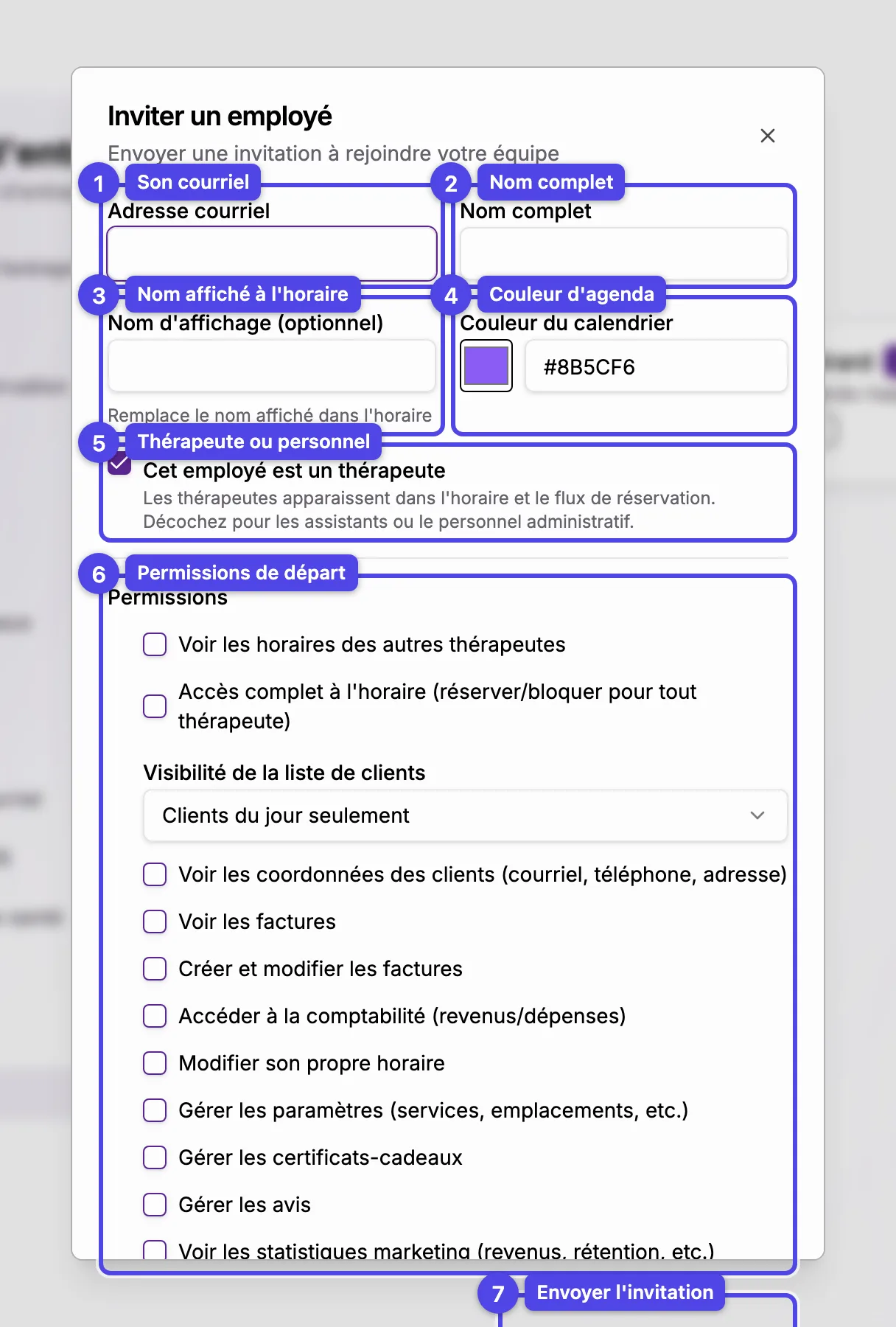
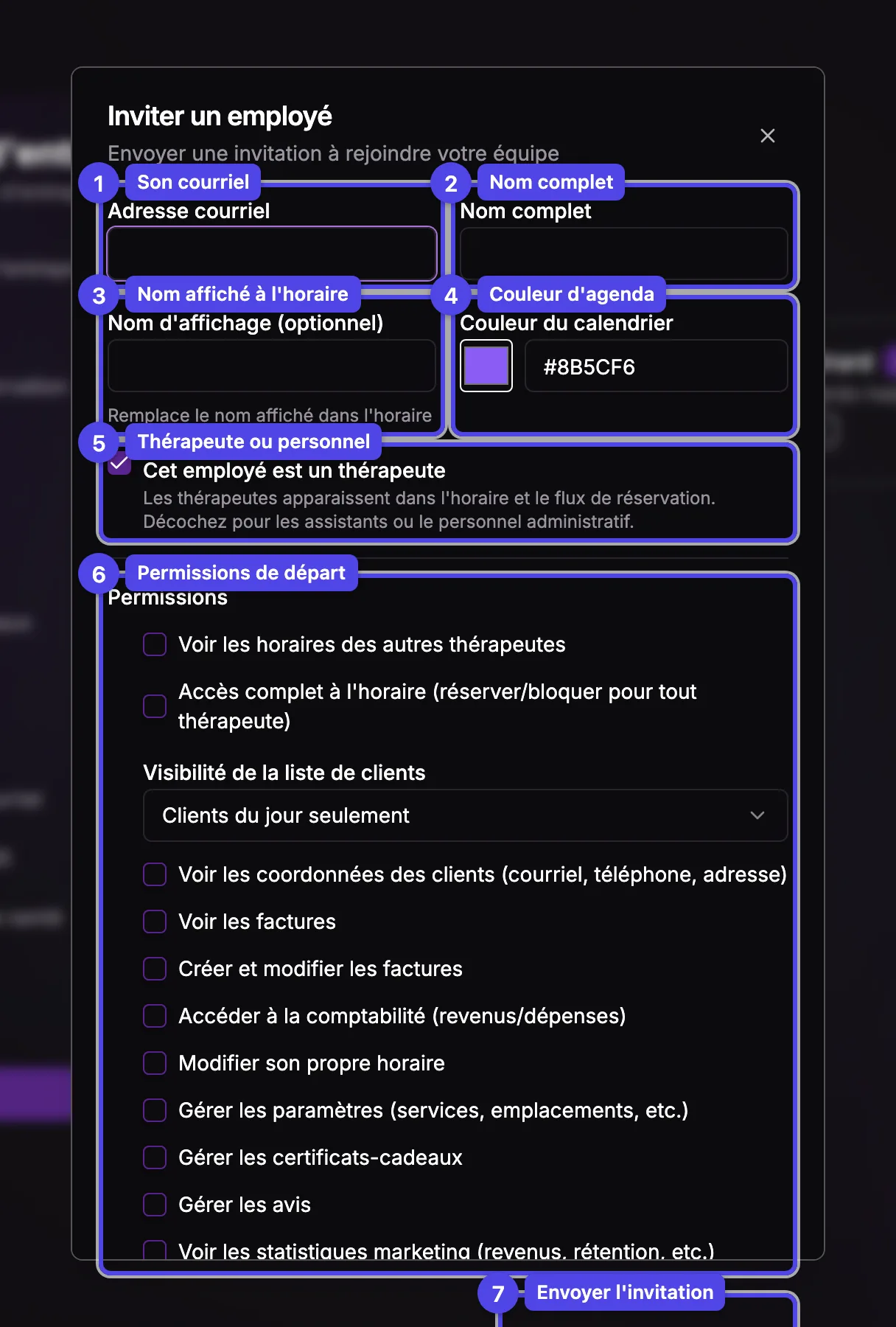
Cliquez Inviter un employé pour ouvrir le formulaire.
Adresse courriel
Là où l'invitation est envoyée. La personne clique le lien pour accepter et configurer son compte.
Nom complet
Son vrai nom, utilisé sur les reçus et dans son compte.
Nom affiché (optionnel)
Remplace la façon dont son nom apparaît à l'horaire. Laissez vide pour utiliser le nom complet.
Couleur d'agenda
La couleur de ses rendez-vous à l'horaire. Choisissez l'échantillon ou entrez une valeur hexadécimale.
Cet employé est un thérapeute
Gardez la case cochée pour les personnes qui voient des clients — les thérapeutes apparaissent à l'horaire et dans le parcours de réservation public. Décochez-la pour les adjoints ou le personnel administratif, qui ont le tableau de bord mais aucune présence à la réservation.
Permissions
Définissez les permissions de départ (décrites plus bas). Vous pouvez les changer en tout temps depuis la fenêtre du membre.
Envoyer l'invitation
Envoie le courriel et ajoute la personne comme En attente jusqu'à ce qu'elle accepte.
Chaque membre actif utilise un siège de votre forfait, invitations en attente comprises. Le bouton Inviter est masqué quand aucun siège n'est disponible, et la réactivation d'un membre inactif demande aussi un siège libre — ajoutez d'abord des sièges depuis votre abonnement.
Permissions
Les permissions apparaissent dans le formulaire d'invitation et sous l'onglet Général du membre. Chacune est indépendante, sauf qu'une permission plus forte en active une plus faible.
| Permission | Ce qu'elle permet |
|---|---|
| Voir les horaires des autres thérapeutes | Voir les rendez-vous des collègues (lecture seule). |
| Accès complet à l'horaire | Réserver et bloquer du temps pour n'importe quel thérapeute. L'activer active aussi « voir les autres horaires ». |
| Visibilité de la liste de clients | Ce que la personne voit de la liste : les clients du jour, de la semaine, tous ses clients, ou tous les clients de l'entreprise. |
| Voir les coordonnées des clients | Afficher courriel, téléphone et adresse des clients. |
| Voir les factures / Créer et modifier les factures | Lire ou gérer la facturation. « Créer et modifier » accorde aussi « voir ». |
| Accès à la comptabilité | Ouvrir la section revenus/dépenses. |
| Modifier ses propres heures | Permettre à la personne de changer sa disponibilité. |
| Gérer les paramètres de l'entreprise | Modifier services, emplacements et autres paramètres. |
| Gérer les cartes-cadeaux | Émettre et gérer les cartes-cadeaux. |
| Gérer les avis | Répondre aux avis et les signaler. |
| Voir les statistiques marketing | Voir revenus, fidélisation et autres statistiques. |
La fenêtre du membre
Cliquer une fiche de membre ouvre une fenêtre avec des onglets en pilule en haut. Pour un thérapeute ayant accepté, vous voyez Général, Profil, Services, Reçus et Heures de travail (ce dernier seulement tant que le membre est actif). Les adjoints (et les membres qui n'ont pas encore accepté) ne montrent que Général.
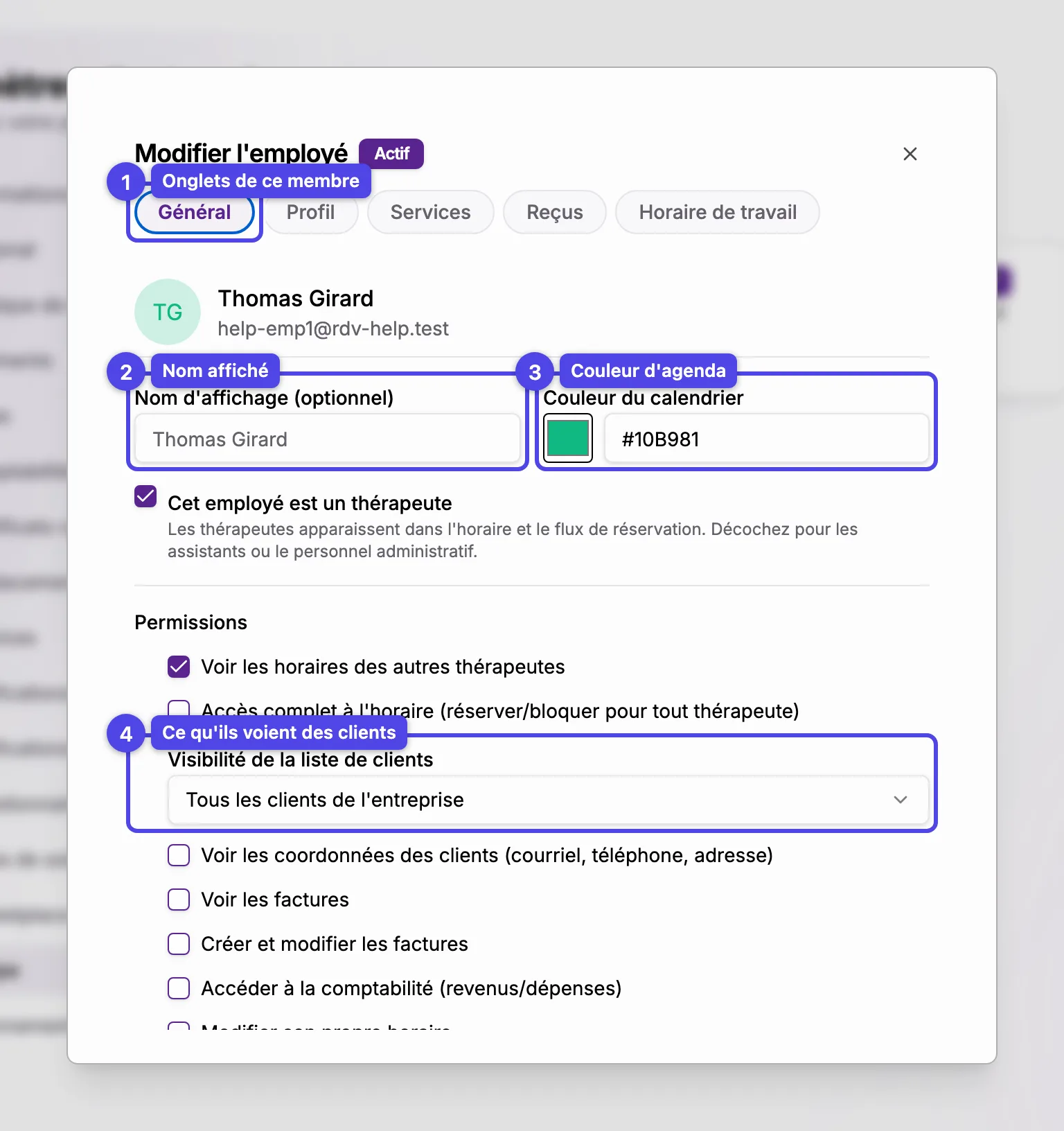
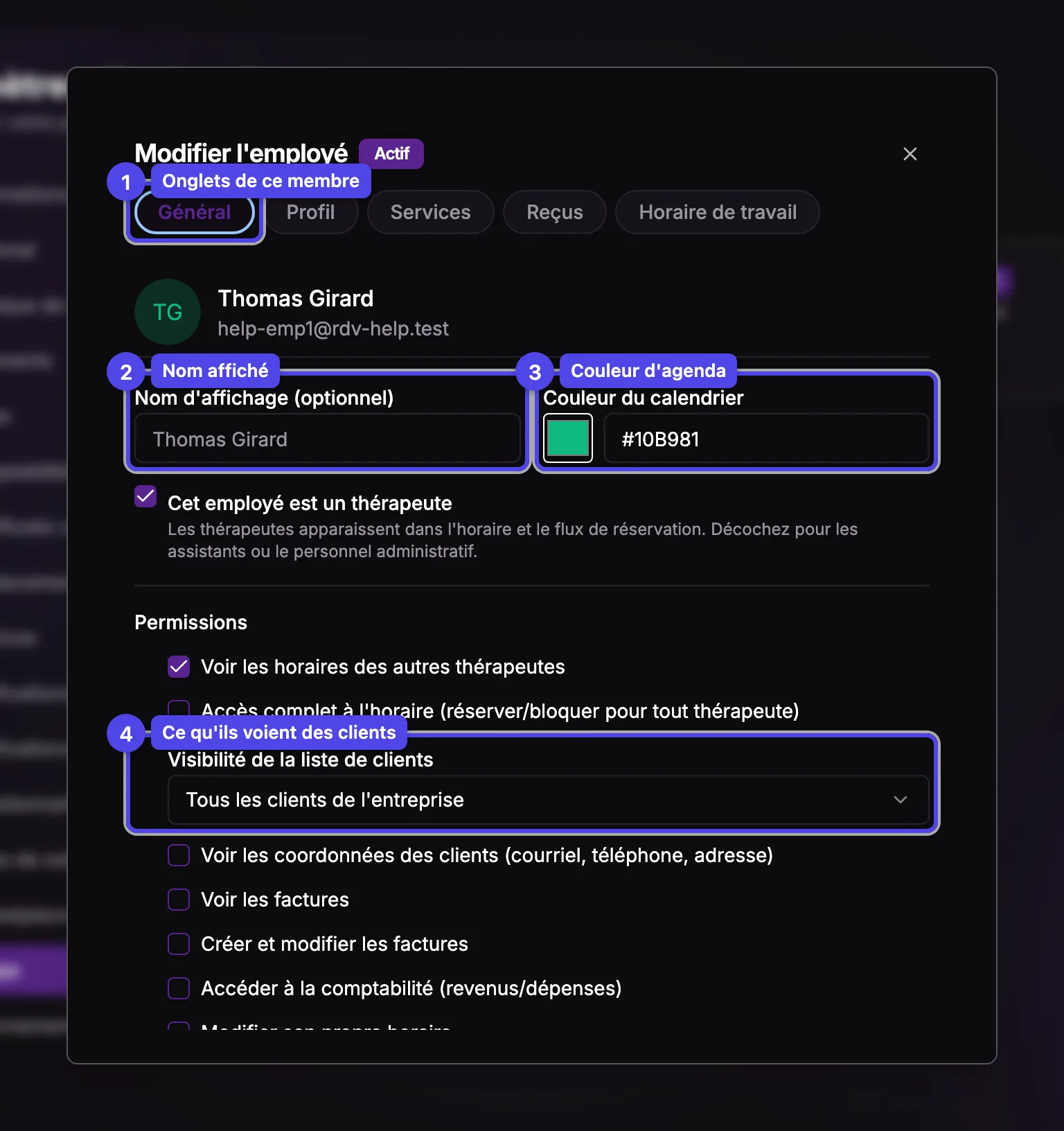
L'onglet Général contient les mêmes champs que le formulaire d'invitation — nom affiché, couleur d'agenda, case thérapeute et toutes les permissions — plus trois actions au bas :
Désactiver / Activer
Désactiver libère le siège et masque la personne de l'horaire sans supprimer son historique. Réactivez en tout temps.
Retirer de l'équipe
Retire la personne. Ses rendez-vous futurs sont signalés pour réassignation, et ses heures de travail prennent fin aujourd'hui : elle n'est plus offerte à la réservation ni sur la liste d'attente.
Enregistrer
Enregistre les modifications de l'onglet Général (nom affiché, couleur, rôle, permissions).
Retirer un membre signale ses rendez-vous à venir pour réassignation — on vous indiquera combien ont besoin d'un nouveau thérapeute. Désactiver est l'option plus douce si vous voulez seulement libérer un siège.
Les autres onglets ont leur propre article :
- Heures de travail — l'horaire hebdomadaire de chaque personne et les exceptions ponctuelles.
- Profil et services — le profil public (photo, bio, langues), les services offerts et les types de reçus.
Les heures de travail et les profils professionnels se gèrent par personne depuis ces fenêtres — il n'y a pas de page distincte pour les heures de travail.