
Définir les heures de travail
Définissez l'horaire hebdomadaire de chaque membre et les exceptions ponctuelles — c'est ce que les clients peuvent réserver.
Mis à jour le 2026-09-28
Les heures de travail d'un membre déterminent les heures réservables avec lui. Vous les définissez par personne, depuis l'onglet Heures de travail de sa fenêtre — il n'y a pas de page distincte pour les heures de travail.
Quatre façons de gérer la disponibilité — et quand utiliser chacune :
- Horaire hebdomadaire (cette page) — les heures récurrentes qui se répètent chaque semaine. C'est votre base.
- Versions de l'horaire (cette page) — planifier un changement des heures hebdomadaires à partir d'une date future, sans perdre les anciennes heures.
- Ajouter une disponibilité ponctuelle (depuis l'horaire) — ouvrir du temps réservable supplémentaire à une date précise, en plus des heures hebdomadaires.
- Modifier une seule journée (depuis l'horaire) — remplacer les heures d'une journée, ou intégrer le changement à l'horaire hebdomadaire. Voir Disponibilité ponctuelle.
Ouvrez la fiche de la personne dans Paramètres de l'entreprise → Équipe, puis choisissez l'onglet Heures de travail. (Cet onglet n'apparaît que pour les thérapeutes actifs ayant accepté leur invitation.)
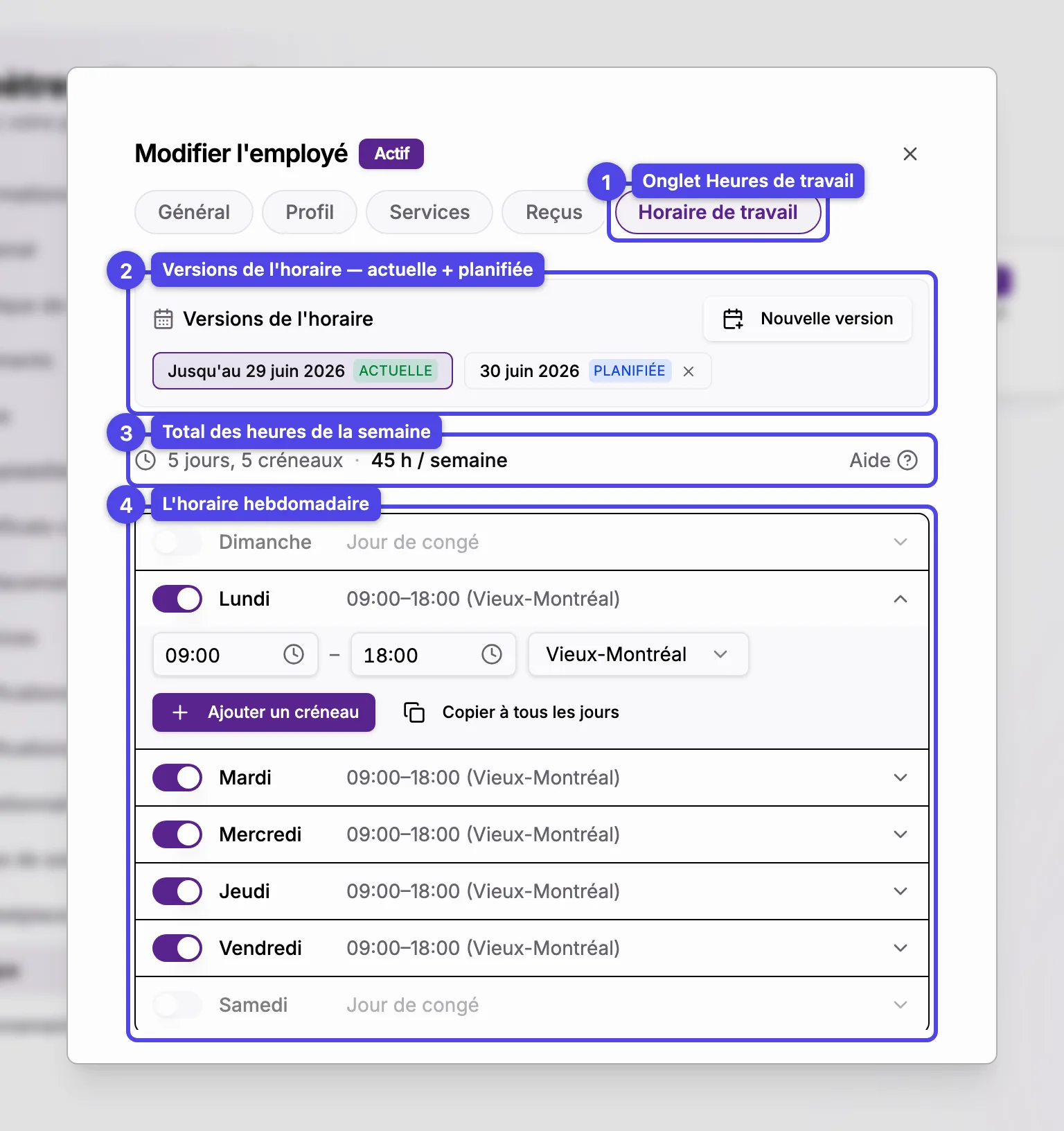
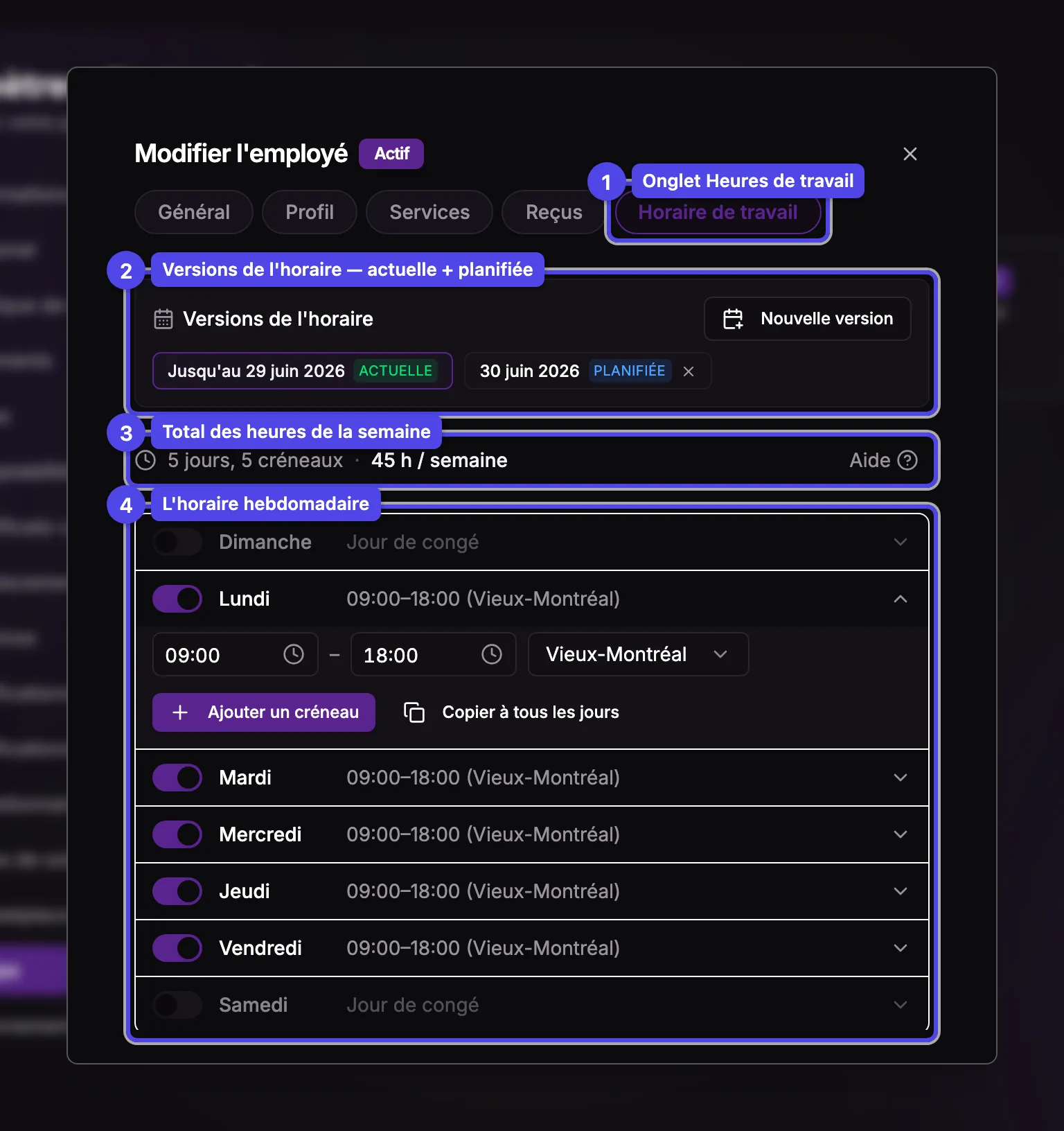
L'horaire hebdomadaire
La semaine est une liste de sept rangées de jours. Chaque rangée a un interrupteur, un résumé des heures du jour et un chevron pour la déplier.
Une ligne de résumé en haut affiche le nombre de jours actifs et de plages, ainsi que le total des heures de la semaine. Le temps où la personne est disponible à deux emplacements en même temps n'est compté qu'une fois, pour que le total reflète les heures réellement travaillées — et non la somme de chaque plage. (La disponibilité ponctuelle, plus bas, ne fait pas partie de ce total hebdomadaire.)
Activer ou désactiver un jour
Utilisez l'interrupteur à gauche de chaque rangée. Un jour désactivé affiche Congé; l'activer lui donne une plage 9:00–17:00 par défaut, modifiable.
Définir les plages horaires
Dépliez un jour et réglez ses heures de début et de fin. Utilisez Ajouter une plage pour scinder la journée — par exemple 9:00–12:00 et 13:00–17:00 pour une pause dîner.
Choisir un emplacement par plage
Quand l'entreprise a plus d'un emplacement, chaque plage a son propre sélecteur, pour prendre des réservations le matin à un endroit et l'après-midi à un autre. Les plages peuvent se chevaucher, pour être disponible à deux endroits en même temps (ex. clinique et domicile). Avec un seul emplacement, le sélecteur est masqué.
Copier sur tous les jours
Copier sur tous les jours applique les plages du jour déplié à tous les autres jours — une façon rapide de bâtir une semaine uniforme.
Enregistrer
Le bouton Enregistrer est désactivé tant que rien n'a changé. L'enregistrement met à jour les heures réservables immédiatement.
Un petit bouton Aide en haut de l'onglet rouvre l'explication intégrée si vous l'avez fermée. Les heures de travail exigent au moins un emplacement — s'il n'en existe pas encore, ajoutez-en un dans les paramètres d'abord.
Heures de réservation max
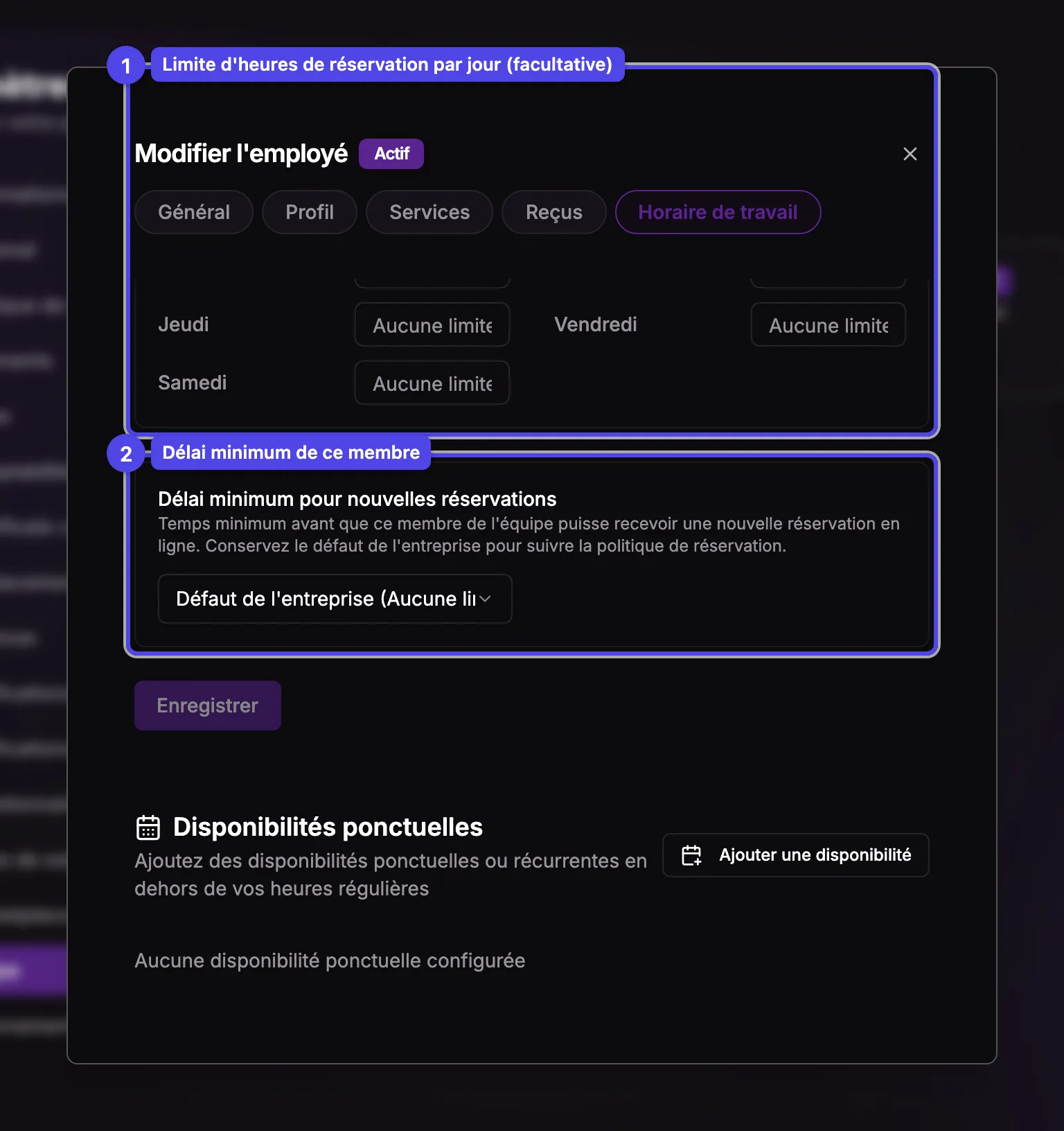
Sous la grille hebdomadaire, Heures de réservation max par jour fixe une limite facultative du nombre d'heures de réservations planifiables chaque jour de la semaine — même quand la fenêtre de travail est plus longue (p. ex. disponible de 9:00 à 17:00 mais accepter au plus 4 heures de réservations). Laissez un jour vide pour Aucune limite.
Contrairement aux heures hebdomadaires, cette limite n'est pas versionnée — c'est un réglage unique qui s'applique à toutes les versions de l'horaire (actuelle, passée et planifiée). C'est pourquoi elle se trouve dans sa propre section ici plutôt que dans la grille de chaque version. Modifier les heures d'une seule journée depuis l'horaire ne touche jamais cette limite.
Délai minimum
Pour les membres de l'équipe (pas le propriétaire), un sélecteur Délai minimum pour nouvelles réservations se trouve sous la section des heures max. Il contrôle combien de temps à l'avance les clients doivent réserver avec cette personne — sa propre valeur au lieu de celle de l'entreprise.
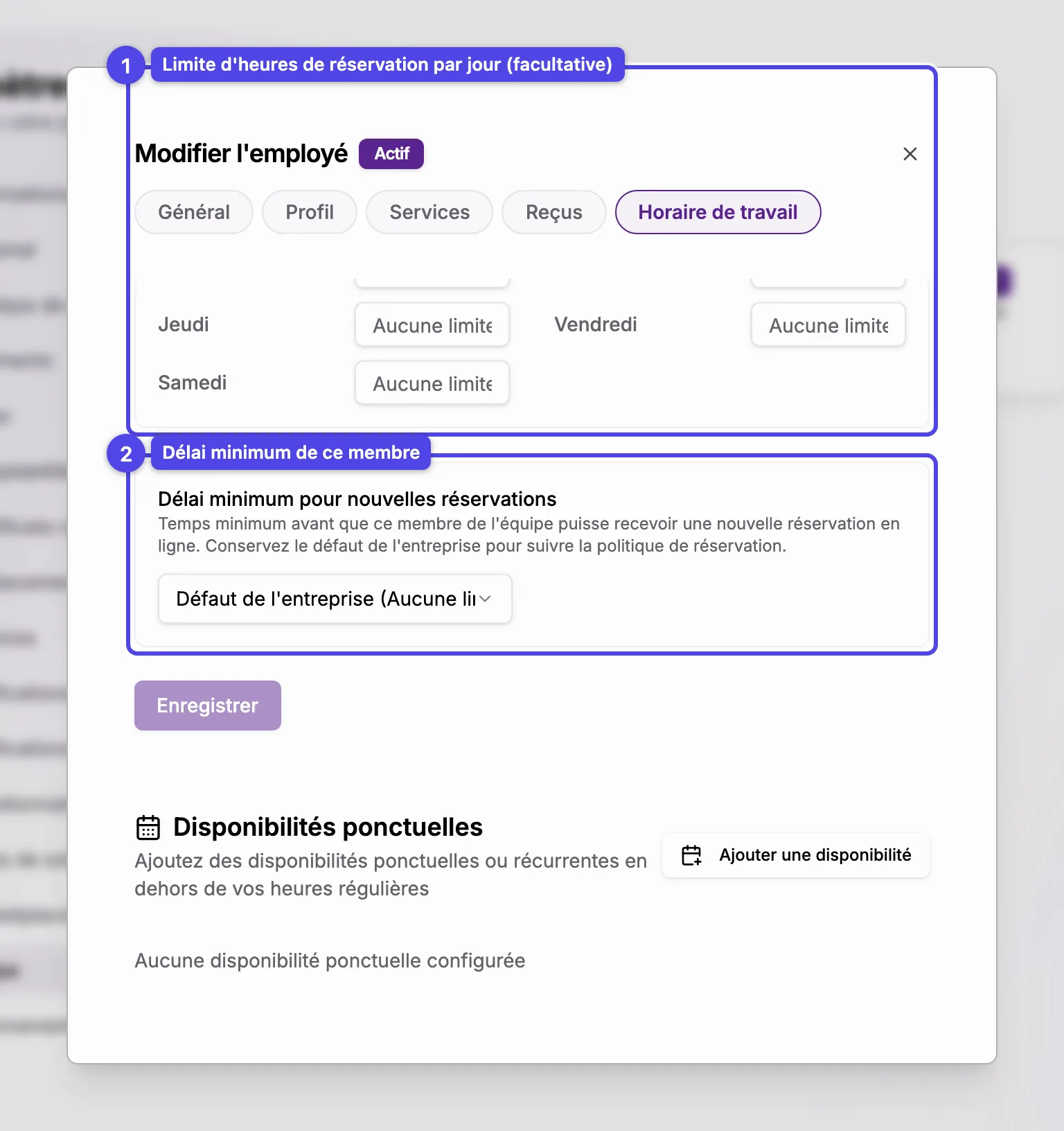
Défaut de l'entreprise
L'option par défaut suit la politique de réservation de l'entreprise (affichée entre parenthèses). La valeur d'entreprise se règle sous Paramètres d'entreprise → Politique de réservation — voir Politique de réservation.
Choisir une valeur personnelle
Choisissez de Aucune limite (réservations de dernière minute permises) jusqu'à 1 semaine. Elle remplace le défaut de l'entreprise pour les réservations de ce membre seulement — la réservation en ligne, le report et les notifications de liste d'attente la respectent tous.
Le délai minimum du propriétaire est le défaut de l'entreprise de la page Politique de réservation, donc ce sélecteur n'apparaît que dans les dialogues des membres de l'équipe. Comme la limite d'heures max, il n'est pas versionné.
Versions de l'horaire
Votre horaire hebdomadaire est daté dans le temps. Quand vos heures changent, vous n'avez pas à écraser les anciennes — vous pouvez planifier les nouvelles heures pour qu'elles débutent à une date future, l'horaire actuel restant en place jusque-là. Les réservations passées conservent les heures en vigueur au moment où elles ont été faites, ce qui garde les rapports exacts.
Une barre Versions de l'horaire apparaît au-dessus de la grille hebdomadaire dès que vous avez plus d'une version. Chaque version affiche sa date de début et un statut :
Actuelle
L'horaire en vigueur maintenant. Sans date de fin — il reste actif jusqu'à ce que la date de début d'une version plus récente soit atteinte.
Planifiée
Une version datée dans le futur qui prend le relais automatiquement à sa date de début. Vous pouvez encore la modifier ou la supprimer librement — aucune réservation n'en dépend encore.
Passée
Une version qu'une plus récente a remplacée. Les versions passées sont en lecture seule — vous pouvez les consulter sans les modifier.
Utilisez Nouvelle version pour planifier un changement : choisissez la date d'entrée en vigueur, et la grille est préremplie à partir de vos heures actuelles pour que vous n'ajustiez que ce qui diffère.
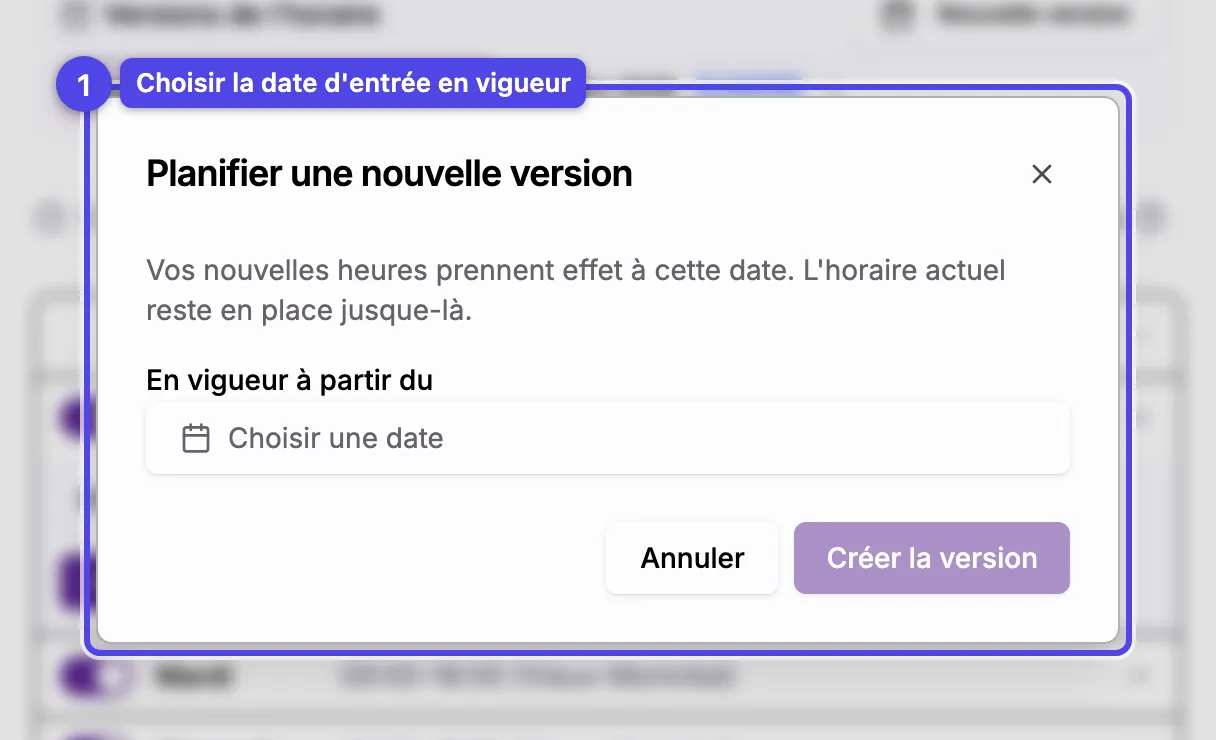
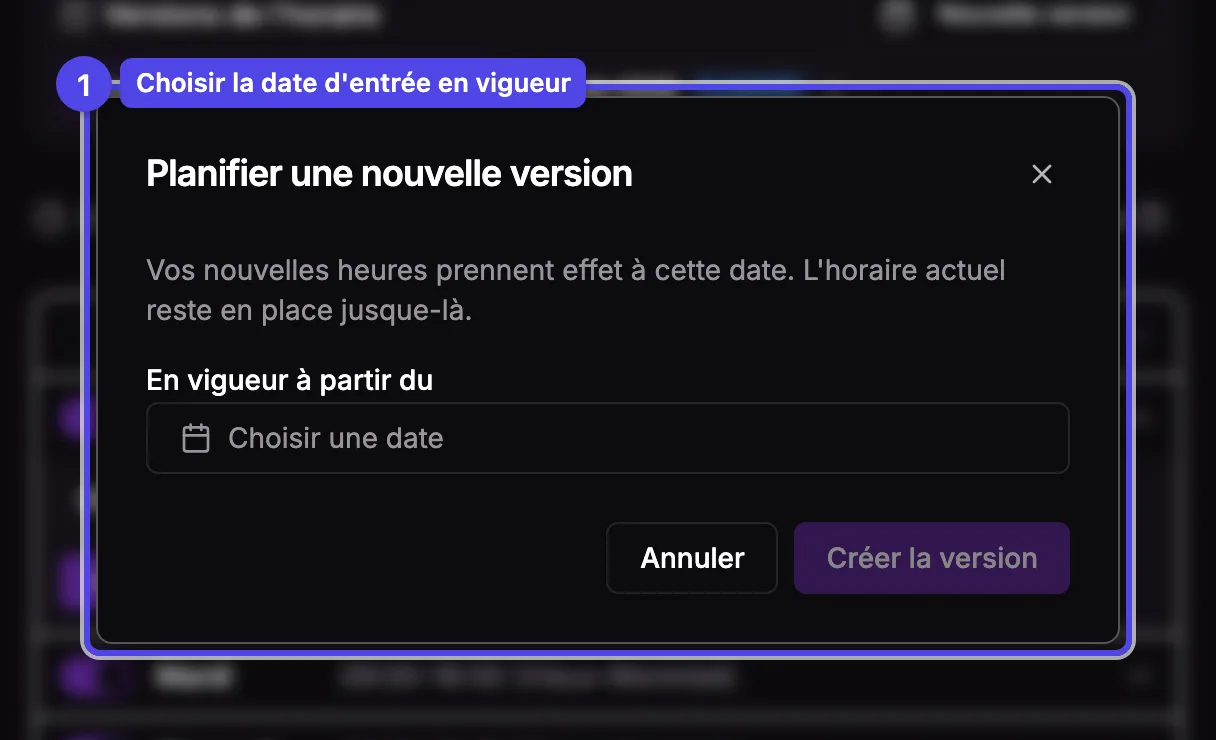
Sélectionner une version dans la barre charge sa grille; Enregistrer écrit dans la version que vous consultez. Le petit × sur une version Planifiée la supprime.
Une pastille de version affiche Toujours quand elle est ouverte, ou Jusqu'au <date> quand une version plus récente la suit.
Une version peut avoir toutes ses journées en congé : elle signifie alors « ne travaille plus à partir de cette date » — personne ne peut réserver ces heures, et l'ancienne version ne revient jamais d'elle-même. Pour recommencer à travailler, réactivez des journées dans cette version ou planifiez-en une nouvelle.
Les heures max ne sont pas versionnées. Contrairement aux heures hebdomadaires, la limite Heures max par jour est un réglage unique qui s'applique à toutes les versions de l'horaire — actuelle, passée et planifiée. Les champs Heures max affichent les mêmes valeurs sur chaque version, et les modifier sur n'importe quelle version (même future) change la limite pour toutes. Si vous avez besoin d'une limite propre à une date, fixez plutôt des Heures de réservation max sur une seule journée depuis l'horaire — voir Modifier la disponibilité depuis l'horaire.
Disponibilité ponctuelle
Sous la grille hebdomadaire, la Disponibilité ponctuelle permet d'ajouter une disponibilité unique ou récurrente en dehors de l'horaire habituel — pratique pour un soir occasionnel ou une semaine d'invité à un autre emplacement.
Ajouter une disponibilité
Ajouter une disponibilité ouvre une petite fenêtre. Choisissez la date, les heures de début et de fin, et l'emplacement.
Répéter
Choisissez Aucune répétition, Quotidienne, Hebdomadaire ou Personnalisée. Quotidienne et Hebdomadaire demandent le nombre de répétitions; Personnalisée répète chaque N jours ou semaines jusqu'à une date que vous choisissez.
Gérer les entrées
Chaque entrée indique sa date, son heure et son emplacement, avec une étiquette Récurrent quand elle fait partie d'une série. Utilisez le crayon pour modifier ou la corbeille pour supprimer. Pour une série, on vous demande d'appliquer le changement (ou la suppression) à cette seule entrée ou à celle-ci et toutes les suivantes.
La disponibilité ponctuelle est additive par défaut — elle ouvre du temps réservable supplémentaire sans changer l'horaire hebdomadaire. Pour bloquer du temps que vous travaillez normalement, utilisez plutôt un temps bloqué à l'horaire. Pour remplacer les heures d'une seule journée (et au besoin plafonner les heures réservables ce jour-là), modifiez la journée directement depuis l'horaire — voir Disponibilité ponctuelle.