
Cartes-cadeaux
Émettez, suivez, téléchargez et annulez des cartes-cadeaux — en montant ou pour un service précis.
Mis à jour le 2026-09-28
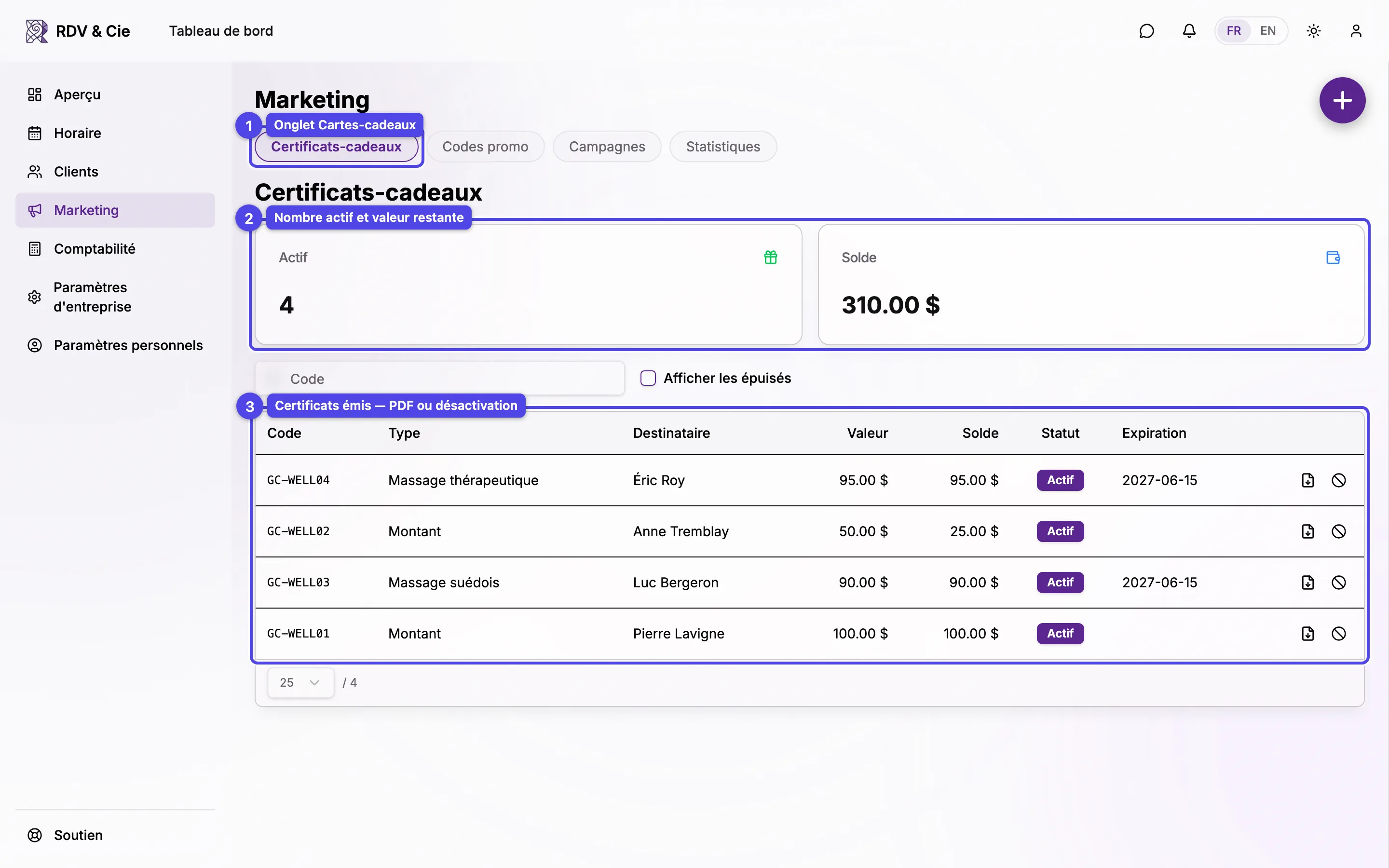
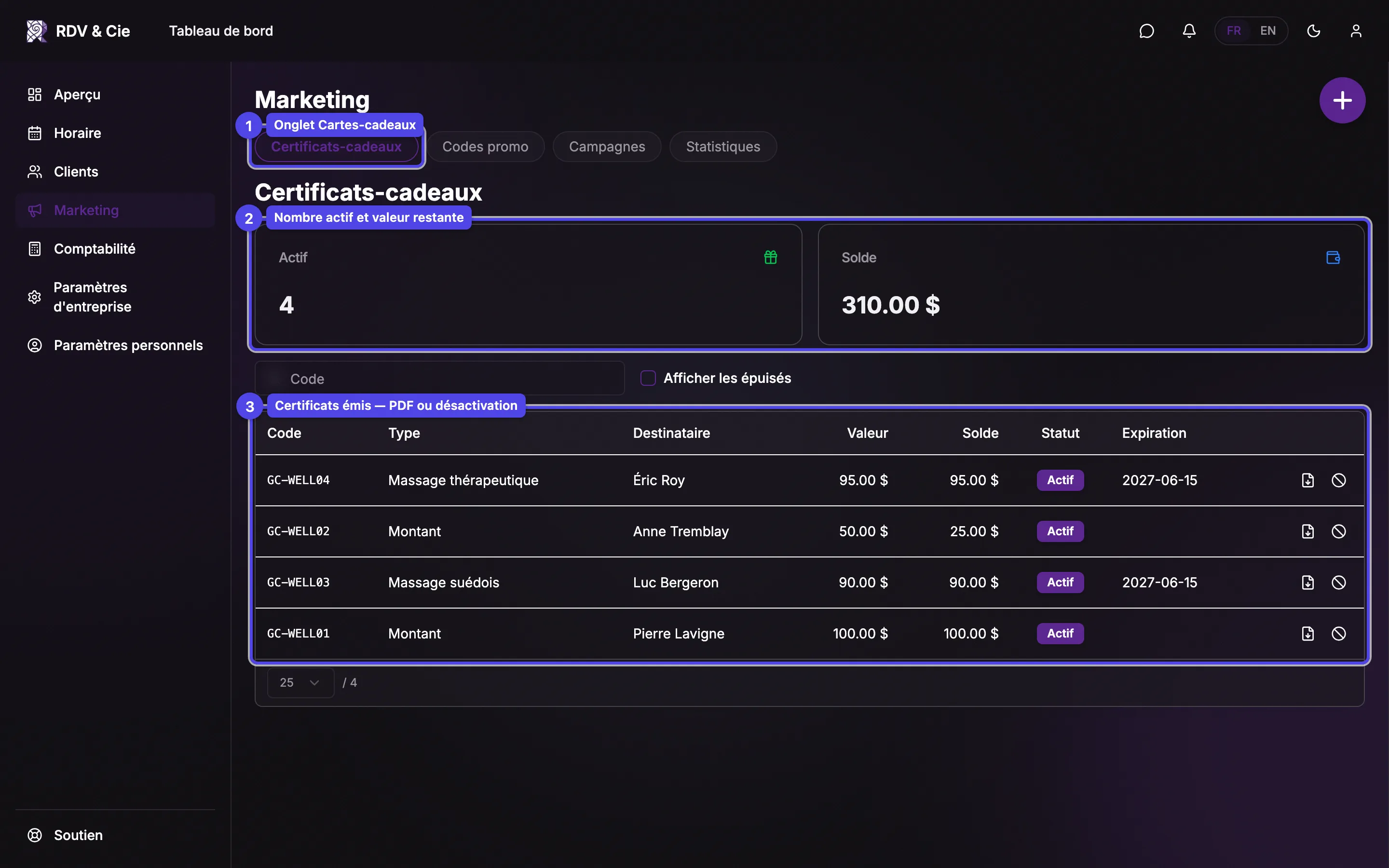
L'onglet Cartes-cadeaux liste chaque carte émise et permet d'en créer de nouvelles. C'est l'onglet par défaut à l'ouverture du Marketing.
La liste
Deux cartes en haut résument votre passif :
- Actif — combien de cartes ont encore un solde.
- Solde — la valeur totale en dollars encore due sur l'ensemble des cartes actives.
En dessous, une zone de recherche filtre par code, et la case Afficher les épuisés et annulés réintègre au tableau les cartes entièrement utilisées ou annulées. Chaque ligne affiche le code, le type (un montant ou un nom de service), le destinataire, la valeur initiale, la valeur restante, un badge de statut (Actif, Partiellement utilisé, Épuisé, Annulé) et la date d'expiration.
À droite de chaque ligne :
Télécharger le PDF
L'icône de téléchargement ouvre un PDF prêt à imprimer — le cadeau que reçoit le destinataire.
Envoyer par courriel
L'icône d'enveloppe ouvre une fenêtre d'envoi — l'adresse du destinataire (préremplie avec le courriel de l'acheteur s'il s'agit d'un client lié), l'Objet et le Message sont modifiables avant l'envoi. Le PDF du certificat est joint automatiquement. Utile pour renvoyer un certificat perdu ou l'envoyer à une autre adresse.
Désactiver
L'icône d'interdiction annule la carte. Une confirmation est demandée ; l'annulation est irréversible — une carte annulée reste Annulé même si un rendez-vous qui l'utilisait est annulé plus tard. L'icône disparaît dès qu'une carte est épuisée ou annulée, et une carte annulée n'a plus d'action PDF ni d'envoi.
Émettre une carte
Appuyez sur le bouton rond + pour ouvrir la fenêtre de création. Les champs changent selon le type choisi.
Type et portée
- Type — Service (valable pour un service précis) ou Montant (utilisable pour n'importe quoi).
- Emplacement — apparaît si vous avez plus d'un emplacement. Laissez sur Tous les emplacements, ou limitez la carte à certains d'entre eux.
- Praticien (type Service seulement) — verrouillez la carte sur un membre de l'équipe, ou laissez sur Tout praticien. La liste de services et le prix suggéré suivent ce choix.
- Service (type Service seulement) — le service payé par la carte ; le prix
affiché inclut les taxes. Les services inactifs portent la mention
(inactif). - Montant ($) (type Montant seulement) — la valeur en dollars de la carte.
Destinataire, acheteur et envoi
Destinataire
À qui la carte est destinée. Commencez à taper pour relier un client existant, ou saisissez simplement un nom.
Acheteur
Qui paie. Relier un client remplit automatiquement son courriel.
Message
Une note personnelle facultative imprimée sur la carte.
Envoyer par courriel
Activé par défaut — envoie la carte par courriel à l'acheteur. Le champ Courriel de l'acheteur apparaît pour confirmer ou modifier l'adresse.
Appuyez sur Créer pour l'émettre. Créer reste désactivé tant que l'acheteur, le destinataire et soit un service soit un montant ne sont pas remplis.
L'annulation d'une carte est définitive. Si un client a simplement besoin d'un autre service ou praticien, annulez l'ancienne et émettez une nouvelle carte — la portée est figée à la création et ne peut être modifiée ensuite.