
Séances en ligne (appels vidéo)
Offrez un service par appel vidéo : chaque rendez-vous reçoit son lien Google Meet, ou votre propre lien de réunion, et votre client reçoit un bouton Rejoindre.
Mis à jour le 2026-10-05
Une séance en ligne est un service que vous donnez par appel vidéo. Chaque rendez-vous reçoit un lien de réunion. Votre client reçoit un bouton Rejoindre votre séance dans ses courriels et sur la page de son rendez-vous, au lieu de votre adresse.
Les séances en ligne se configurent à deux endroits : le service (quels services sont en ligne) et les appels vidéo de chaque professionnel (d'où vient le lien).
1. Faire d'un service une séance en ligne
Ouvrez le service
Allez dans Paramètres d'entreprise → Services et modifiez le service (ou ajoutez-en un, par exemple « Téléconsultation »).
Cochez Séance en ligne (appel vidéo)
Dans l'onglet Général, cochez Séance en ligne (appel vidéo) et enregistrez. Dans la liste des services, le service affiche un badge En ligne.
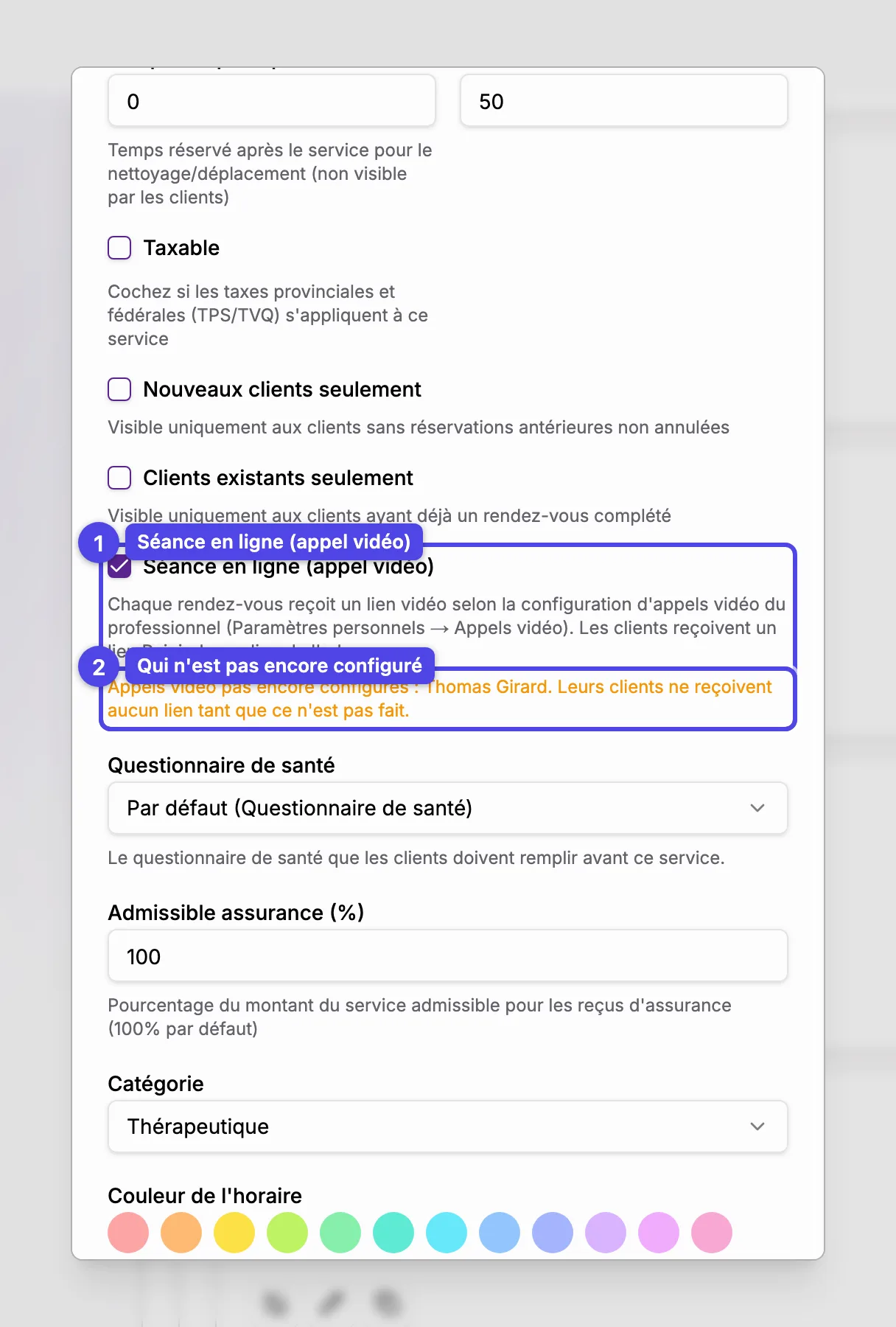
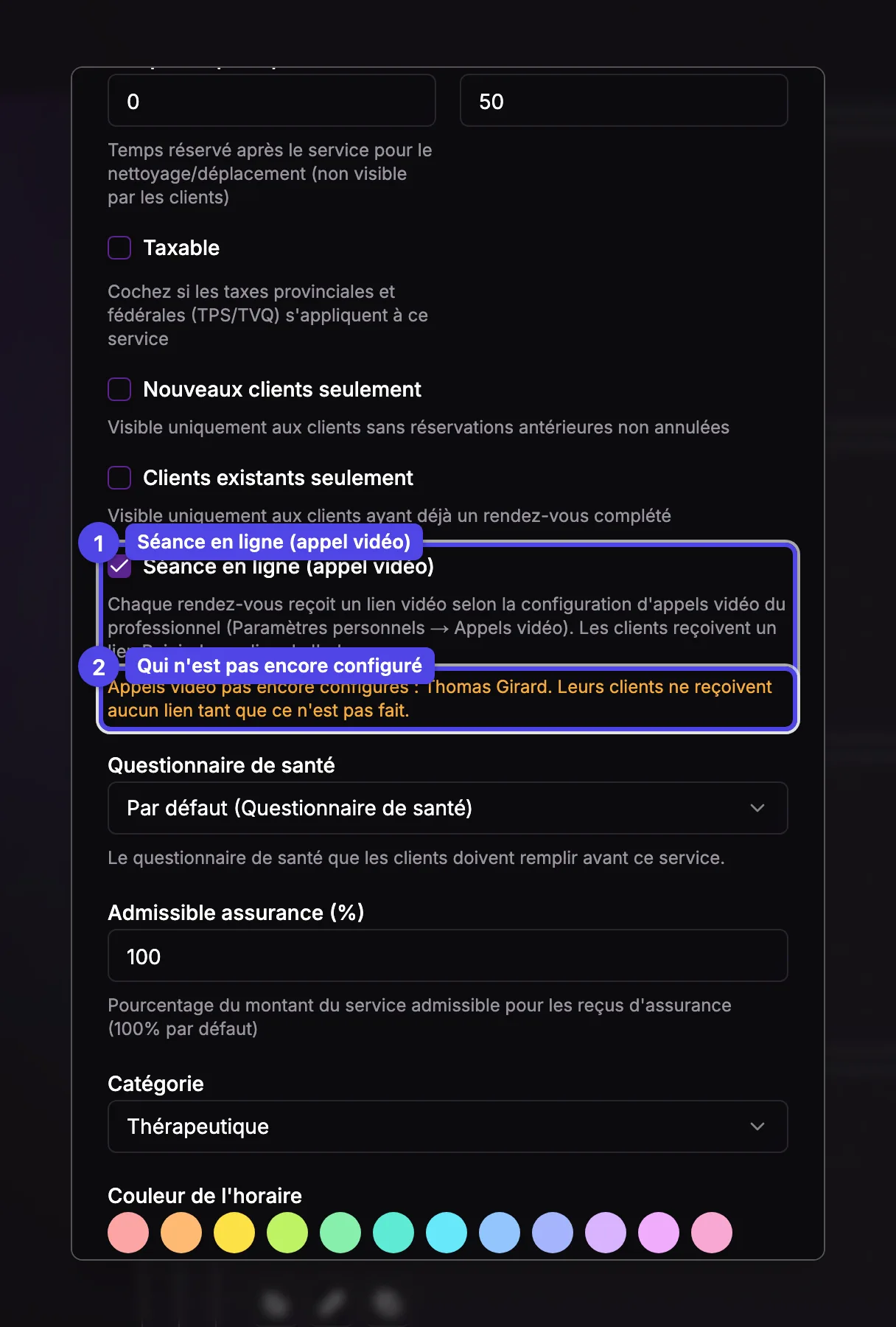
Le service se réserve comme les autres : à ses emplacements, pendant les heures de travail du professionnel. Si certains professionnels du service n'ont pas encore configuré leurs appels vidéo, la fenêtre les nomme : leurs clients ne reçoivent aucun lien tant que ce n'est pas fait.
Vous offrez le même soin en personne et par vidéo? Créez deux services, par exemple « Consultation » et « Consultation en ligne ». Un service en ligne ne peut pas faire partie d'un forfait.
Les rendez-vous pris avant de cocher la case restent en personne. Vous pouvez changer n'importe quel rendez-vous depuis votre horaire (voir plus bas).
2. Configurer vos appels vidéo
Chaque professionnel choisit d'où vient son lien, dans Paramètres personnels → Appels vidéo.
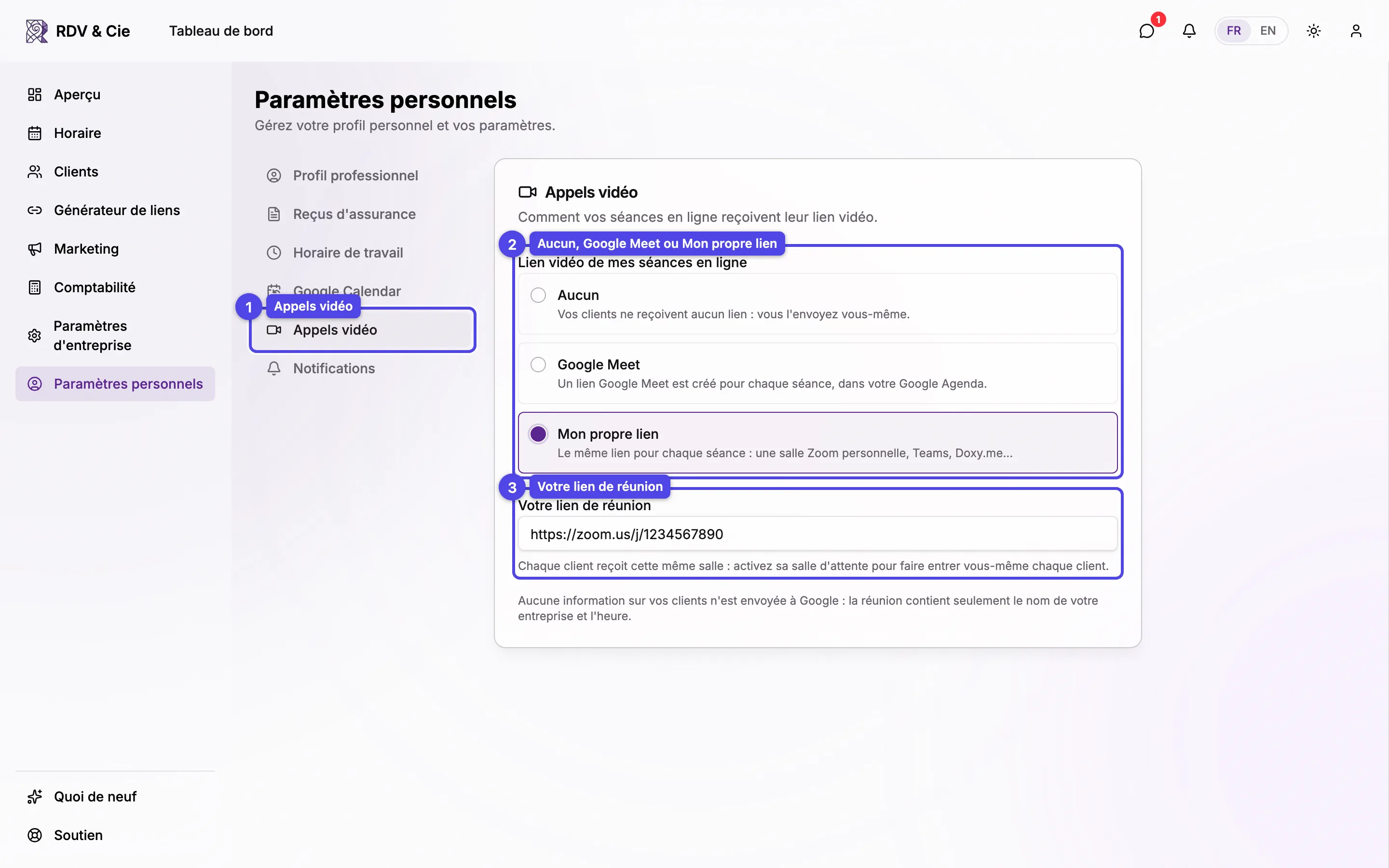
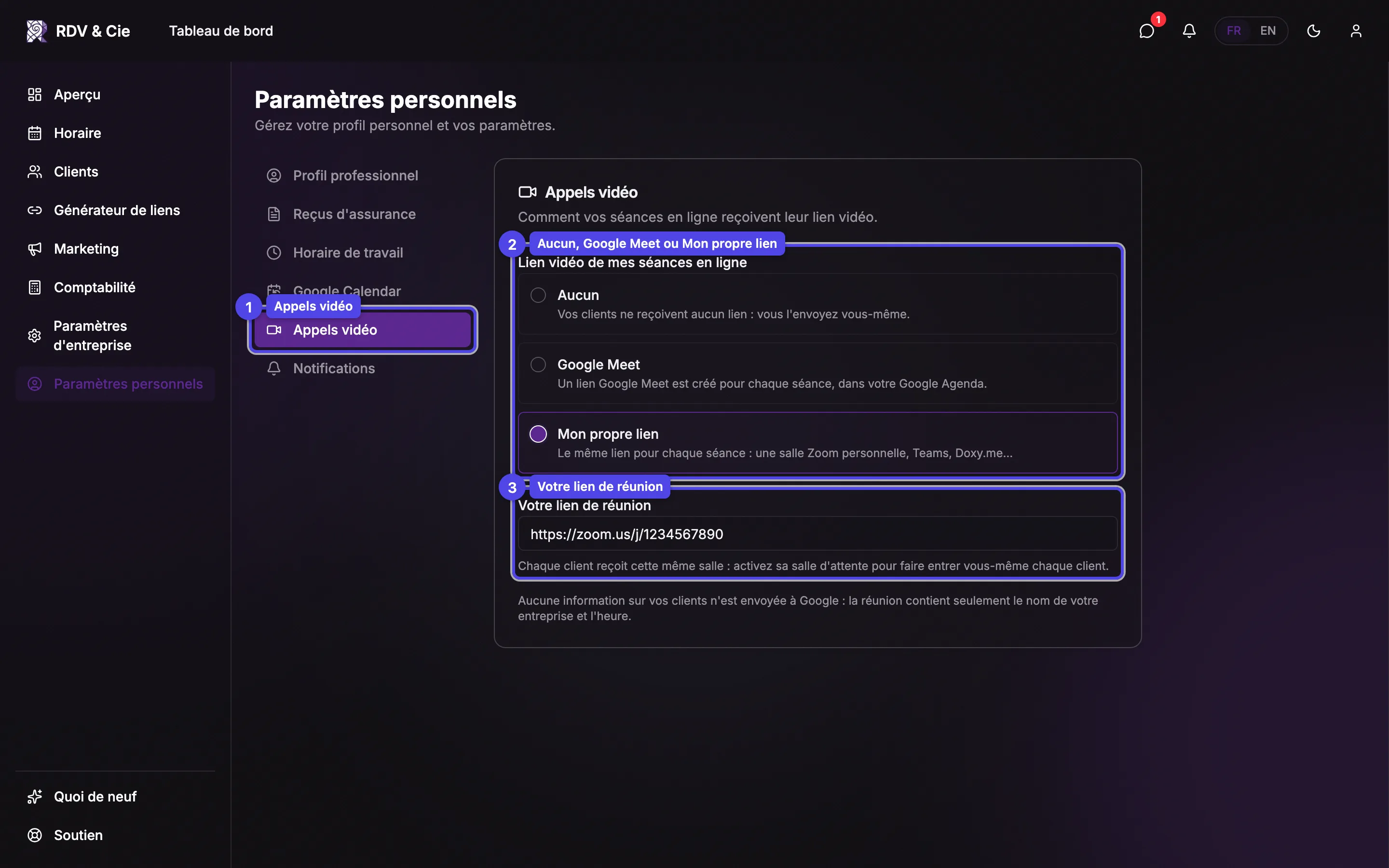
- Google Meet — un lien Google Meet est créé pour chaque séance, dans votre Google Agenda. Il utilise le compte Google de votre onglet Google Calendar : si aucun n'est connecté, cliquez sur Connecter Google. La connexion n'active pas la synchronisation de l'agenda.
- Mon propre lien — le même lien pour chaque séance : une salle Zoom personnelle, Teams, Doxy.me… Collez-le dans Votre lien de réunion.
- Aucun — vos clients ne reçoivent aucun lien : vous l'envoyez vous-même.
Avec Mon propre lien, chaque client reçoit la même salle. Activez sa salle d'attente pour faire entrer vous-même chaque client. Un compte Zoom gratuit termine aussi chaque réunion après 40 minutes, même un appel à deux.
Quand vous changez votre choix, vos séances en ligne à venir le suivent en quelques minutes. Avec Google Meet, la réunion de chaque séance est aussi son événement dans votre Google Agenda : elle se déplace quand vous reportez le rendez-vous et elle est supprimée quand vous l'annulez.
Aucune information sur vos clients n'est envoyée à Google : la réunion contient seulement le nom de votre entreprise et l'heure. Quand le client ouvre son lien, Google Meet lui demande d'attendre que vous le fassiez entrer.
3. Dans votre horaire
Les rendez-vous en ligne affichent une petite icône de caméra. Ouvrez-en un pour voir son volet Séance en ligne.
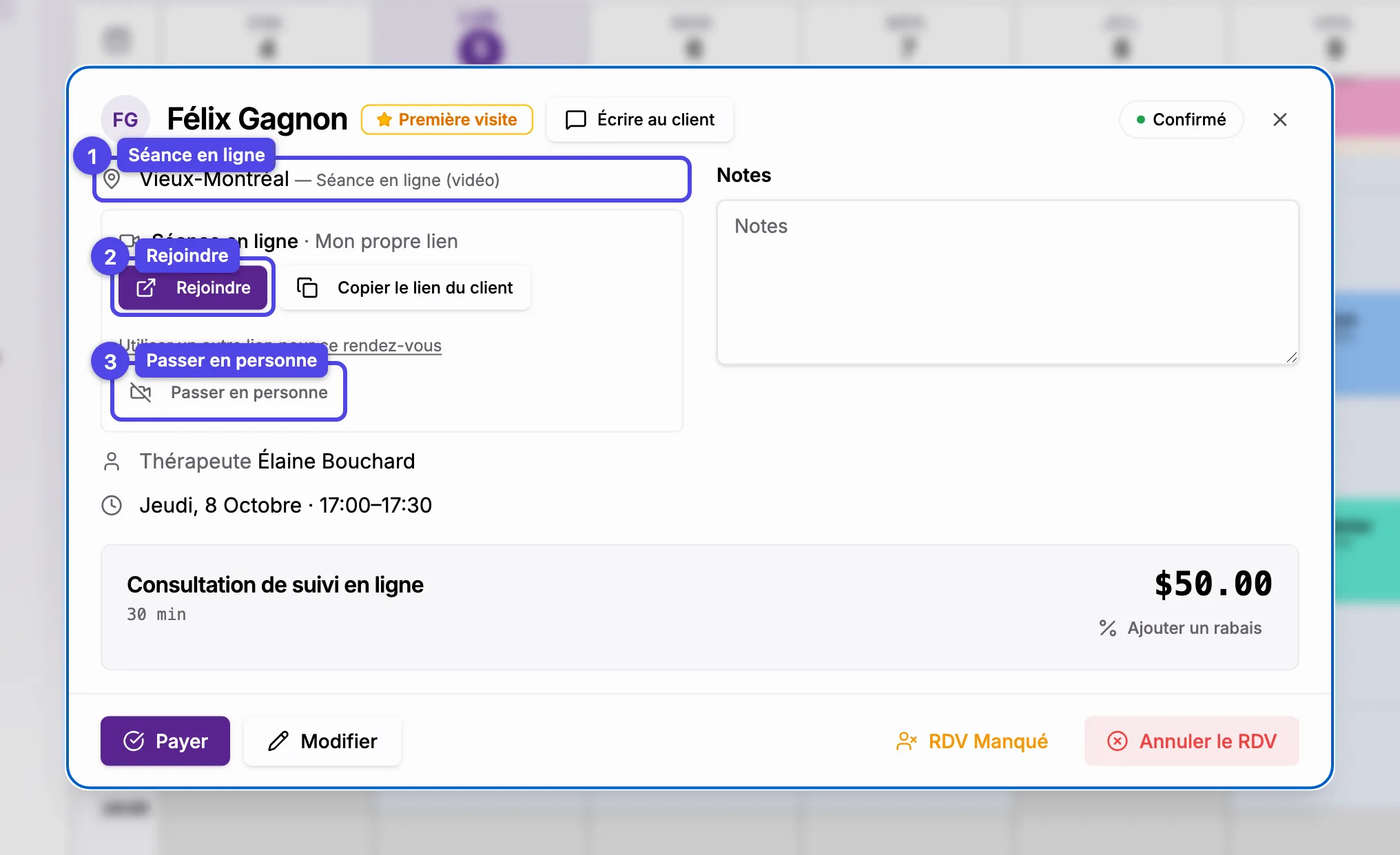
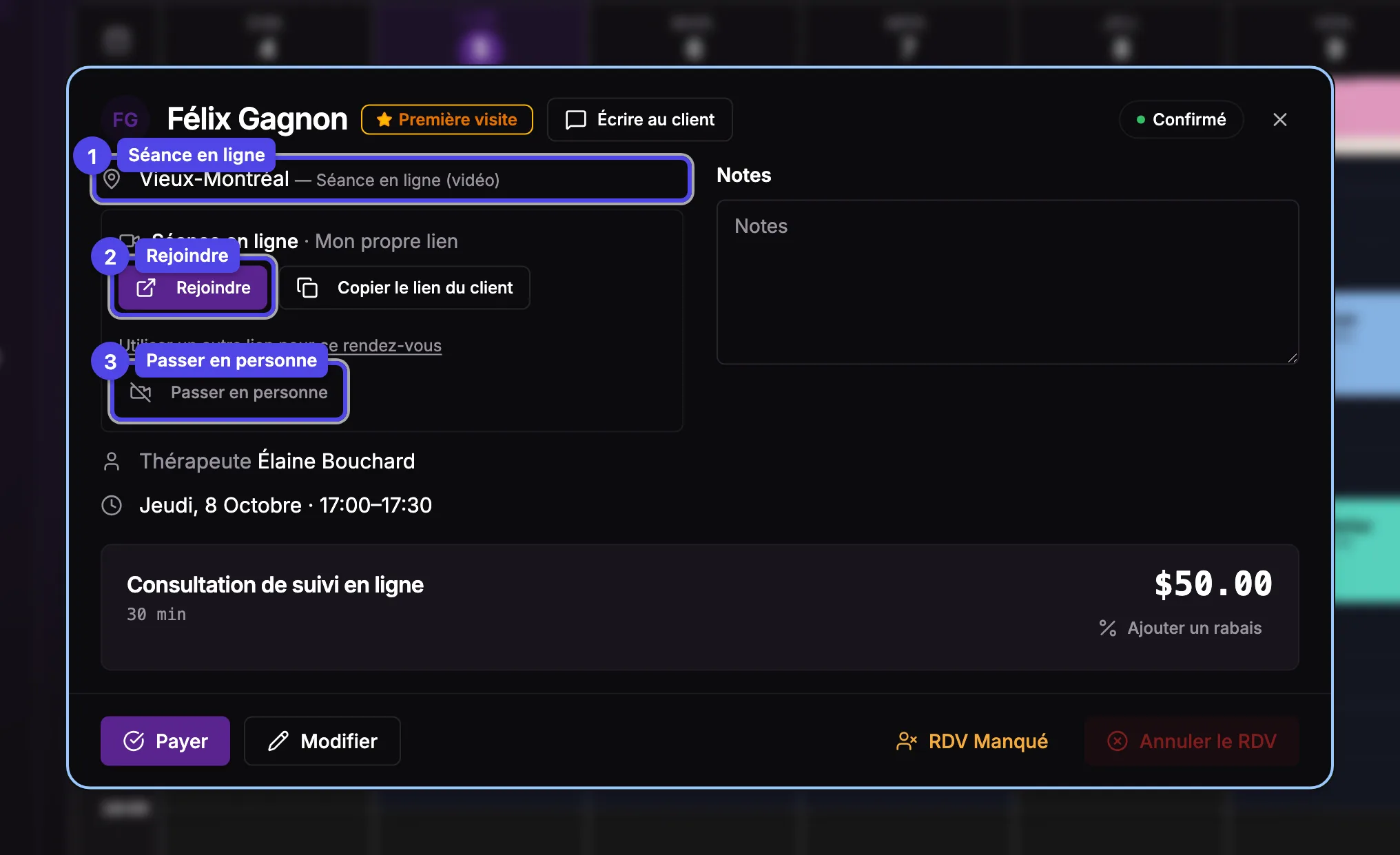
- Séance en ligne — affichée à côté de l'emplacement, avec la provenance du lien.
- Rejoindre — ouvre la réunion. Copier le lien du client copie le lien envoyé à votre client, pour le coller dans un message.
- Passer en personne — transforme le rendez-vous en visite en personne. Sur un rendez-vous en personne, Passer en ligne fait l'inverse. À un emplacement à domicile, Passer en personne apparaît une fois l'adresse du client inscrite au rendez-vous.
Quand vous changez un rendez-vous de mode, ses rappels sont reprogrammés pour le nouveau mode. Laissez Envoyer les détails à jour au client par courriel coché pour lui renvoyer la confirmation avec les nouveaux détails.
Besoin d'un autre lien pour un seul rendez-vous? Cliquez sur Utiliser un autre lien pour ce rendez-vous, collez-le et cliquez sur Enregistrer. Utiliser la configuration du professionnel revient au lien habituel.
Pendant la préparation d'un lien, le volet vérifie de nouveau pendant quelques secondes; s'il attend toujours, cliquez sur Vérifier de nouveau. Si le lien n'a pas pu être créé (Google non connecté, par exemple), le volet en indique la raison, avec un bouton Réessayer.
Ce que reçoit votre client
- Ses courriels de confirmation et de rappel affichent Séance en ligne (vidéo) au lieu de votre adresse, avec un bouton Rejoindre votre séance. Les textos de rappel contiennent le lien.
- Le bouton ouvre sa page Votre séance en ligne : l'heure, le professionnel et un bouton Rejoindre avec Google Meet (ou Rejoindre la séance). Ce lien ne change jamais, même si vous reportez le rendez-vous ou passez de votre propre lien à Google Meet.
- Sa page Mes rendez-vous affiche le même bouton Rejoindre.
Dans vos règles de courriel, la variable Lien de la séance en ligne insère le lien du client où vous le voulez. Vos courriels personnalisés le contiennent de toute façon.