
Gérer une facture
Envoyez, marquez payée, téléchargez, dupliquez et annulez une facture — chaque action de ligne expliquée.
Mis à jour le 2026-06-14
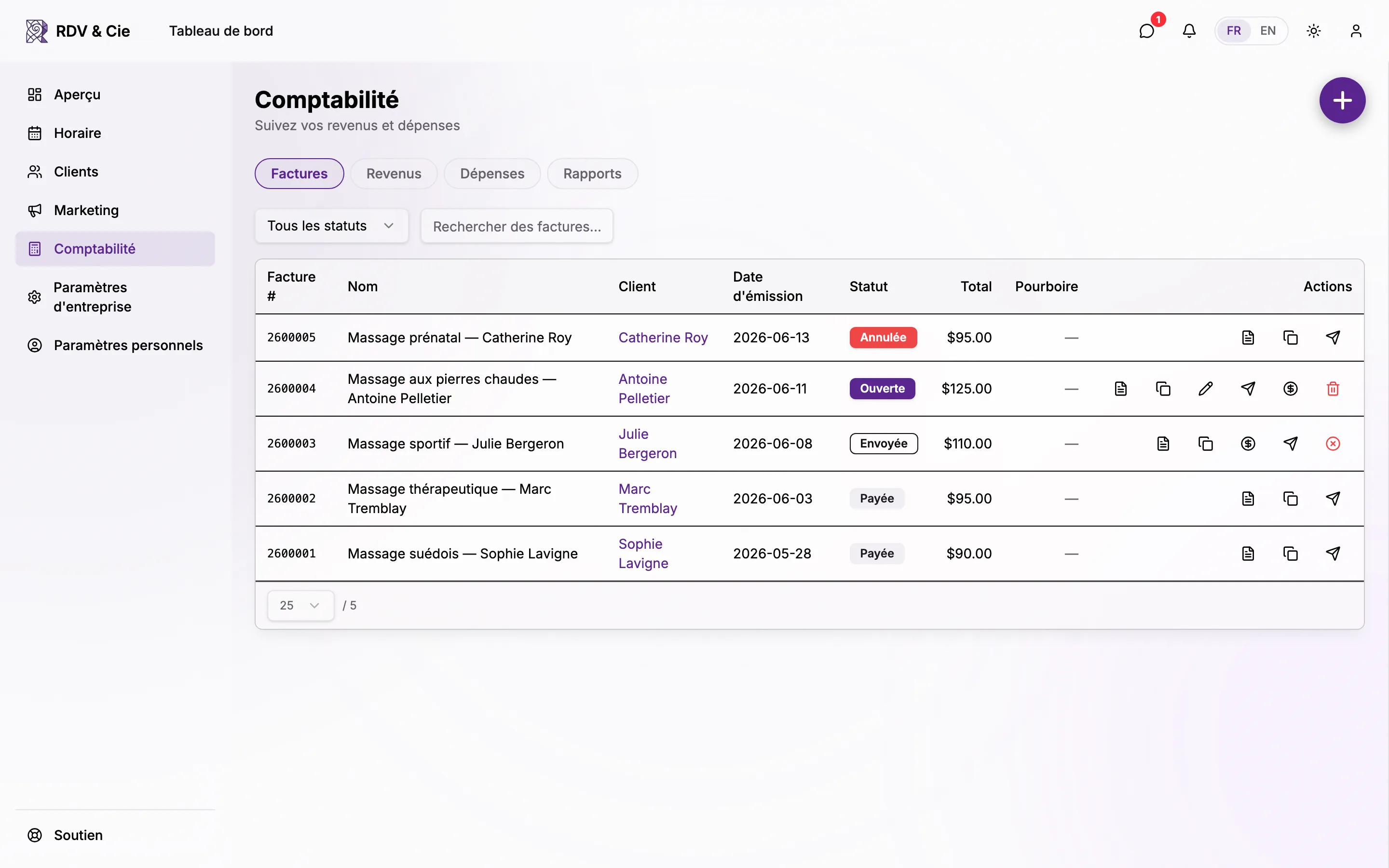
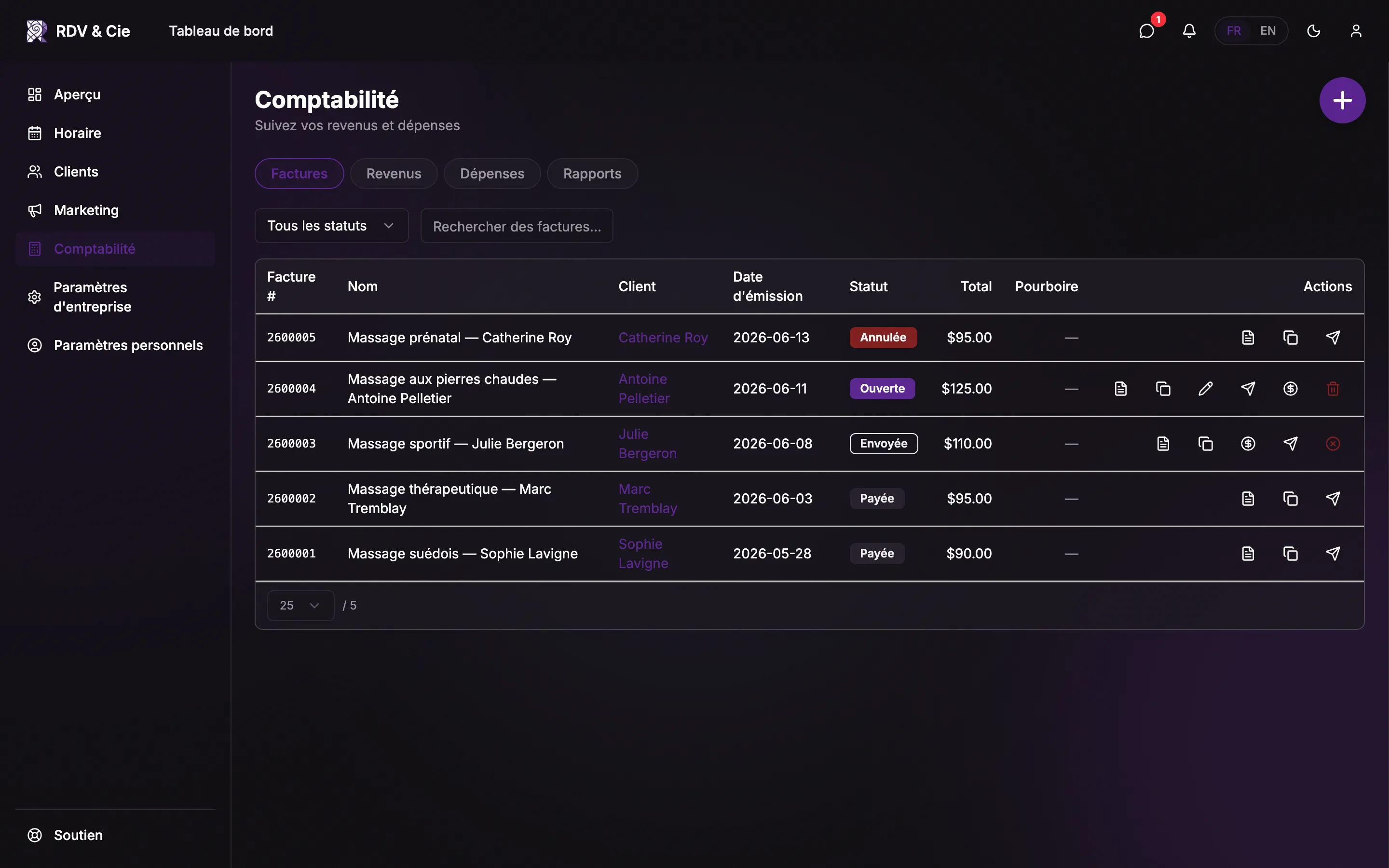
Une fois la facture créée, vous la gérez depuis sa ligne dans l'onglet Factures. Les boutons-icônes de la colonne Actions changent selon le statut de la facture : vous ne voyez que ce qui s'applique.
Le cycle de vie d'une facture
Une facture passe par quatre statuts, affichés sous forme de badge avec un code couleur :
| Statut | Signification |
|---|---|
| Ouverte | Un brouillon — entièrement modifiable et supprimable. |
| Envoyée | Émise au client ; le contenu est verrouillé. |
| Payée | Réglée ; un mode de paiement est enregistré. |
| Annulée | Annulée, mais conservée au registre pour que la numérotation n'ait pas de trou. |
Les actions par ligne
Télécharger PDF (toujours)
Ouvre la facture en PDF dans un nouvel onglet — prête à imprimer ou à enregistrer.
Dupliquer (toujours)
Crée une nouvelle facture Ouverte copiée de celle-ci, pour refacturer un client récurrent sans tout retaper. Nécessite la permission « écriture des factures ».
Modifier (Ouverte seulement)
Ouvre l'éditeur de facture. Seules les factures Ouvertes sont modifiables — une fois envoyée ou payée, son contenu est verrouillé.
Marquer comme envoyée (Ouverte)
Passe la facture à Envoyée. Une fenêtre demande s'il faut l'envoyer par courriel au client ; si la case est cochée, vous pouvez ajuster le destinataire, l'objet et le message avant l'envoi.
Marquer comme payée (Ouverte / Envoyée)
Ouvre l'assistant de paiement pour enregistrer le mode de règlement et passer la facture à Payée.
Renvoyer (Envoyée / Payée / Annulée)
Rouvre la fenêtre d'envoi pour renvoyer la facture par courriel — un rappel, un reçu ou un avis d'annulation, selon le statut.
Supprimer (Ouverte) / Annuler la facture (Envoyée)
Les factures Ouvertes peuvent être supprimées. Les factures Envoyées sont annulées, avec un avis facultatif au client, afin de préserver la numérotation.
Envoyer une facture
Lorsque vous marquez une facture comme envoyée — ou que vous la renvoyez — la fenêtre Envoyer la facture s'ouvre avec trois champs, préremplis à partir de vos modèles de courriel de facture :
- À — l'adresse du destinataire (le courriel du client, modifiable).
- Objet — l'objet du courriel.
- Message — le corps du courriel.
Ajustez ce que vous voulez, puis appuyez sur Envoyer. Le statut de la facture devient Envoyée et le courriel part.
Marquer une facture comme payée
Marquer une facture payée ouvre l'assistant Percevoir le paiement. Il parcourt, en autant d'étapes que le mode l'exige :
Mode de paiement
Choisissez comment la facture a été réglée — comptant, débit, carte de crédit, virement Interac, chèque, dépôt direct, ou une carte/un terminal connecté (Square ou Stripe) lorsque c'est disponible.
Pourboire
Pour les modes qui le permettent, ajoutez un pourboire facultatif. Il est suivi séparément pour rester hors de votre revenu taxable.
Traitement
Les modes carte enregistrée, lien de paiement et terminal effectuent le prélèvement ici ; les modes manuels passent directement à la fin.
Envoyer la facture payée (facultatif)
À la dernière étape, vous pouvez envoyer la facture payée au client comme reçu.
Appuyez sur Marquer comme payée pour terminer. La facture passe à Payée avec le mode et le pourboire enregistrés.
Avec un mode carte, lien de paiement ou terminal, la facture n'est marquée Payée qu'une fois le paiement confirmé. Si vous sautez le prélèvement, la facture reste telle quelle.
Annuler ou supprimer une facture
Supprimer une facture Ouverte
Retire entièrement le brouillon après une confirmation.
Annuler une facture Envoyée
Annule la facture et la marque Annulée. Vous pouvez au besoin envoyer la facture annulée au client — cochez la case pour ajuster d'abord le destinataire, l'objet et le message.
Supprimer une facture Ouverte est définitif. Une facture Envoyée est annulée et non supprimée — elle reste au registre, marquée Annulée, pour que vos numéros de facture ne comportent jamais de trou.