
Forfaits (services combinés)
Regroupez plusieurs services en une seule visite : prix par service, temps ajustable entre les services et une seule réservation pour votre client.
Mis à jour le 2026-09-28
Un forfait regroupe plusieurs de vos services en une seule visite — par exemple un massage suédois suivi d'un massage aux pierres chaudes. Votre client le réserve en une seule étape, paie une seule fois, et chaque service produit quand même son propre reçu d'assurance (émis par le ou la thérapeute qui l'a effectué, au nom de la personne qui l'a reçu).
Les forfaits sont différents des Cartes multi-séances de la boutique : une carte multi-séances est un ensemble de visites futures distinctes vendues comme certificats prépayés, alors qu'un forfait est une seule visite continue avec plusieurs services enchaînés.
Créer un forfait
Ouvrez l'onglet Services
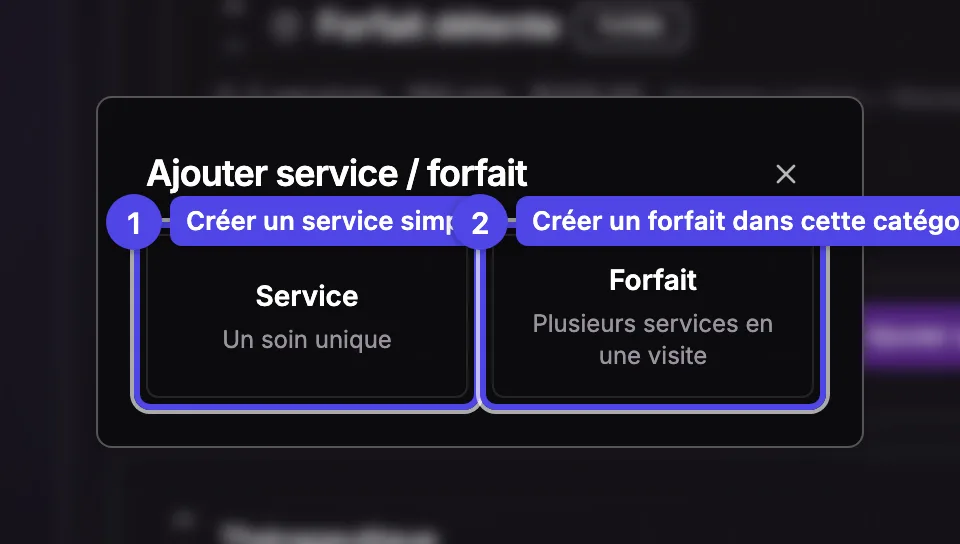
Allez dans Réglages → Services. Chaque catégorie de services a un bouton Ajouter service / forfait — cliquez-le et choisissez Forfait. Le nouveau forfait est créé dans cette catégorie ; vous pouvez changer (ou retirer) la catégorie plus tard dans le champ Catégorie du forfait.
Nommez-le
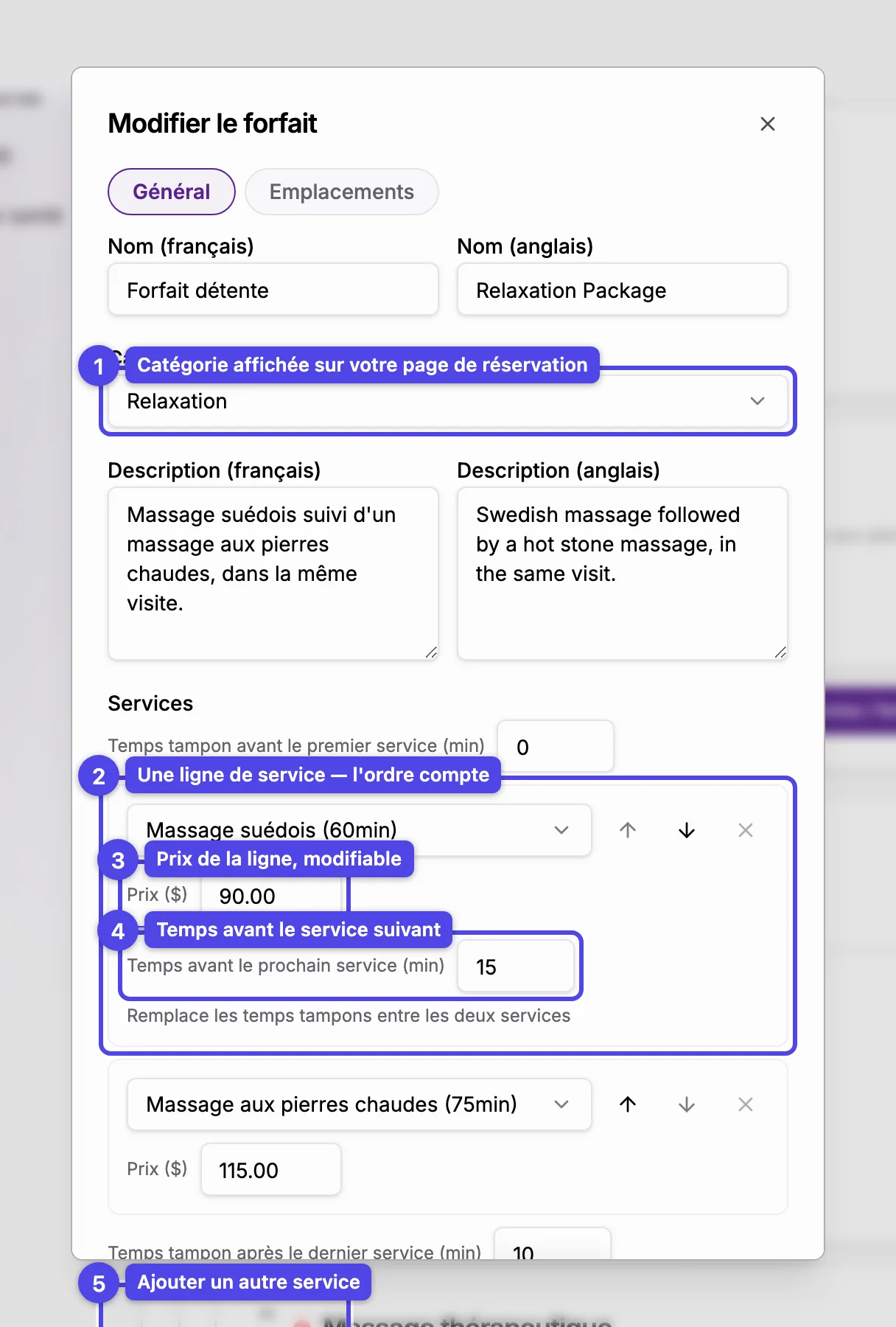
Donnez-lui un nom (et une description) dans chaque langue offerte sur votre page de réservation — p. ex. Forfait détente.
Choisissez les services, dans l'ordre
Ajoutez au moins deux services. L'ordre choisi ici est l'ordre des services pendant la visite. Un forfait n'est pas limité à sa propre catégorie — il peut combiner des services de n'importe quelle catégorie.
Ajustez chaque prix
Chaque service démarre à son prix habituel — ajustez-le pour construire le prix de votre forfait (par exemple, offrez un rabais sur le deuxième service). Le total du forfait est la somme des lignes, et chaque reçu d'assurance utilise le montant de sa propre ligne.
Réglez les temps tampons
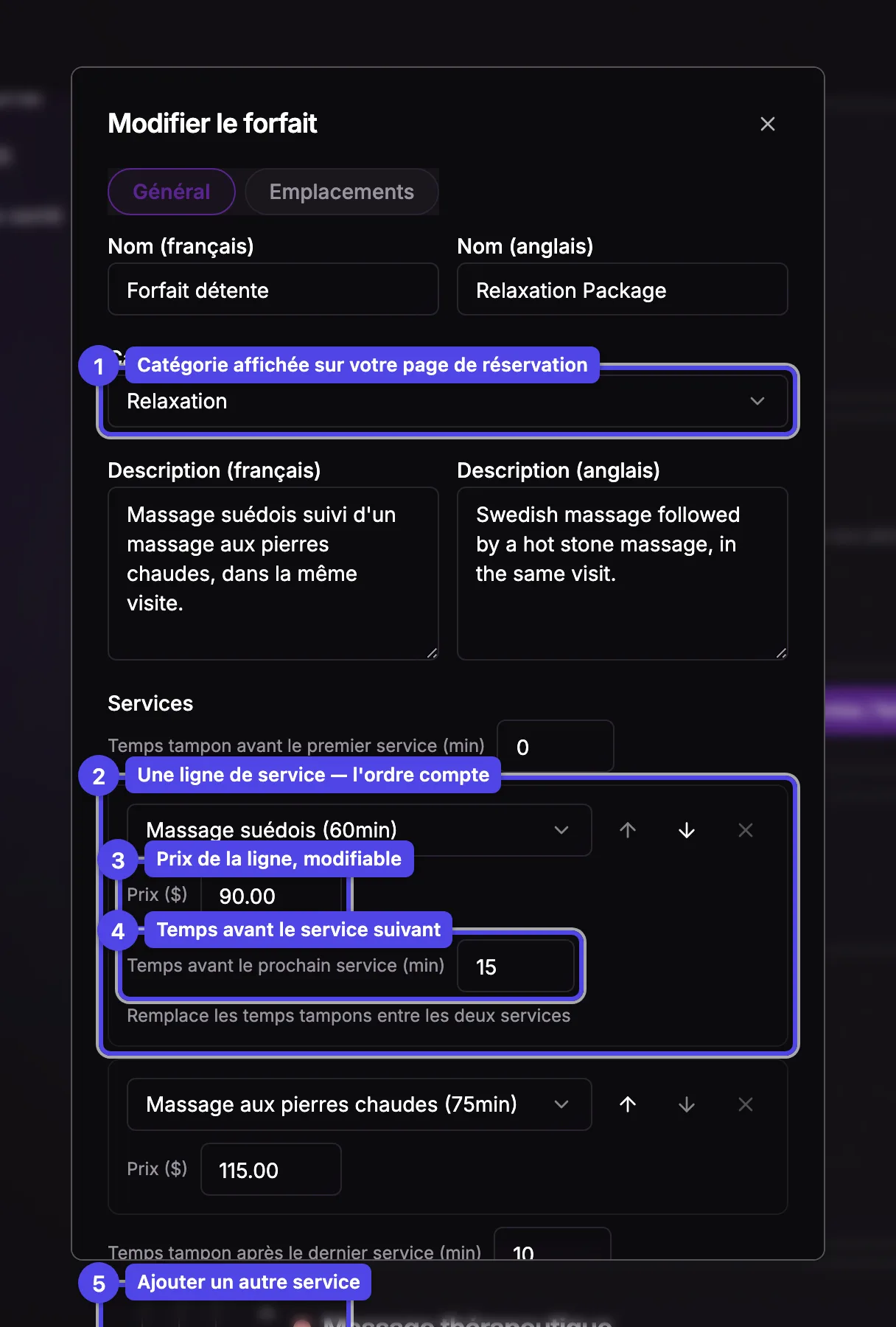
Le Temps avant le prochain service remplace les temps tampons des deux services adjacents — utilisez-le pour un changement de salle, une douche ou un temps de repos. Les bords de la visite se règlent aussi : Temps tampon avant le premier service et Temps tampon après le dernier service partent des réglages des services et s'ajustent par forfait.
Choisissez où il est offert
Dans l'onglet Emplacements, cochez les emplacements qui offrent ce forfait — comme pour un service. Tout laisser coché signifie « offert partout ».
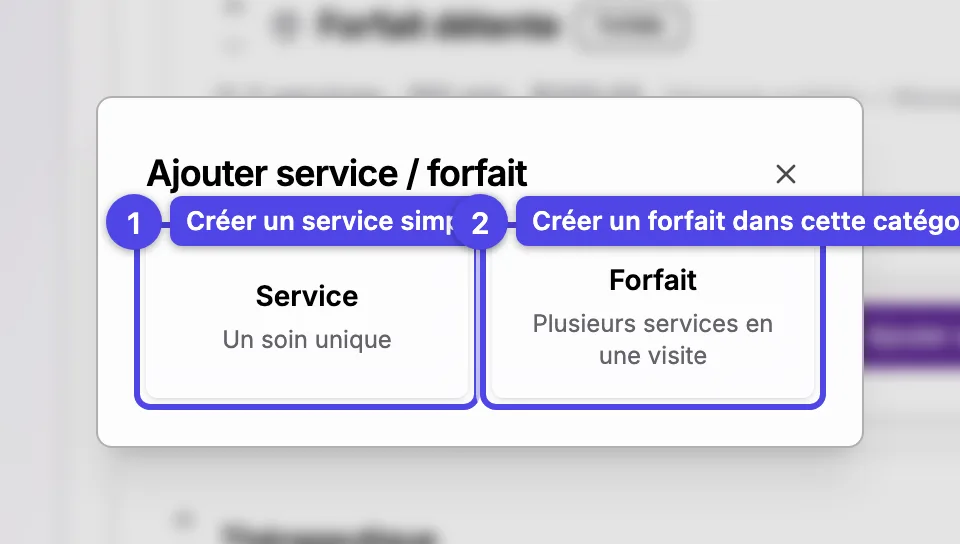
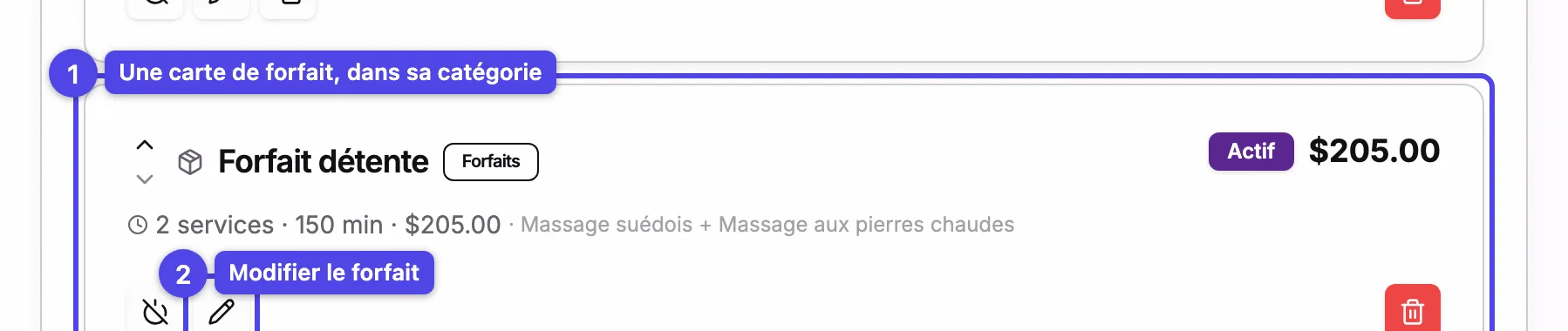
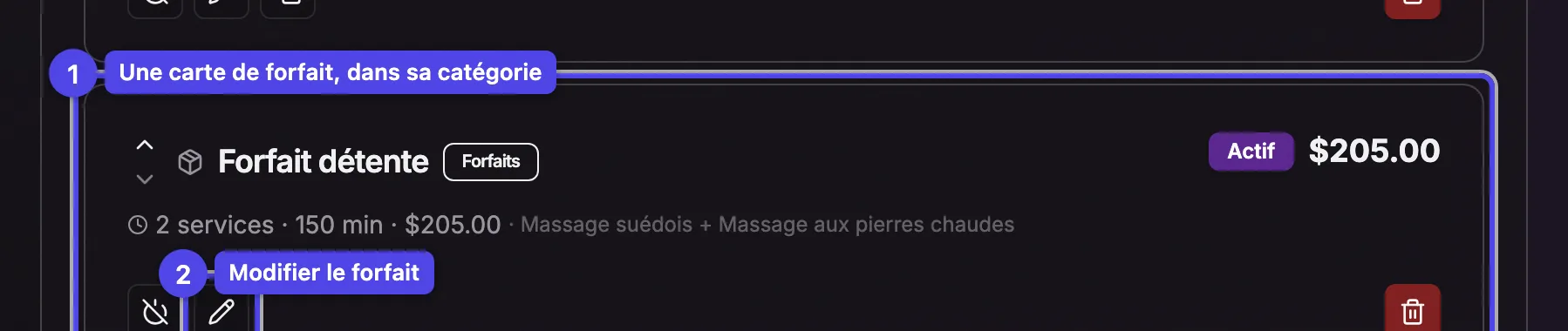
Chaque forfait apparaît comme une carte dans sa catégorie, aux côtés des
services réguliers et déplaçable avec les mêmes flèches — vous choisissez donc
l'ordre exact que voient les clients, qu'il s'agisse d'un service ou d'un
forfait. Un forfait sans catégorie est listé dans une section Forfaits
distincte en bas. La carte affiche un marqueur taxable (+tx) quand l'un de ses
services est taxable, et un interrupteur de visibilité comme un service.
Comment les clients le réservent
Les forfaits apparaissent sur votre page de réservation publique — dans leur catégorie si vous en avez choisi une, sinon dans une section Forfaits en haut de la page. Le client choisit un ou une thérapeute pour chaque service (ou « Peu importe »), désigne qui reçoit chaque service (lui-même ou un membre de sa famille), et ne voit que les heures de début où toute la séquence entre. La visite s'annule, se déplace et se paie comme un tout.
Réserver un forfait à l'horaire
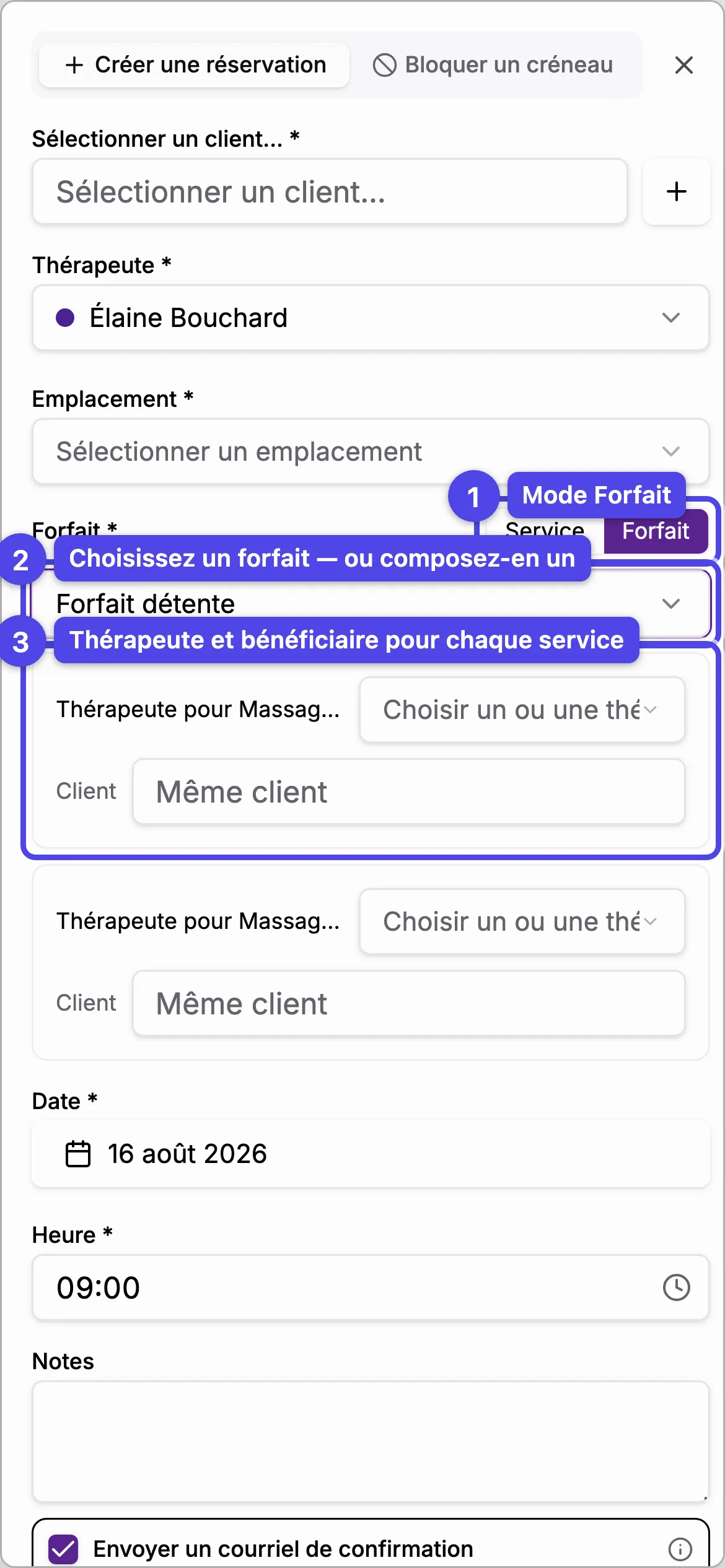
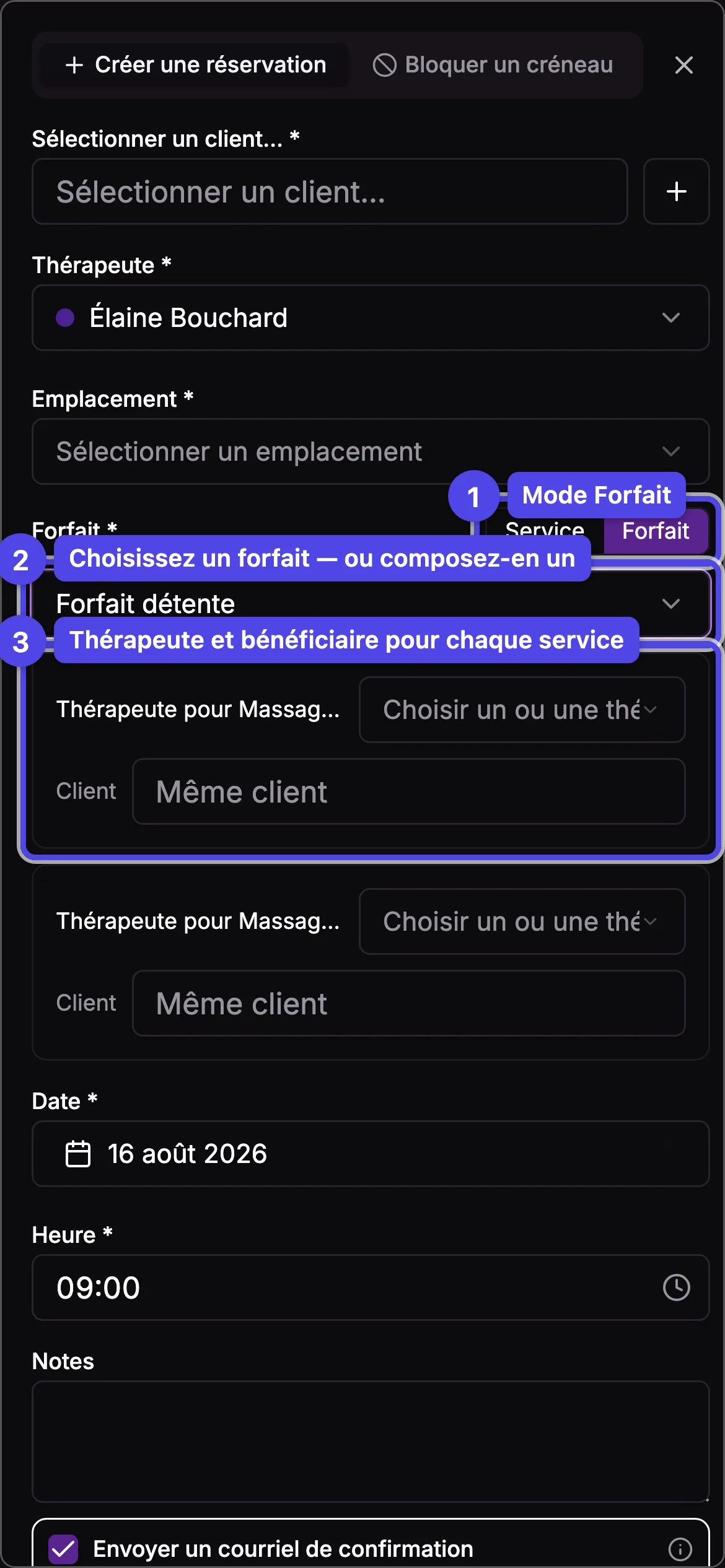
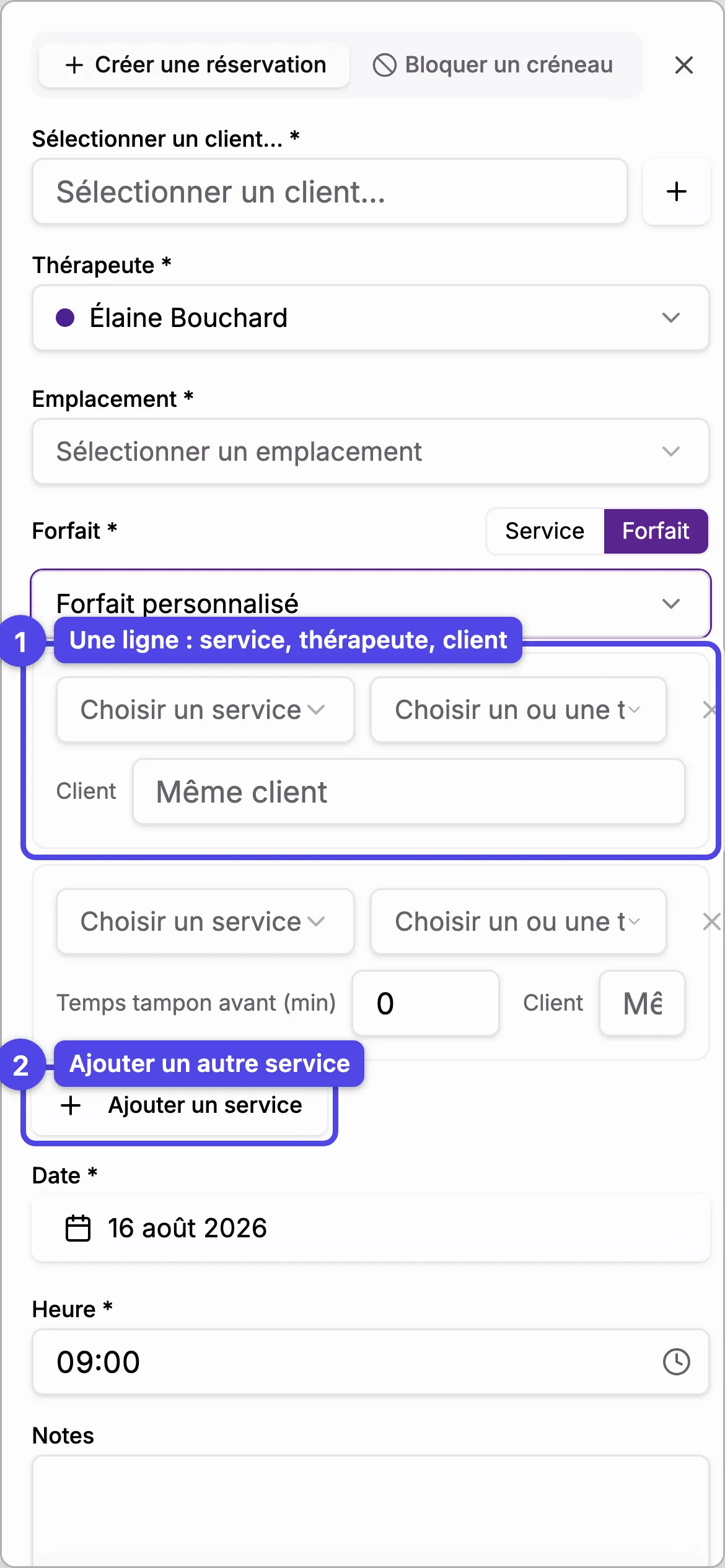
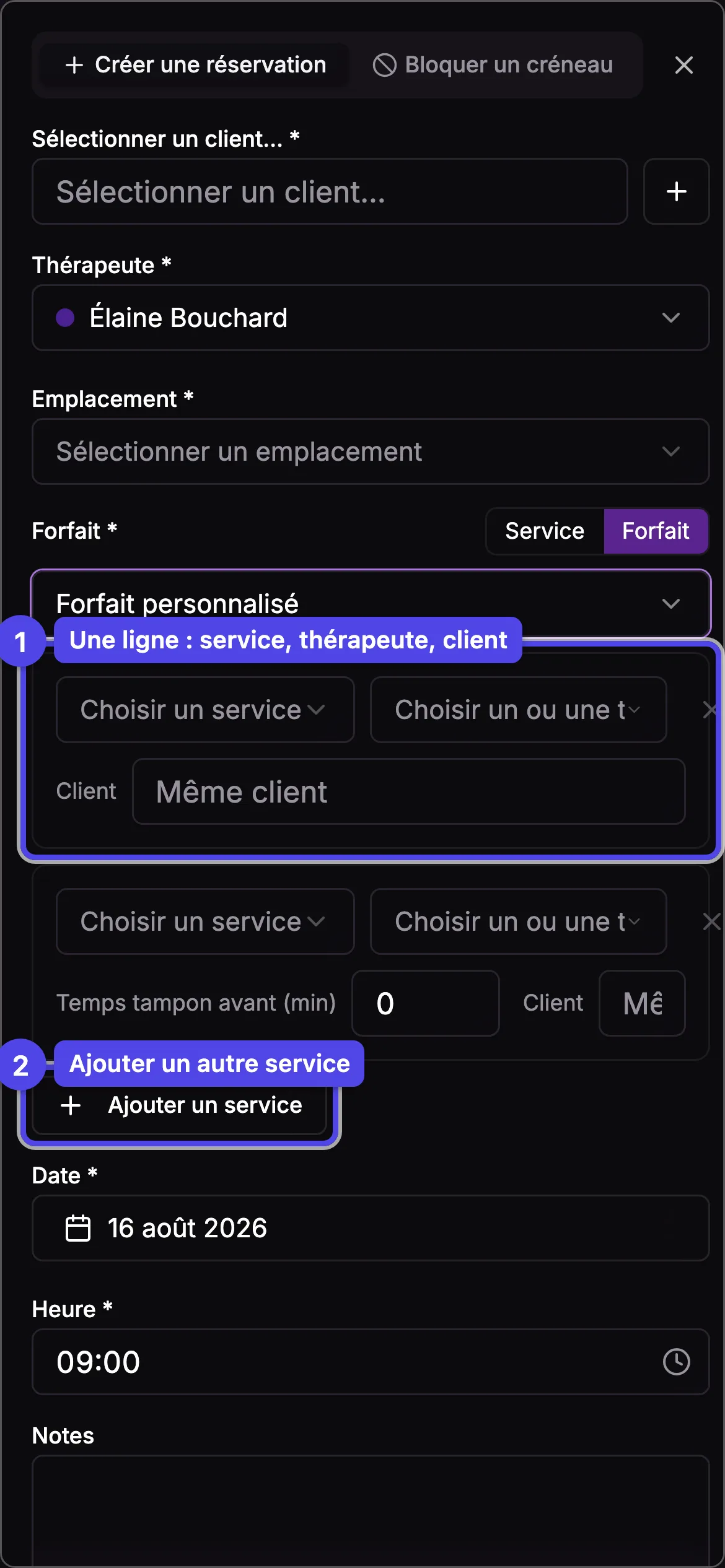
Votre équipe peut aussi réserver des forfaits. Dans le dialogue de création de réservation, basculez le sélecteur Service / Forfait sur Forfait, puis choisissez un forfait prédéfini ou Forfait personnalisé pour composer la visite sur mesure — service par service, avec le ou la thérapeute, le temps tampon et, au besoin, un client différent pour chaque ligne (chaque service utilise par défaut le client de la réservation).
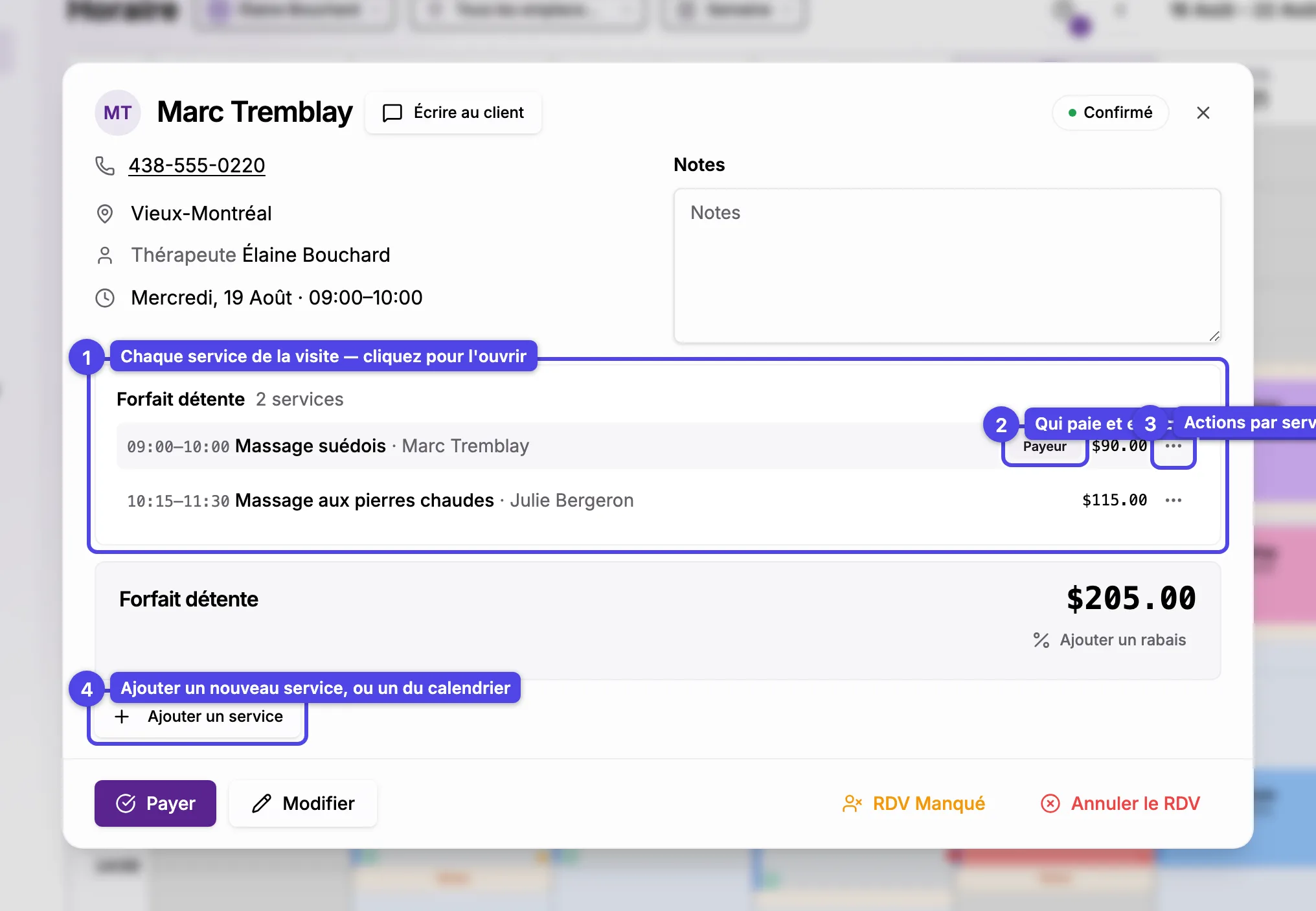
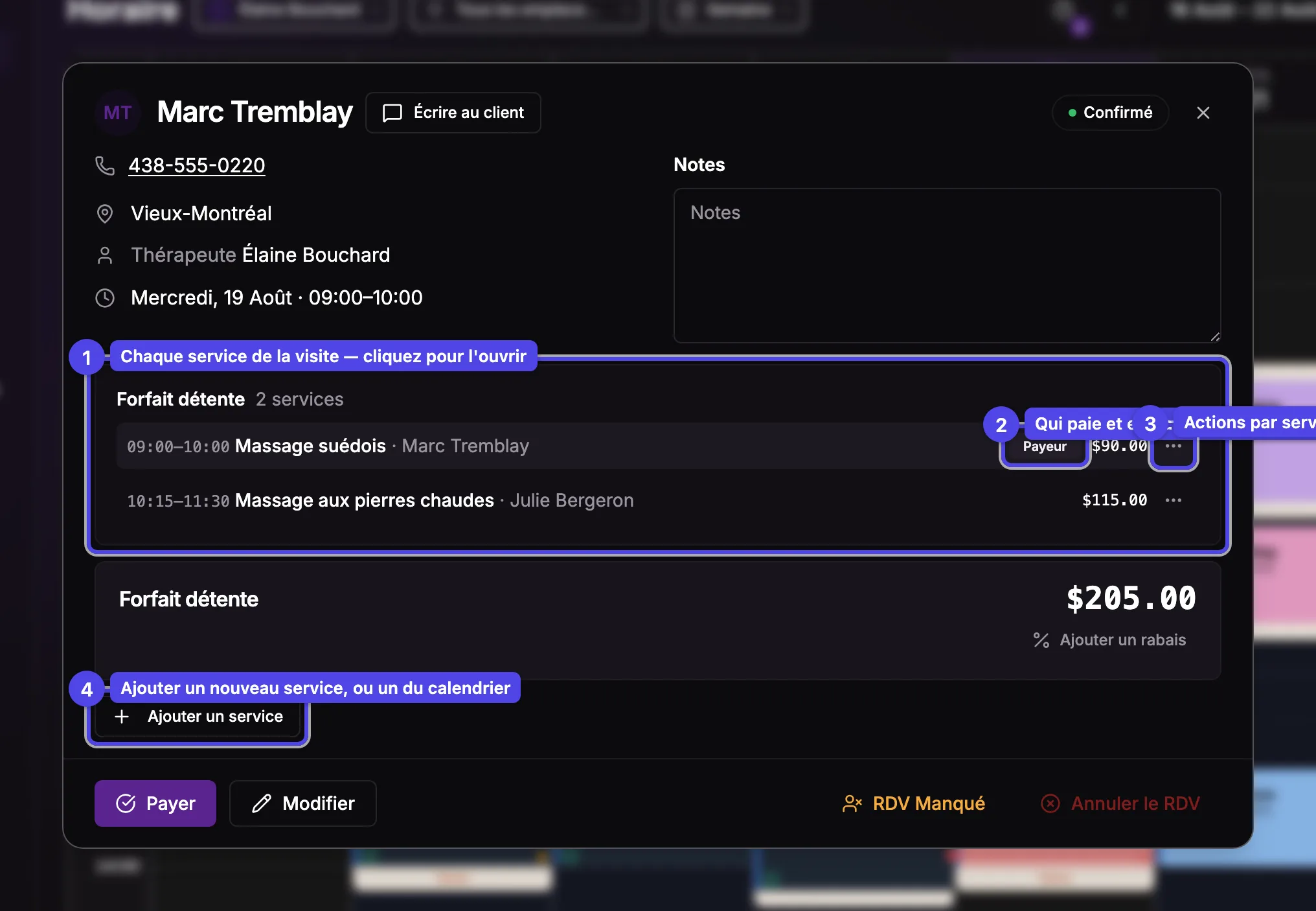
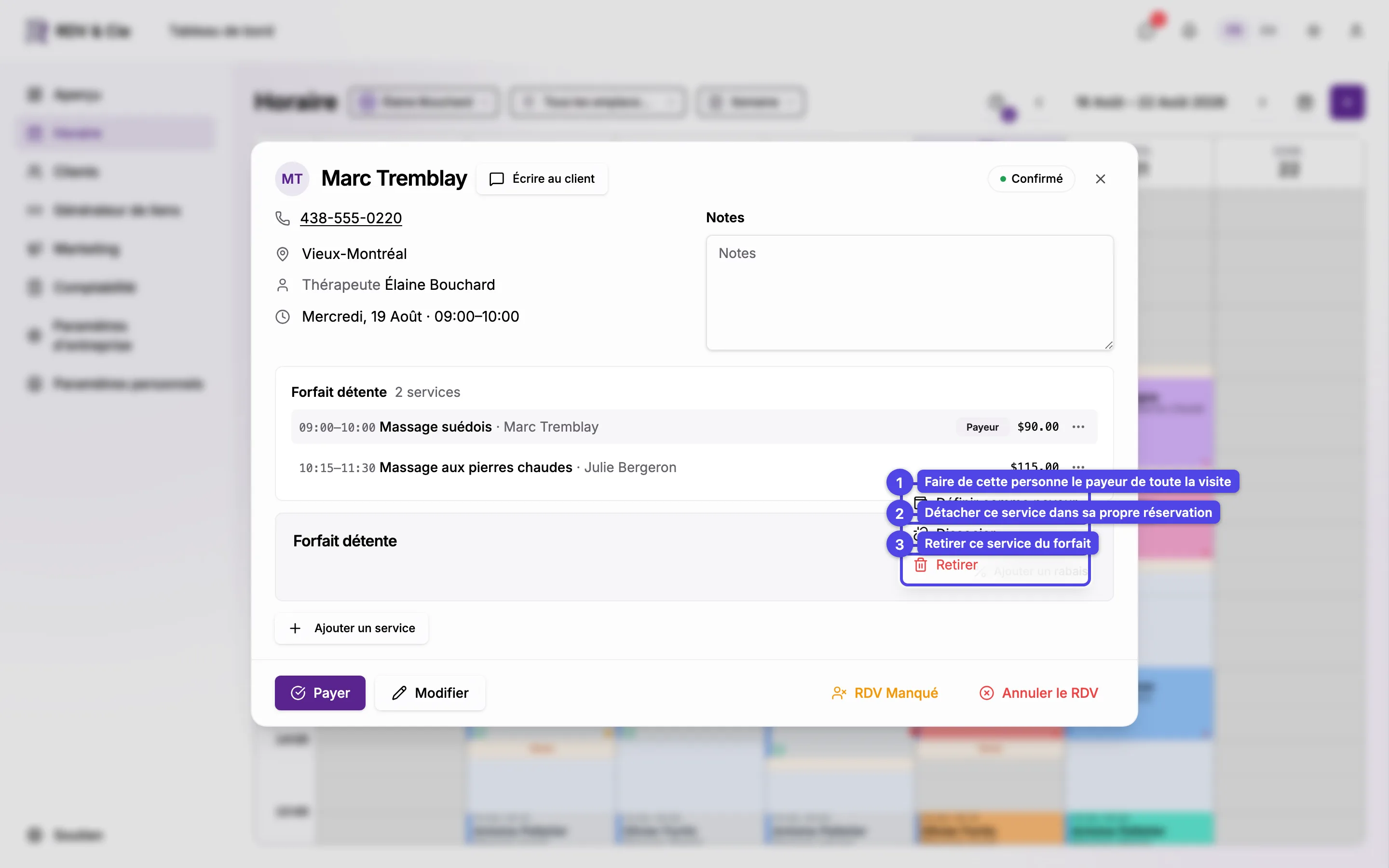
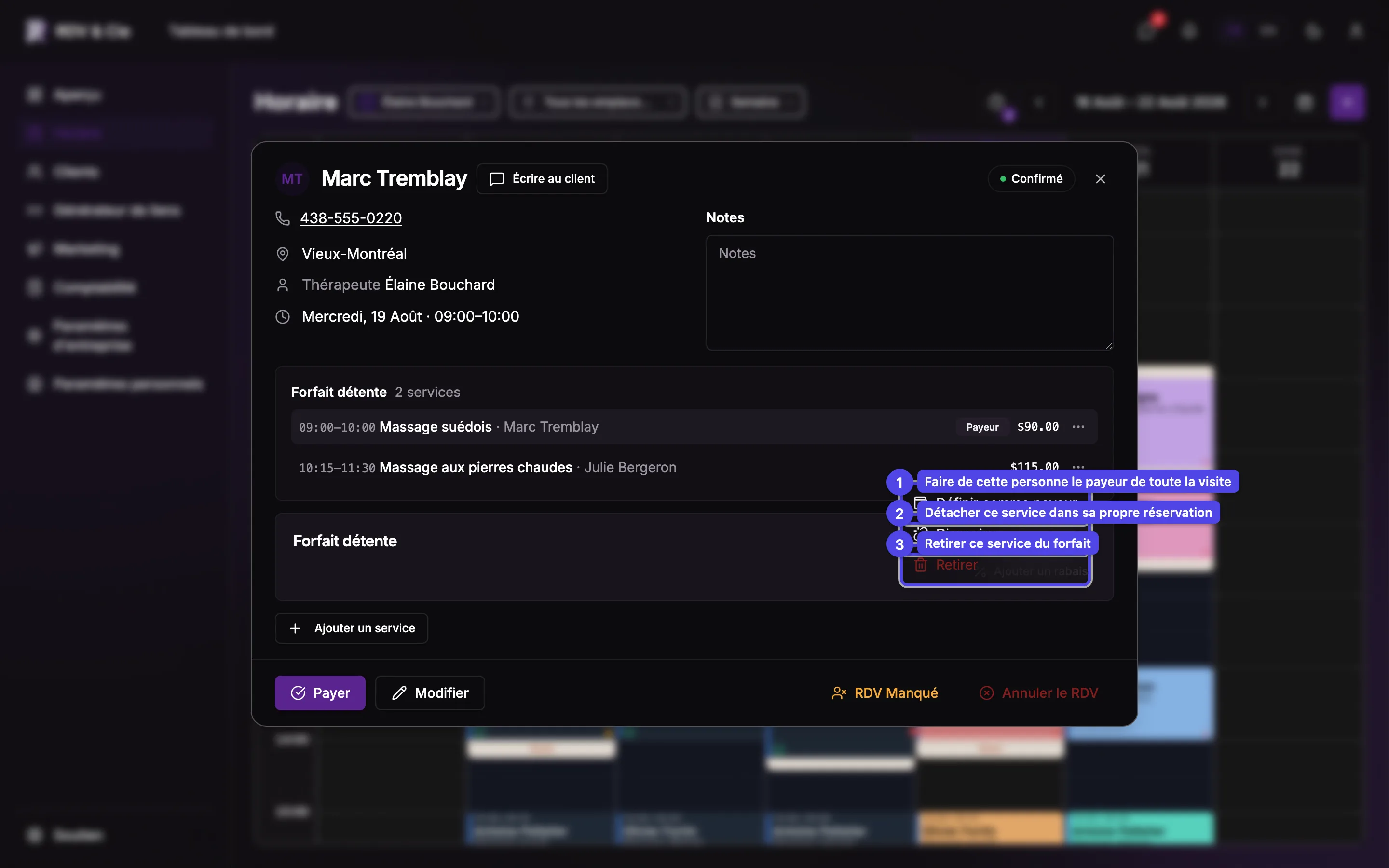
En ouvrant n'importe quel service d'un forfait réservé, vous voyez toute la visite : chaque service est listé dans l'ordre chronologique, avec une pastille Payeur sur la personne qui paie et reçoit la facture de la visite.
Ajouter un service
Sous le sommaire des prix, Ajouter un service propose deux façons d'agrandir la visite :
Nouveau service
Ajoute un tout nouveau service à la visite — il utilise par défaut le ou la même thérapeute, et vous choisissez le service, le temps entre les services et, au besoin, un client différent pour la ligne.
Ajouter depuis le calendrier
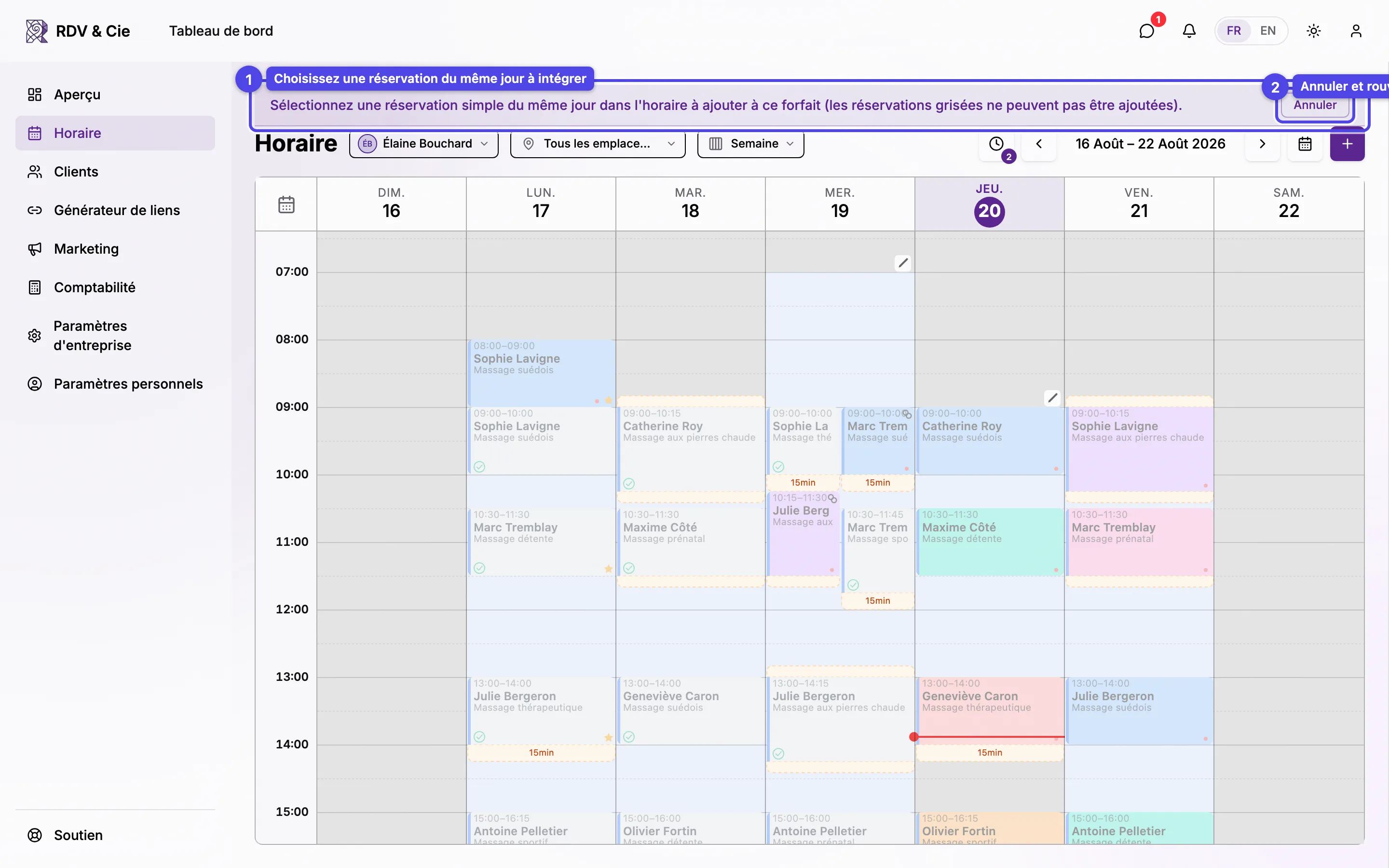
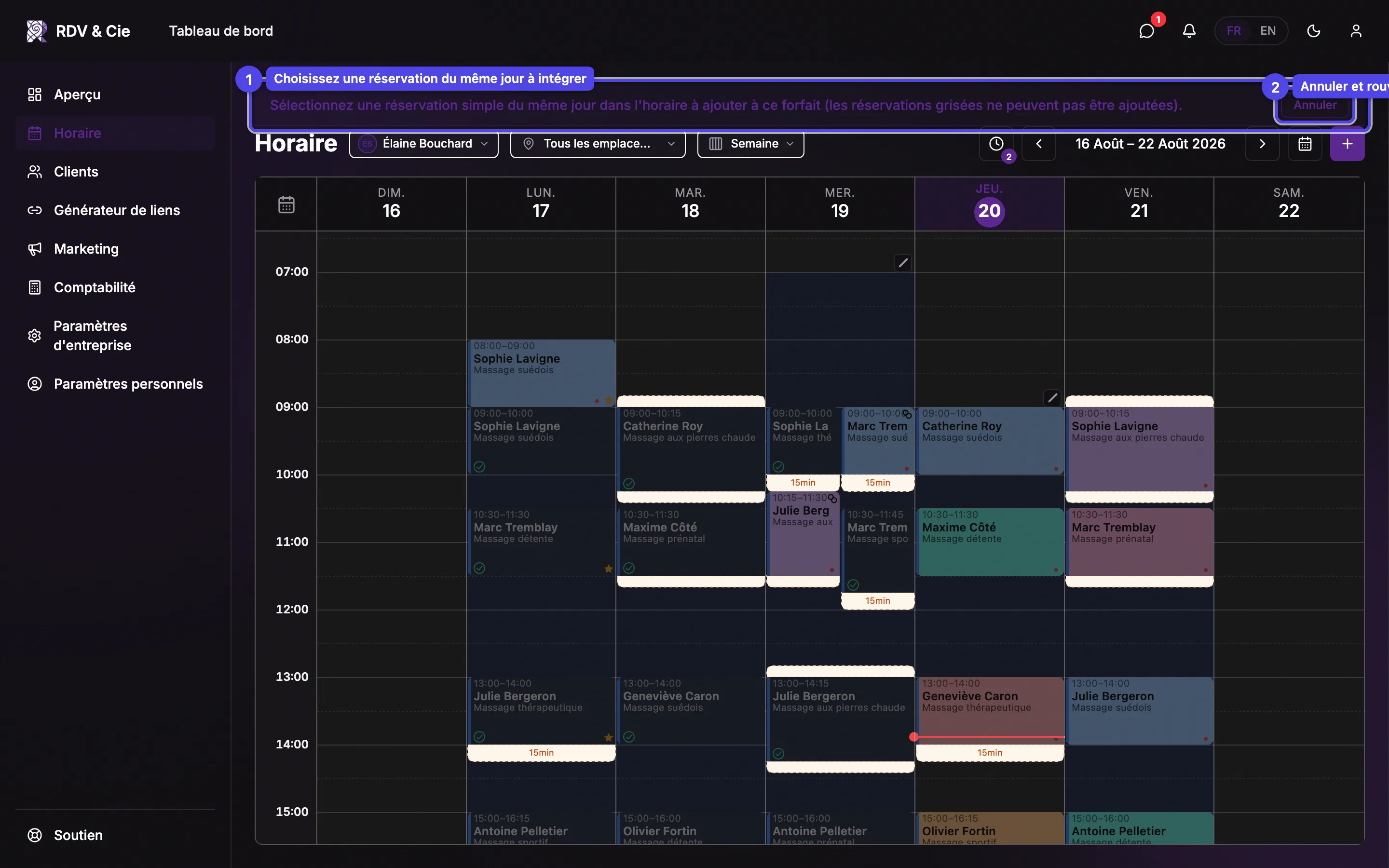
Combine une réservation que vous avez déjà dans ce forfait — sans l'annuler et la reréserver. Le dialogue se ferme et l'horaire passe en mode sélection : cliquez sur une réservation simple, du même jour pour l'intégrer. Les réservations qui ne peuvent pas être ajoutées (autres jours, réservations déjà dans un forfait, annulées ou complétées) sont grisées ; cliquer ailleurs annule et rouvre ce dialogue.
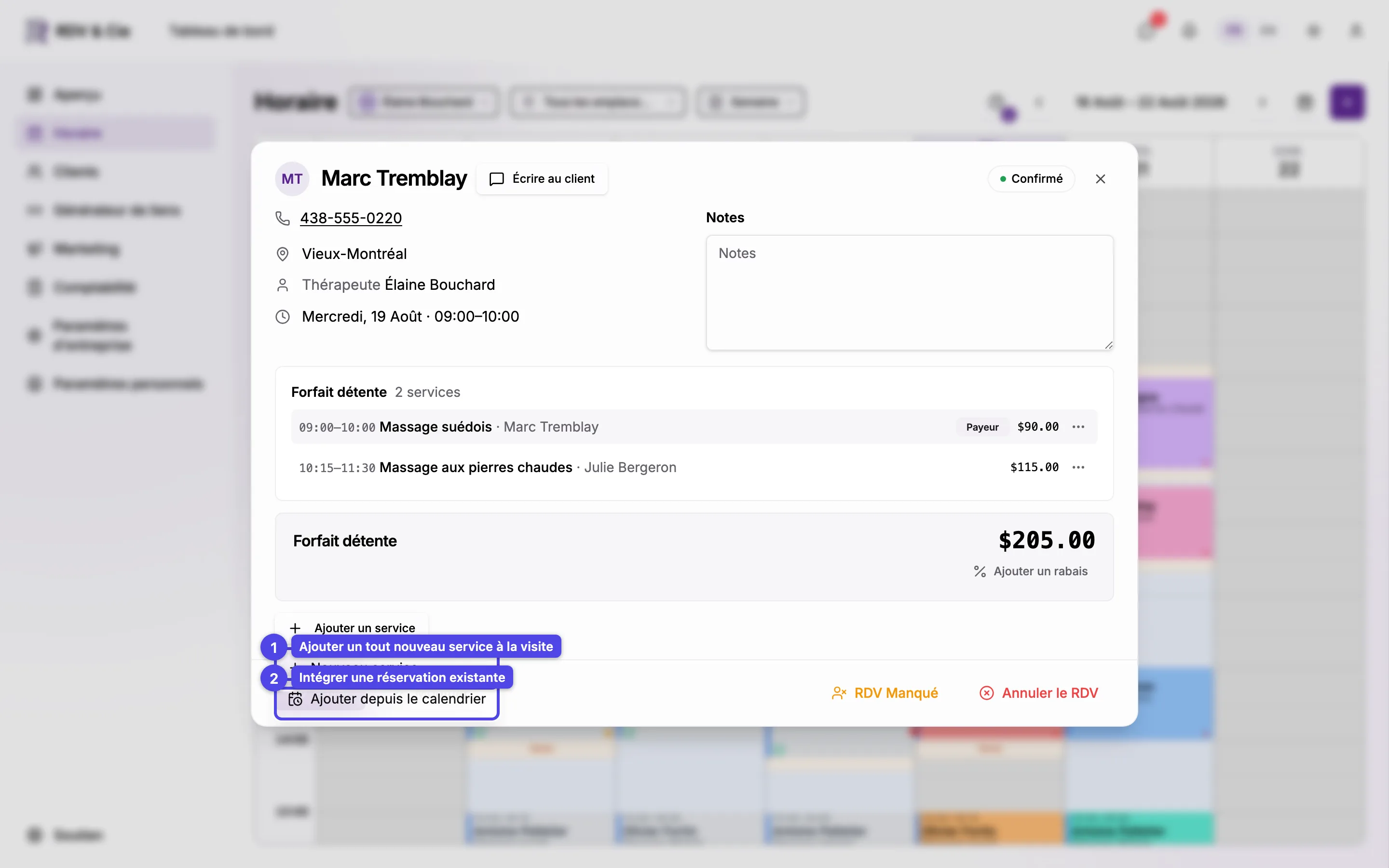
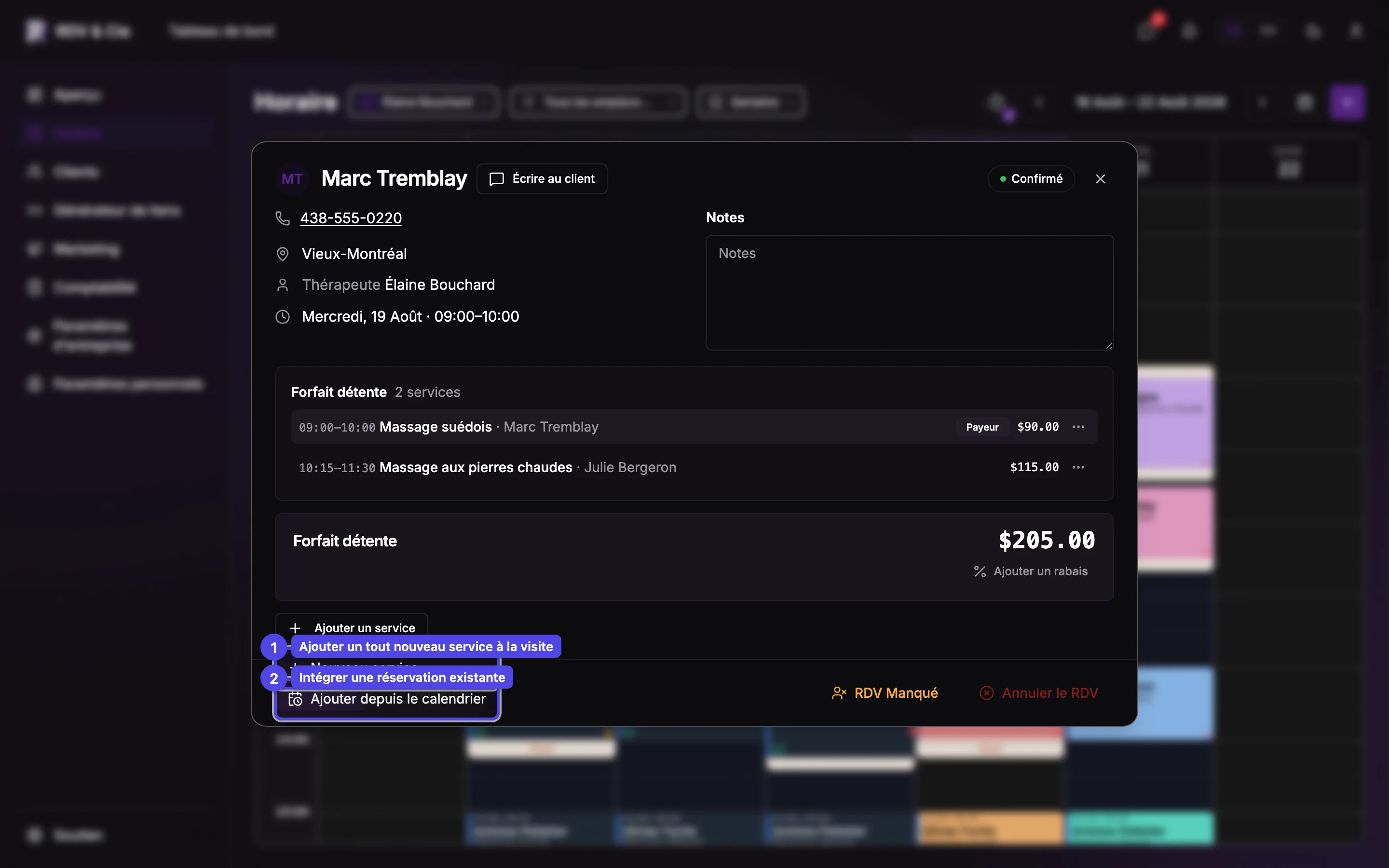
Lorsque vous choisissez Ajouter depuis le calendrier, l'horaire passe en mode sélection — une bannière apparaît et toute réservation qui ne peut pas être ajoutée est grisée.
Le menu ⋯ par service
Chaque ligne de service a un menu ⋯ :
- Définir comme payeur — fait de cette personne le payeur : elle est facturée et paie toute la visite, et son service devient le service principal du forfait.
- Dissocier — détache un service dans sa propre réservation séparée (en conservant son heure) pour que son client paie séparément ; le reste du forfait demeure groupé.
- Retirer — enlève le service du forfait. Il doit en rester au moins deux — pour mettre fin à toute la visite, utilisez plutôt Annuler le rendez-vous.
Ajouter depuis le calendrier, Définir comme payeur et Dissocier ne sont pas offerts lorsque le forfait comporte un code promo, une carte-cadeau ou un rabais — le total partagé ne peut pas être redivisé. Annulez et reréservez pour les modifier. Retirer et Ajouter depuis le calendrier sont aussi refusés dès que la visite a une facture ou un paiement (remboursez le paiement ou supprimez d'abord la facture).
Reporter un service ou toute la visite
Changer l'heure d'un seul service depuis le dialogue déplace seulement ce service et envoie à ce client sa nouvelle heure. Glisser la visite sur la grille déplace tous les services ensemble (décalages conservés) et envoie à chaque client la nouvelle heure de son service — un courriel par personne.
Visibilité
L'interrupteur Visible pour les clients fonctionne comme celui d'un service. Un forfait se cache aussi automatiquement des clients quand l'un de ses services est désactivé — votre équipe peut quand même le réserver à l'horaire tant qu'aucun service n'est supprimé.