
Boutique
Activez une vitrine publique où les clients achètent en ligne des certificats-cadeaux, des cartes multi-séances et des forfaits — pour eux, pour un proche ou à offrir.
Mis à jour le 2026-10-26
La Boutique est une page publique où les clients achètent en ligne des certificats-cadeaux, des cartes multi-séances et des forfaits, et paient par carte. Stripe doit être connecté avant de pouvoir l'activer.
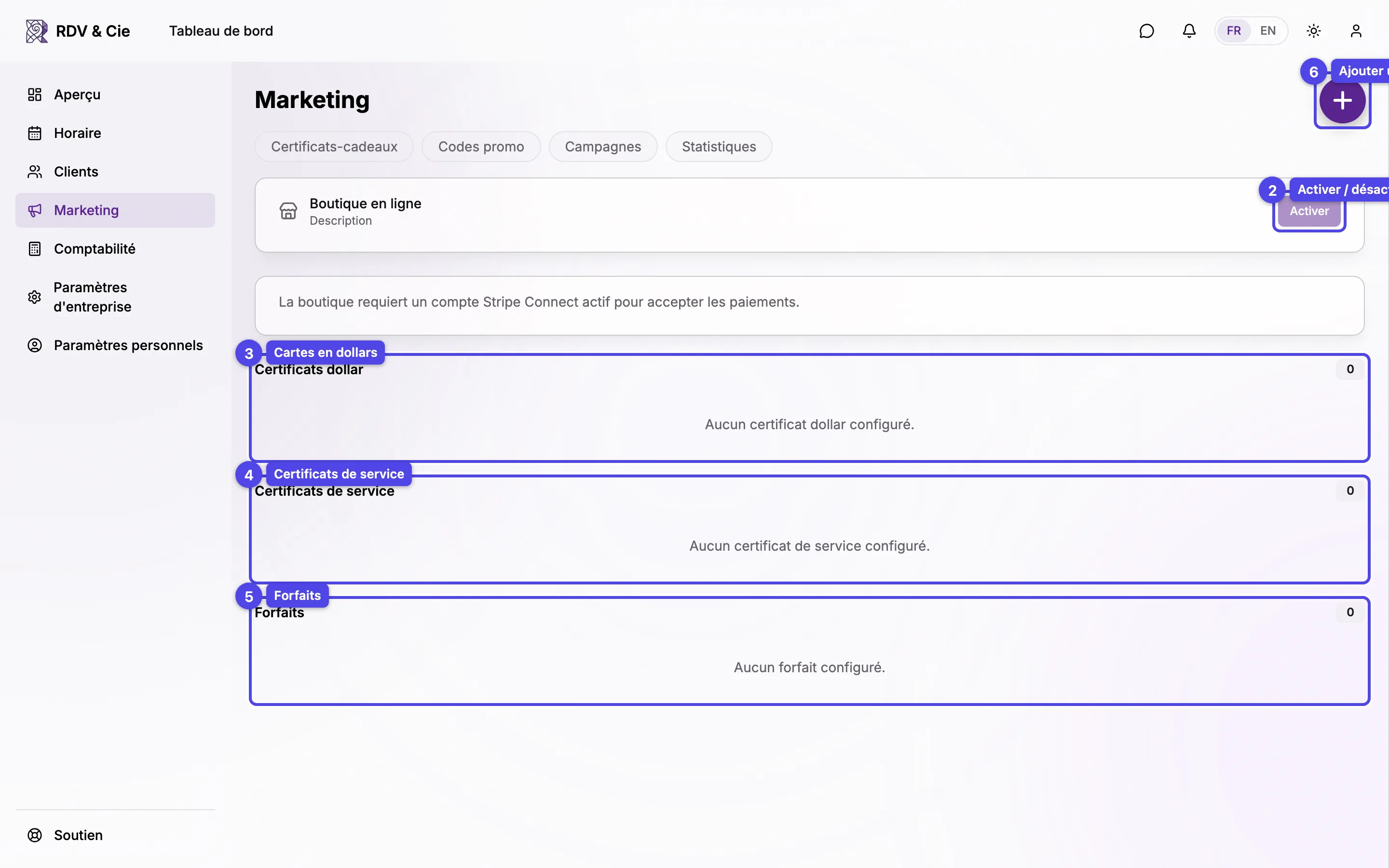
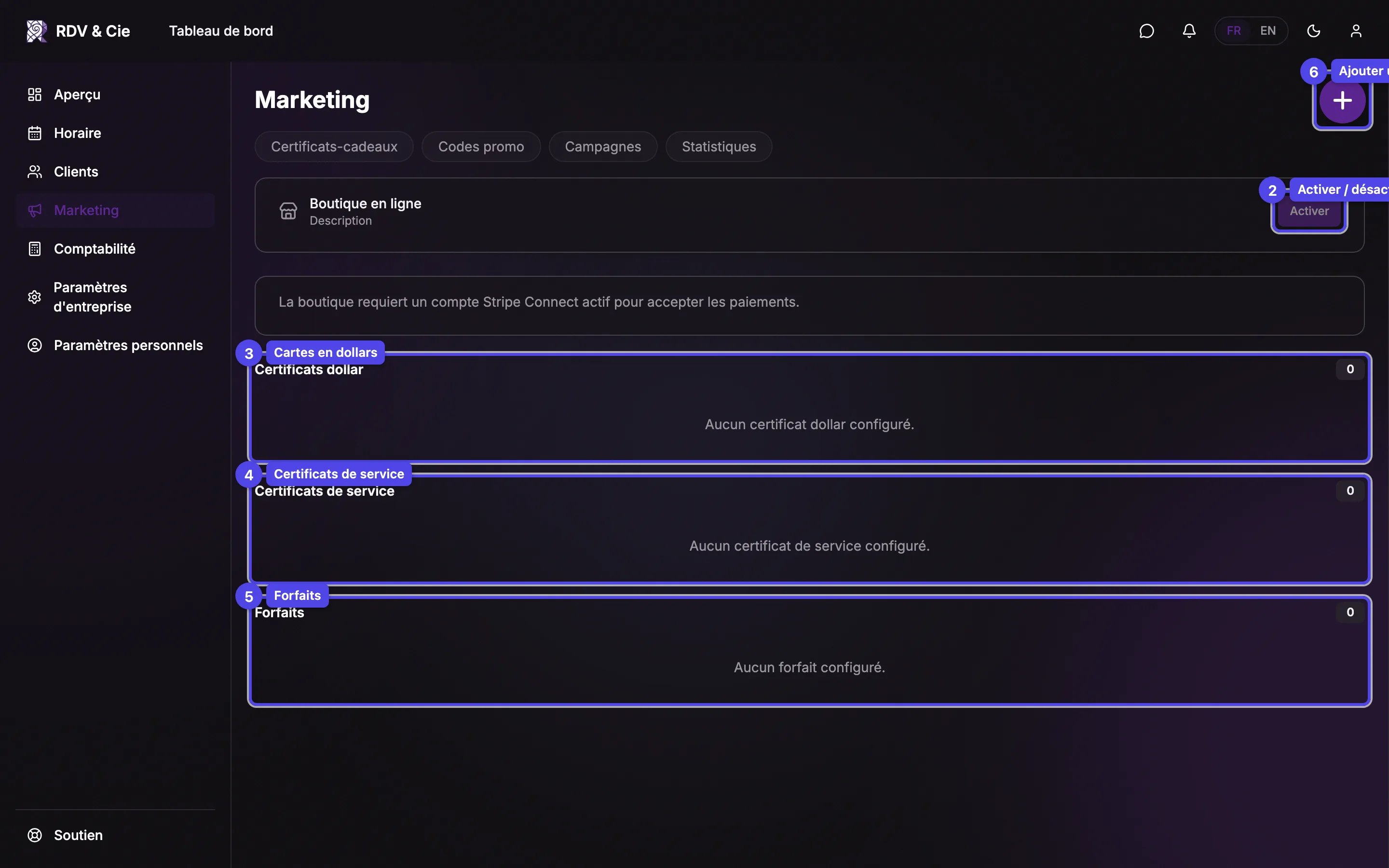
L'activer et la partager
Activer / Désactiver
Active ou désactive la vitrine. Tant que Stripe n'est pas connecté, une carte l'explique et Connecter Stripe vous mène à vos réglages de paiement.
Voir la boutique
Ouvre votre vitrine en ligne dans un nouvel onglet.
Copier le lien
Une fois activée, l'URL publique s'affiche avec un bouton de copie — partagez-la sur votre site, vos réseaux sociaux ou dans une infolettre.
Remboursement et validité
La carte sous l'en-tête contient deux réglages, enregistrés dès que vous les changez :
Politique de remboursement
Remboursable tant que non utilisé ou Non remboursable. Votre choix est affiché dans les questions de la boutique, au paiement et sur le reçu de l'acheteur. Dans les deux cas, vous pouvez toujours rembourser un achat en totalité depuis vos paiements tant qu'aucun de ses certificats n'a été utilisé.
Les certificats vendus en ligne n'expirent jamais
Coché, rien de ce que votre boutique vend n'a de date d'expiration. Décoché, chaque article garde sa propre validité. Les certificats dollar n'expirent jamais de toute façon.
Ces conditions s'appliquent aux achats faits après le changement : chaque achat garde les conditions que l'acheteur a acceptées. Il vous revient de vérifier les règles qui s'appliquent à vos certificats (par exemple, celles de la protection du consommateur sur les dates d'expiration).
Ce que voient vos clients
- La boutique présente vos articles, avec un exemple de votre propre certificat — votre arrière-plan, vos couleurs et votre logo — pour que les acheteurs sachent ce qu'ils recevront.
- Choisir un article ouvre sa page de paiement. L'acheteur se connecte (ou crée un compte), puis choisit Pour moi, Pour un proche ou À offrir. Pour un cadeau, il indique le destinataire, de la part de qui, un message facultatif et quand l'envoyer — tout de suite, ou à 9 h à la date choisie. L'aperçu du certificat se met à jour pendant qu'il écrit.
- Les prix incluent les taxes : l'acheteur paie exactement le prix affiché.
- Après le paiement, l'acheteur reçoit un reçu avec les codes et le PDF des certificats. Un cadeau est envoyé par courriel à son destinataire au moment choisi.
- Les certificats achetés pour moi ou pour un proche s'ajoutent au dossier du client et à son compte : quand il réserve en ligne, il les choisit à l'étape de confirmation au lieu de taper un code. Une carte multi-séances s'affiche une seule fois, avec les séances restantes.
Voir vos ventes
- Chaque vente vous avertit (ainsi que les membres de l'équipe qui gèrent les certificats-cadeaux) — choisissez comment dans Paramètres personnels → Notifications → Ventes en boutique.
- Les certificats vendus apparaissent dans Marketing → Certificats-cadeaux, avec qui les a achetés en ligne et, pour un cadeau, la date prévue de l'envoi ou le fait qu'il n'a pas encore été envoyé. Vous êtes aussi averti si un certificat n'a pas pu être envoyé.
- Dans le profil du client, l'onglet Certificats-cadeaux liste ce qu'il a acheté et reçu.
- Les paiements et les remboursements sont dans vos paiements : un achat en boutique se rembourse seulement en totalité, tant qu'aucun de ses certificats n'a été utilisé.
Les sections d'articles
- Certificats dollar — montants fixes (p. ex. 100 $) et cartes à montant personnalisé où l'acheteur choisit une valeur dans votre plage.
- Certificats de service — un service précis, éventuellement à prix réduit.
- Forfaits — les cartes multi-séances (plusieurs séances à un prix de carte) et les forfaits réservables (une visite de plusieurs services).
Les icônes crayon (modifier) et corbeille (supprimer) sont sur chaque ligne. Sur une carte multi-séances, Vendre à un client ouvre la fenêtre de certificat-cadeau avec cette carte choisie, pour la vendre à la main sans paiement en ligne — voir Vendre une carte multi-séances à la main. Pour ajouter ou modifier des articles, voir Ajouter un article de boutique.
Un article est signalé dans la liste — et masqué de la boutique — quand son service est masqué aux clients, qu'un service d'une séance ou du forfait est indisponible, ou que son prix est hors des limites de la boutique (entre 10 $ et 2 500 $).