
Notifications courriel
Configurez les courriels automatiques de votre entreprise — confirmations, rappels, suivis et plus.
Mis à jour le 2026-09-30
L'onglet Notifications courriel gère tous les courriels automatiques envoyés par votre entreprise. Ouvrez-le depuis Paramètres de l'entreprise → Courriel. Chaque courriel repose sur une règle que vous pouvez modifier : son objet, son corps et — pour les règles planifiées — son délai d'envoi et son état actif.
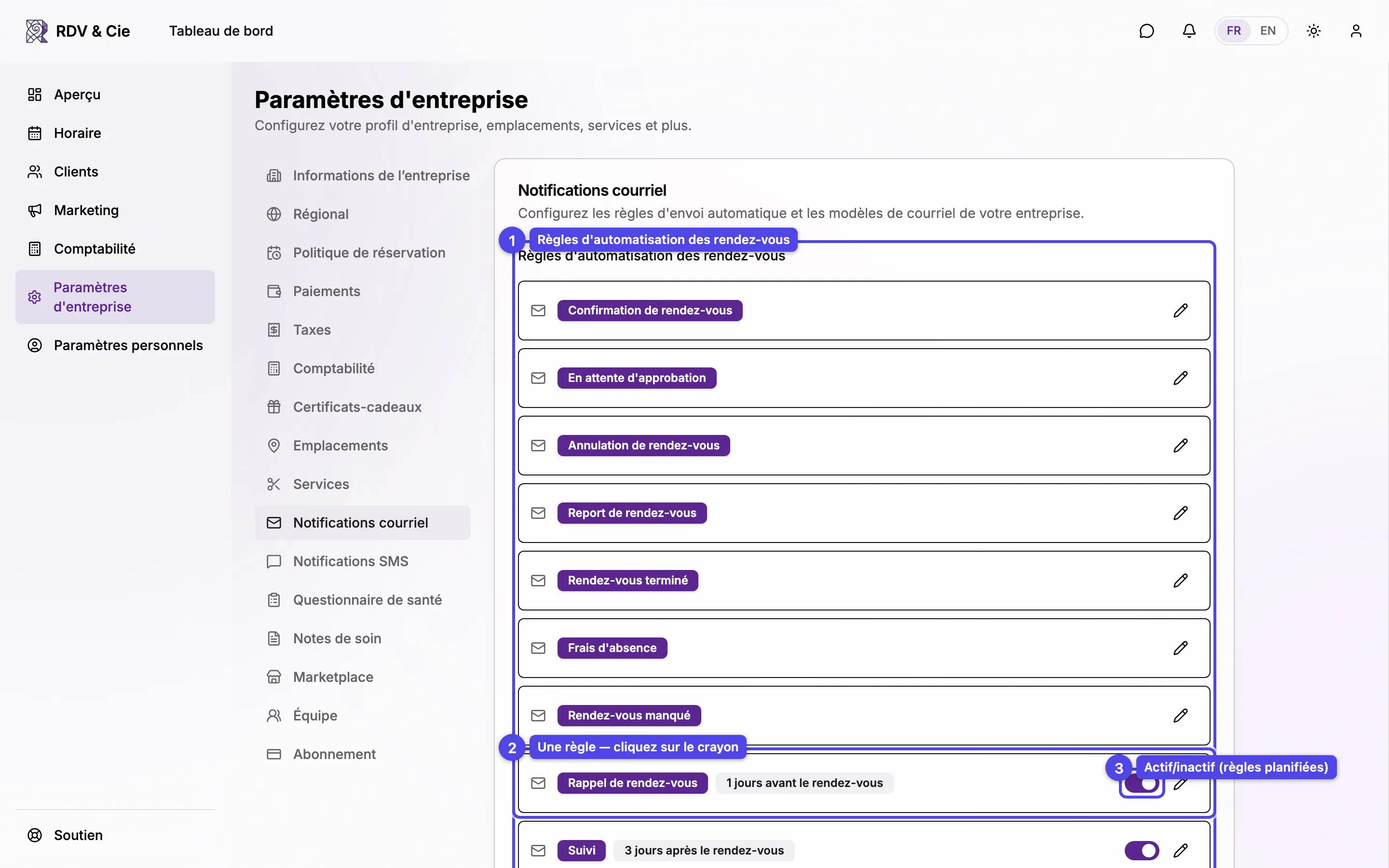
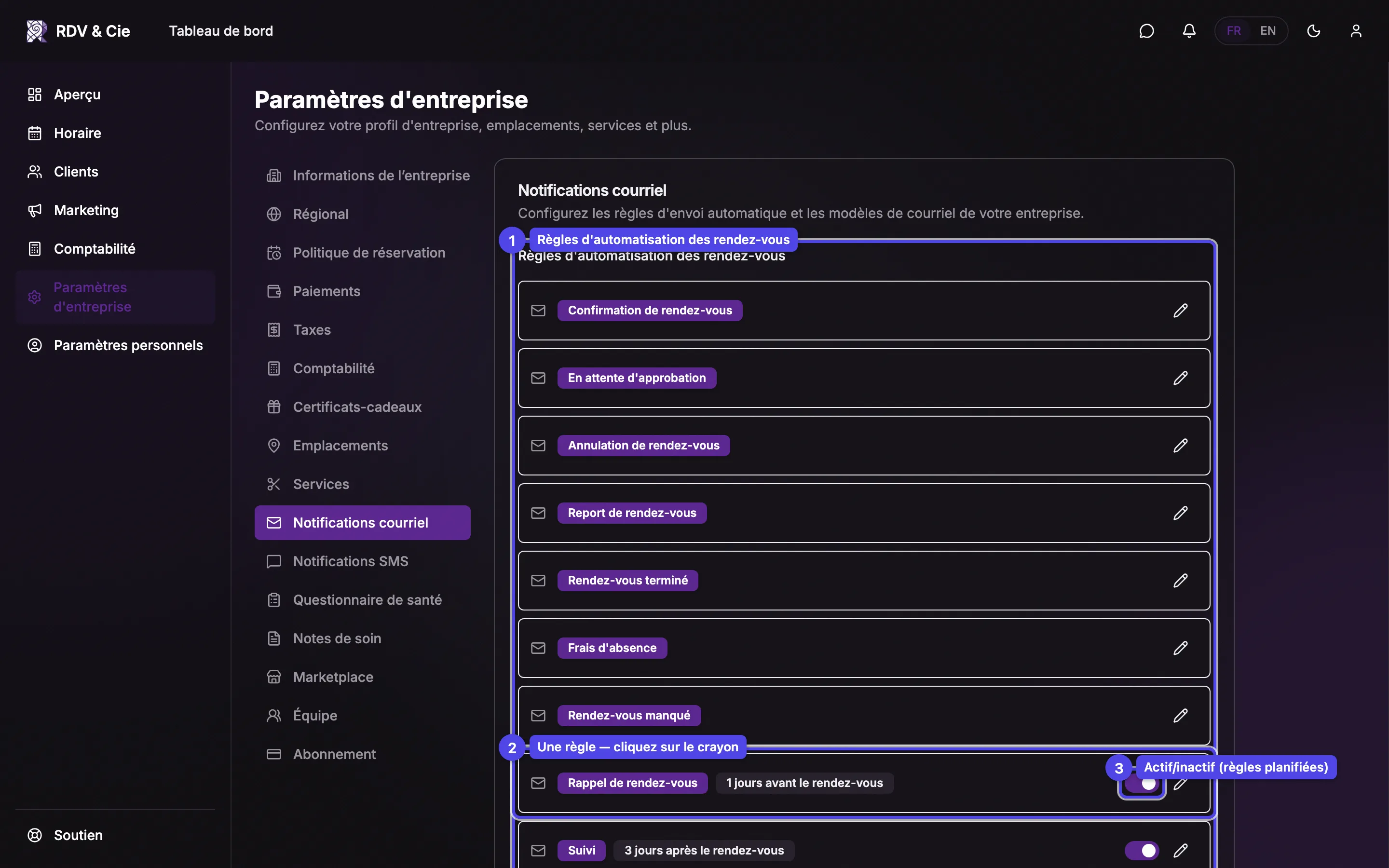
Deux listes
L'onglet est divisé en deux sections.
- Règles d'automatisation des rendez-vous — les courriels liés au cycle de vie d'un rendez-vous : Confirmation de rendez-vous, En attente d'approbation, Annulation de rendez-vous, Report de rendez-vous, Rendez-vous terminé, Frais d'absence, Rendez-vous manqué, Rappel de rendez-vous, Suivi et Relance client.
- Modèles de courriel — les autres courriels envoyés par votre entreprise (création de compte, factures et soumissions, questionnaire de santé, liste d'attente, certificats-cadeaux). Vous personnalisez leur objet et leur corps de la même façon.
Chaque ligne affiche le nom du courriel, son délai (pour les règles planifiées) et une étiquette inactif lorsqu'il est désactivé.
Les règles sont créées automatiquement à la première ouverture de l'onglet. Si une ligne n'affiche qu'un crayon, cliquez dessus pour partir du modèle par défaut — l'enregistrement crée votre propre copie modifiable.
Quelles règles peut-on désactiver
Seules les trois règles planifiées ont un interrupteur actif/inactif : Rappel de rendez-vous, Suivi et Relance client. Tous les autres courriels d'automatisation sont toujours actifs — désactiver une confirmation ou une annulation laisserait vos clients sans nouvelles, donc ces règles n'ont pas d'interrupteur.
Modifier une règle
Cliquez sur le crayon d'une règle pour ouvrir l'éditeur.
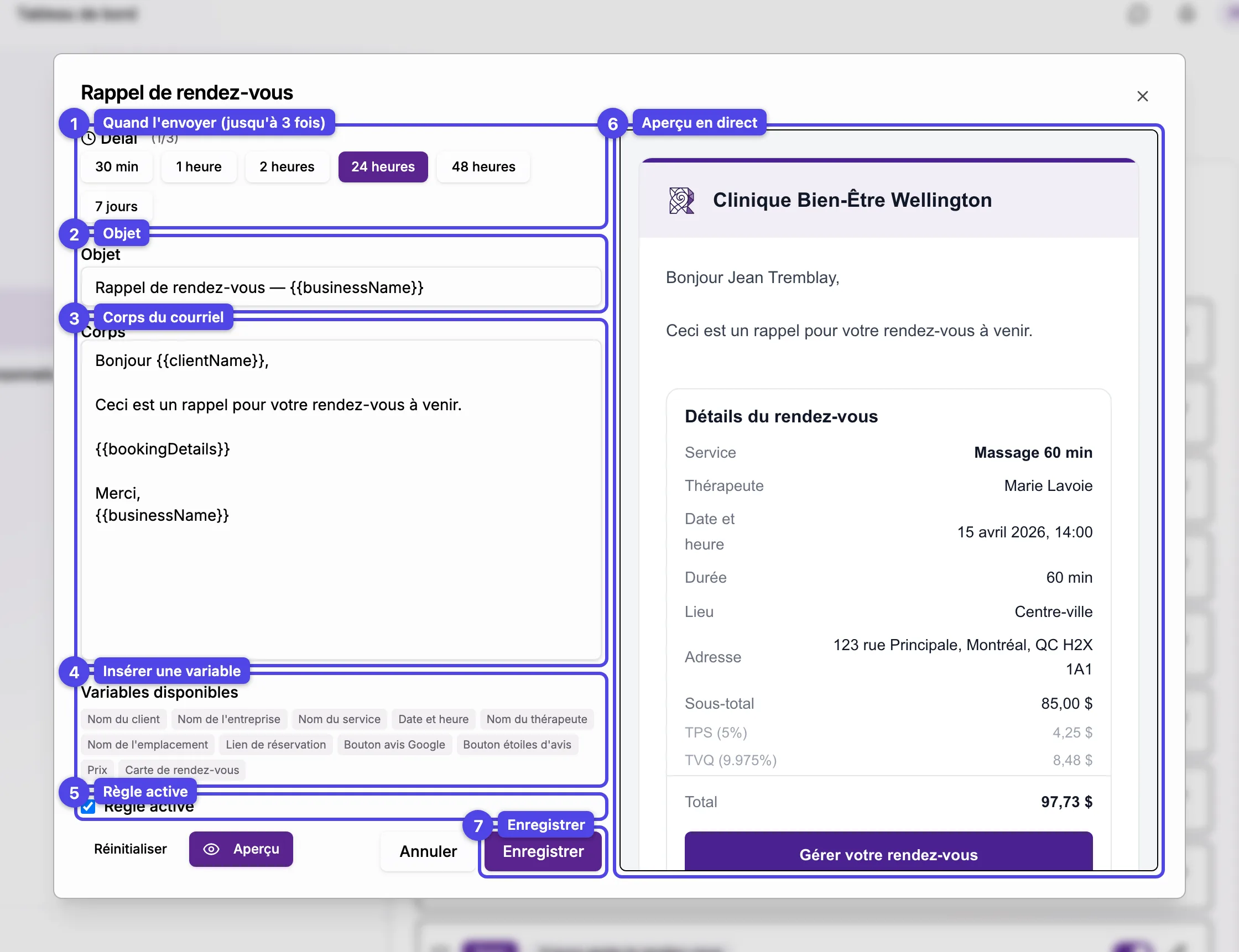
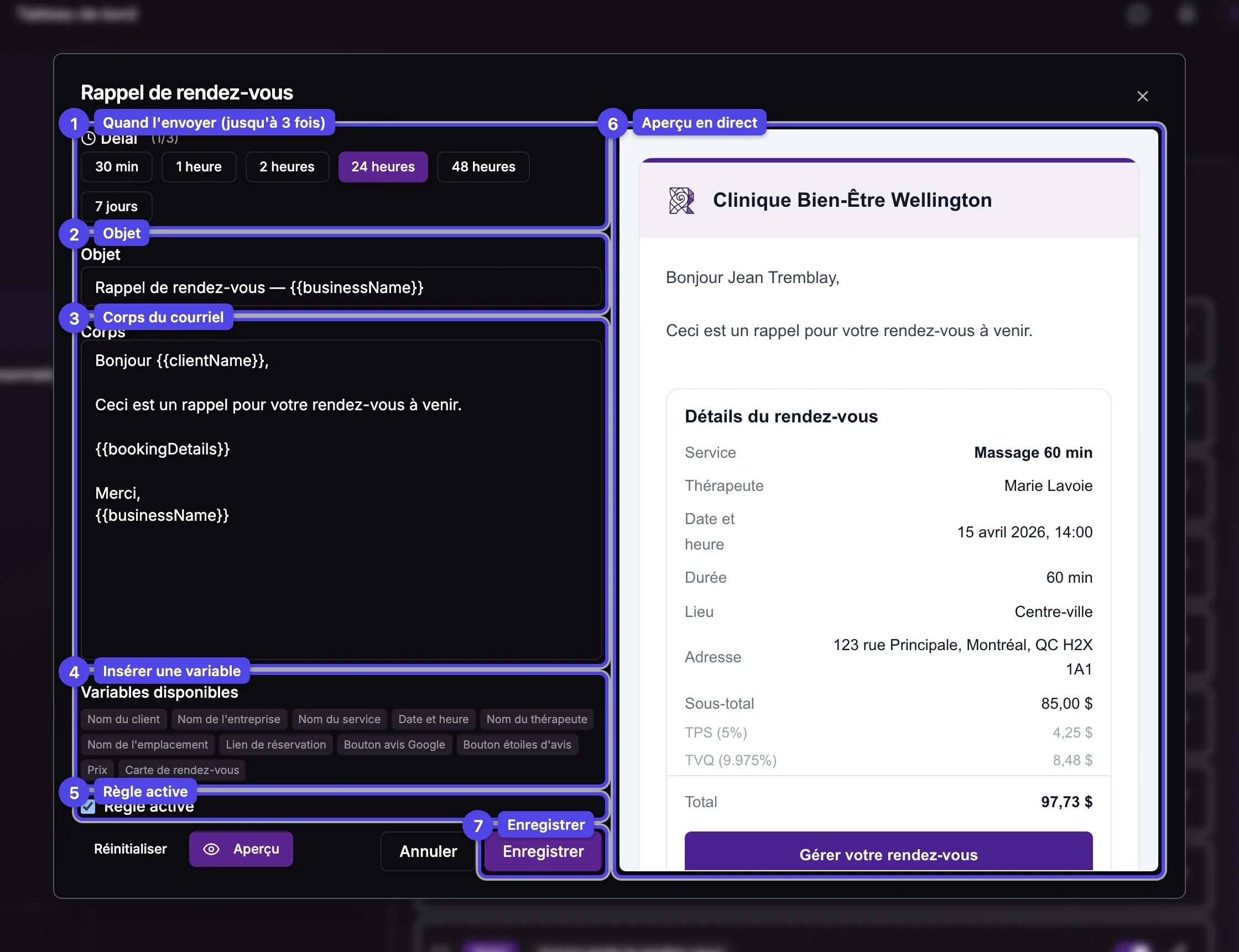
Délai
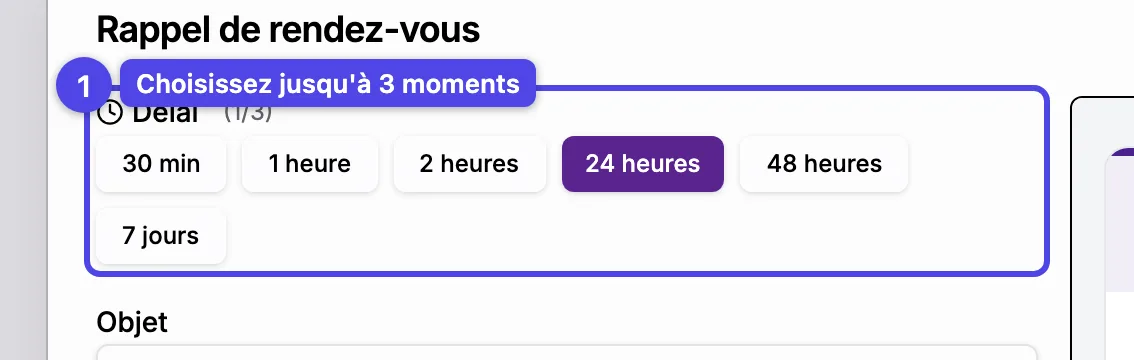
Pour les trois règles planifiées, choisissez le moment d'envoi. Le Rappel de rendez-vous permet jusqu'à 3 moments d'envoi (par exemple 48 heures, 24 heures et 2 heures avant) qui partagent le même objet et le même corps. Le Suivi et la Relance client n'ont qu'un seul délai. Les autres courriels d'automatisation partent immédiatement lors de leur événement et n'ont pas de réglage de délai.
Objet
La ligne d'objet du courriel.
Corps
Le message complet. Vous pouvez utiliser les variables ci-dessous n'importe où dans l'objet ou le corps.
Variables disponibles
Cliquez sur une variable pour insérer un espace réservé (comme le nom du client ou la date du rendez-vous) dans le champ où vous avez cliqué en dernier. Il est remplacé par la vraie valeur à l'envoi.
Règle active
Affiché uniquement pour les trois règles planifiées — décochez-le pour suspendre l'envoi sans perdre votre texte modifié. Le décocher annule aussi les courriels de cette règle déjà planifiés pour les rendez-vous à venir ; recocher le Rappel de rendez-vous replanifie ses rappels pour les rendez-vous à venir.
Réinitialiser / Aperçu
Réinitialiser rétablit l'objet et le corps standard de la plateforme. Aperçu ouvre un rendu en direct du courriel à droite ; il se met à jour à mesure que vous tapez.
Enregistrer
Cliquez sur Enregistrer pour appliquer vos changements. Annuler les abandonne.
Le sélecteur de délai
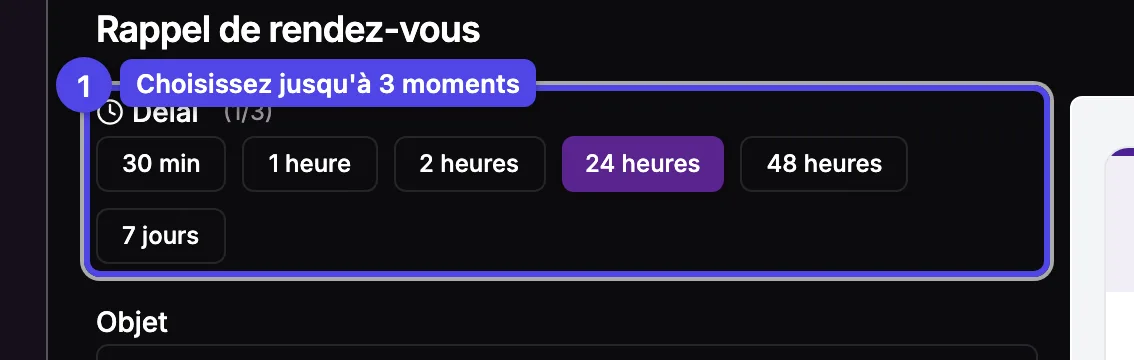
Pour le Rappel de rendez-vous, les boutons de délai s'activent et se désactivent — choisissez les moments voulus (le compteur indique combien des 3 créneaux sont utilisés). Au moins un doit rester sélectionné.
Le courriel de Suivi est envoyé uniquement après le premier rendez-vous terminé d'un client — les clients récurrents ne le reçoivent pas.