
Modifier la disponibilité depuis l'horaire
Depuis le calendrier, ajoutez des heures supplémentaires pour une date ou changez les heures d'une seule journée — sans quitter l'horaire.
Mis à jour le 2026-09-28
La plupart des disponibilités se définissent dans un horaire hebdomadaire récurrent. Mais directement depuis le calendrier, vous pouvez aussi ajuster une seule date — soit pour ajouter des heures réservables, soit pour changer les heures de cette journée. Les deux commencent de la même façon : cliquez un endroit vide sur la grille.
Le menu de clic sur la grille
Cliquez une heure vide sur l'horaire (en dehors des heures de travail de la personne). Un petit menu vous demande de Choisir une action :
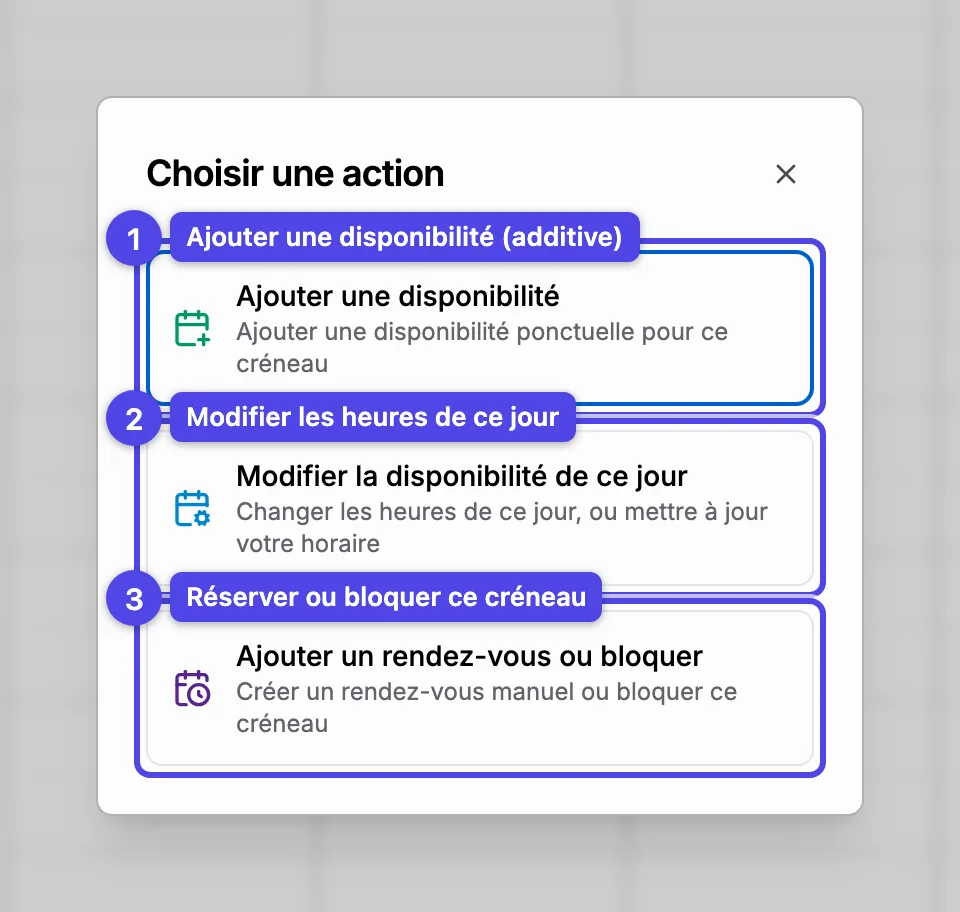
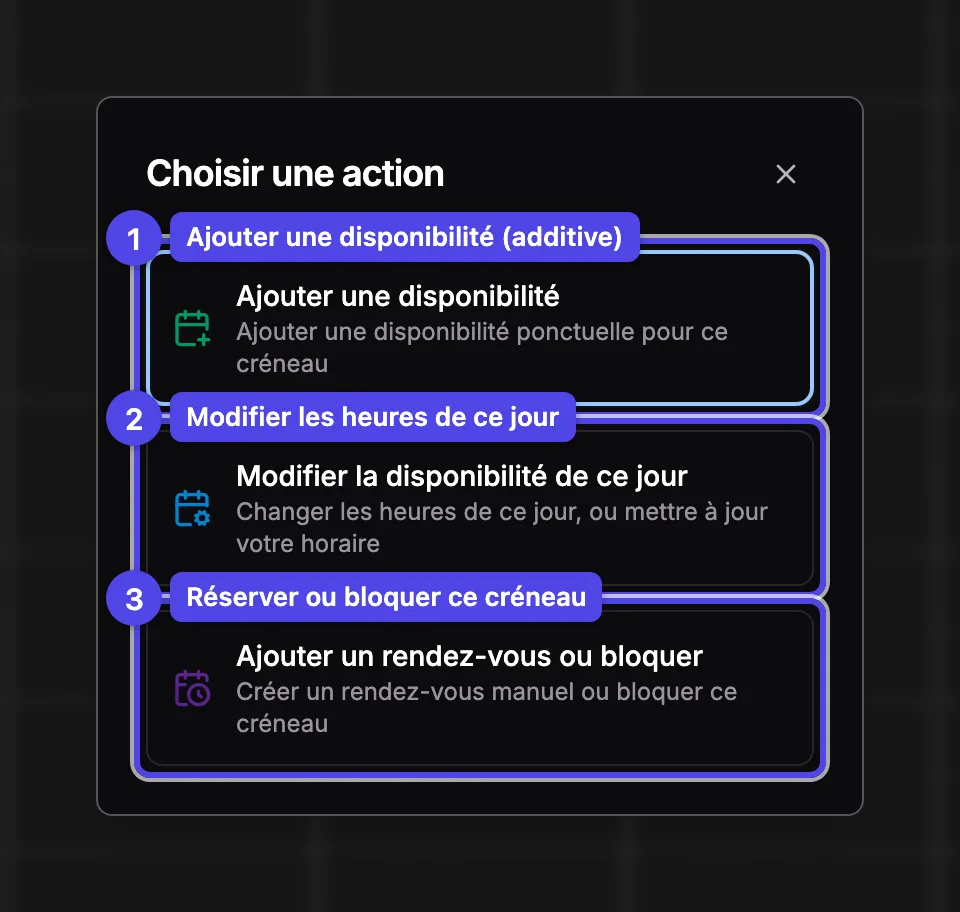
- Ajouter une disponibilité — ouvrir du temps réservable supplémentaire pour cette date, en plus de l'horaire hebdomadaire (additif). Voir ci-dessous.
- Modifier la disponibilité de ce jour — changer les heures de ce jour : remplacer seulement cette date, ou intégrer le changement à l'horaire hebdomadaire. Voir ci-dessous.
- Ajouter un rendez-vous ou bloquer — créer plutôt un rendez-vous manuel ou bloquer ce créneau (voir Créer un rendez-vous et Temps bloqué).
Ajouter une disponibilité supplémentaire
Choisissez Ajouter une disponibilité pour ouvrir un créneau unique (ou récurrent) en dehors des heures habituelles — pratique pour un soir occasionnel ou une journée d'invité. C'est additif : cela ouvre du temps supplémentaire sans toucher à l'horaire hebdomadaire.
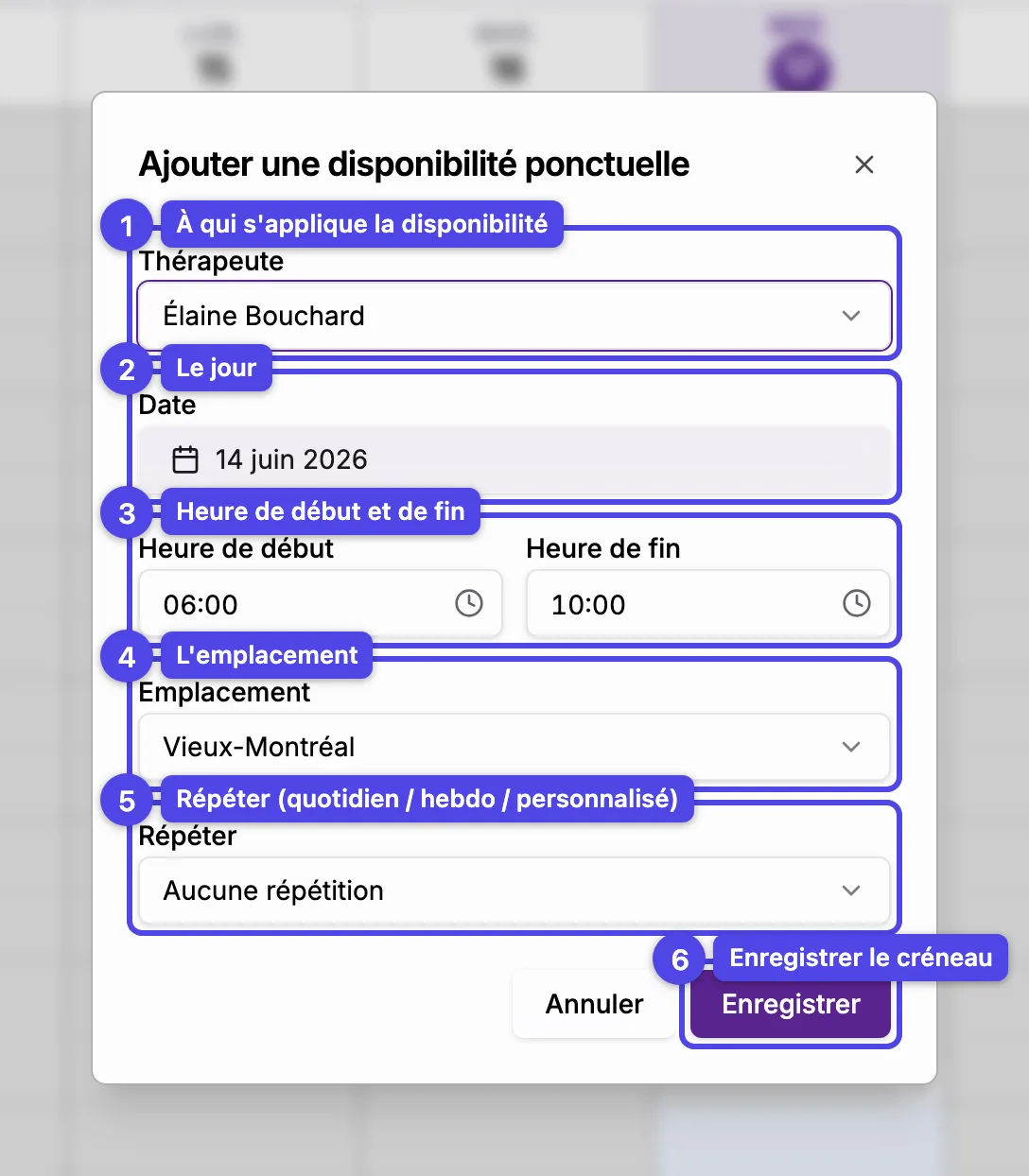
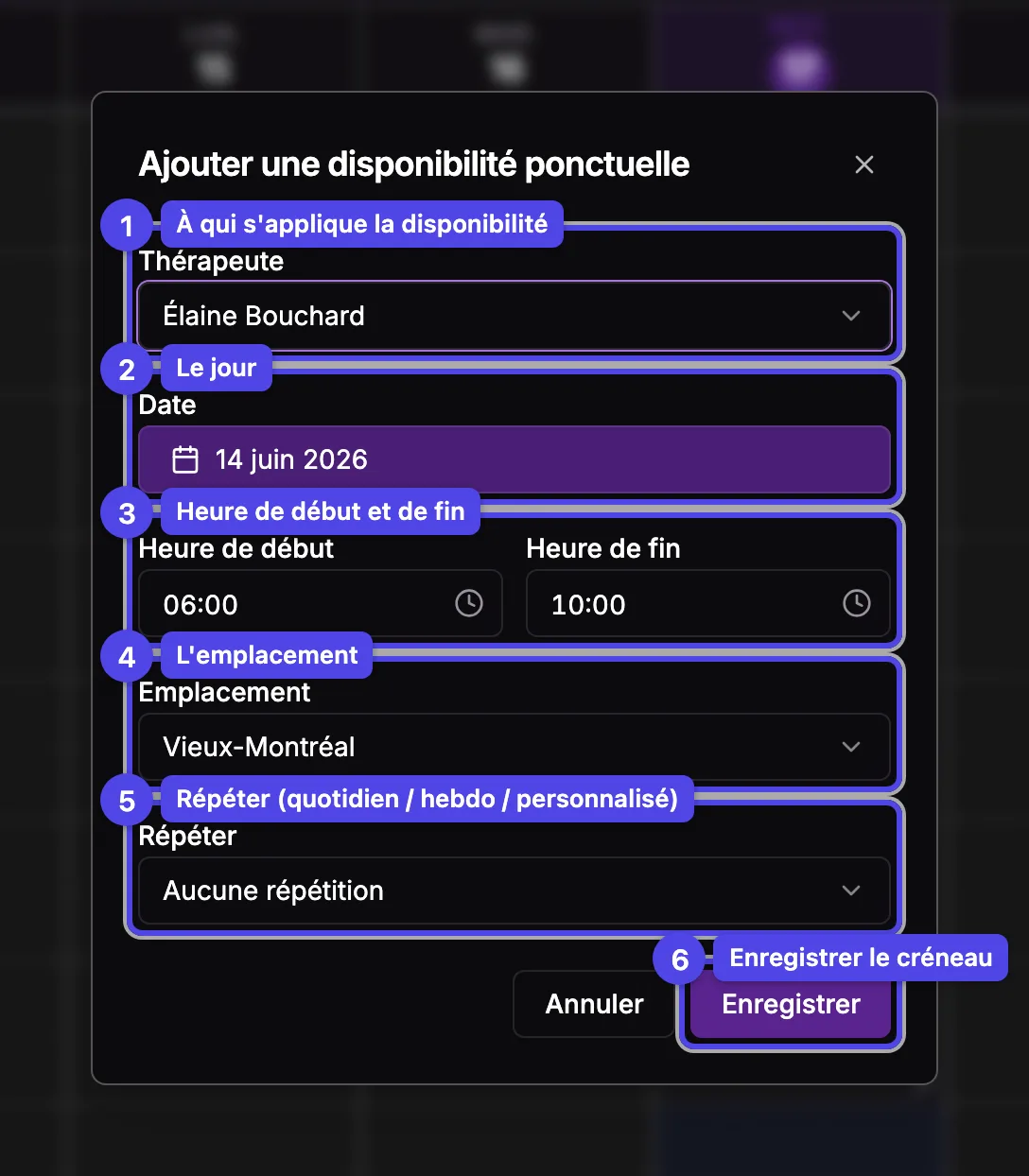
Remplissez le créneau. Les numéros correspondent à la capture :
- Thérapeute — à qui s'applique la disponibilité (affiché seulement si vous gérez plus d'un membre).
- Date — la journée à ouvrir.
- Heure de début et Heure de fin — la plage du créneau.
- Emplacement — où vous serez disponible.
- Répéter — garder une seule journée (Aucune répétition) ou répéter Quotidien, Hebdomadaire, Mensuel ou Personnalisé. Les options de répétition permettent de fixer le nombre de fois, ou une date Jusqu'au pour les intervalles personnalisés.
- Enregistrer — créer le créneau (ou tous les créneaux récurrents).
La date et les heures de début et de fin sont préremplies à partir de l'endroit cliqué; vous n'ajustez donc habituellement que l'emplacement ou la répétition.
Modifier les heures d'une seule journée
Choisissez Modifier la disponibilité de ce jour quand vous voulez changer les heures d'une journée plutôt que d'en ajouter. La fenêtre s'ouvre préremplie avec toutes les plages horaires de cette journée, donc une pause dîner ou une journée à deux emplacements s'affiche au complet — rien n'est perdu.
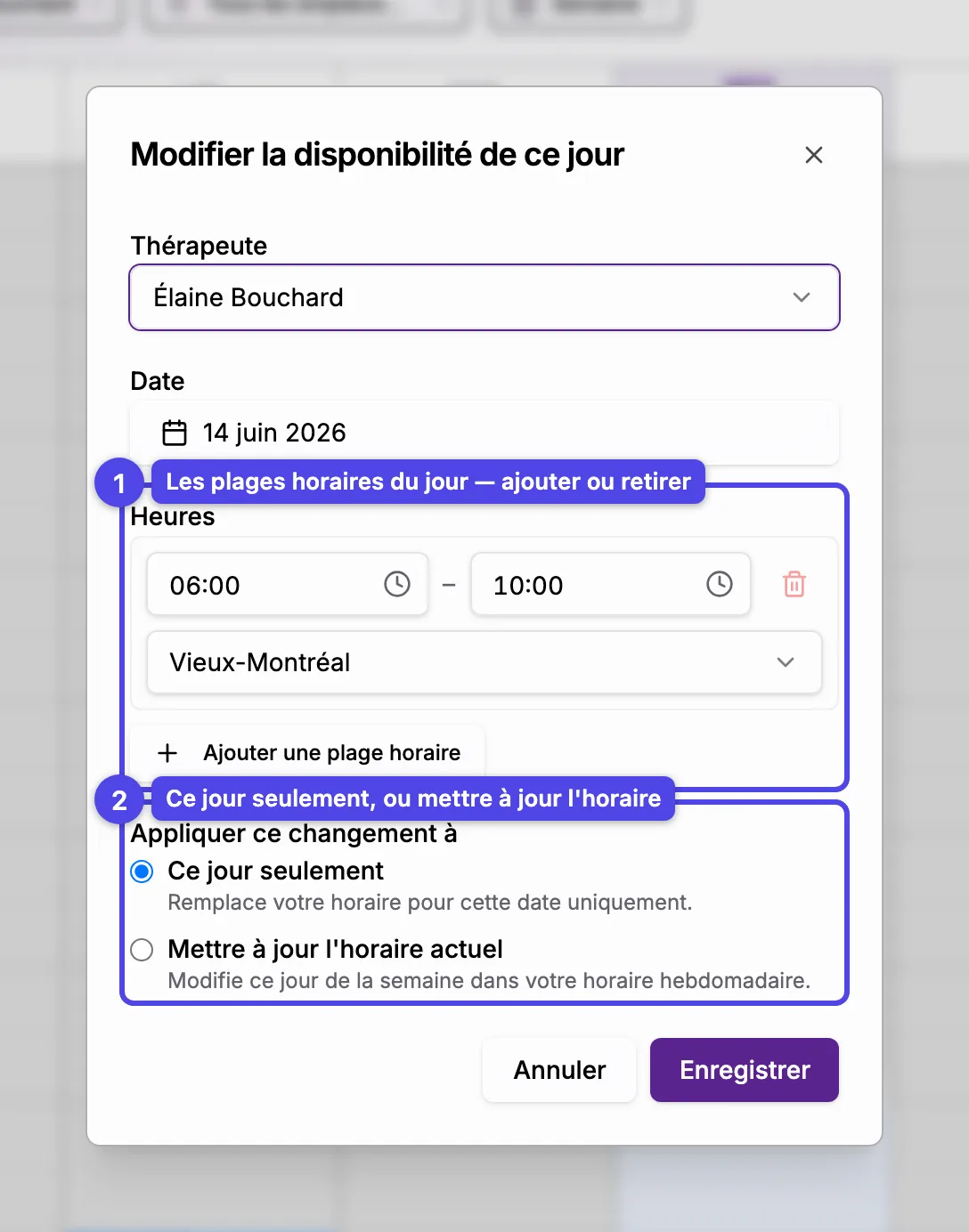
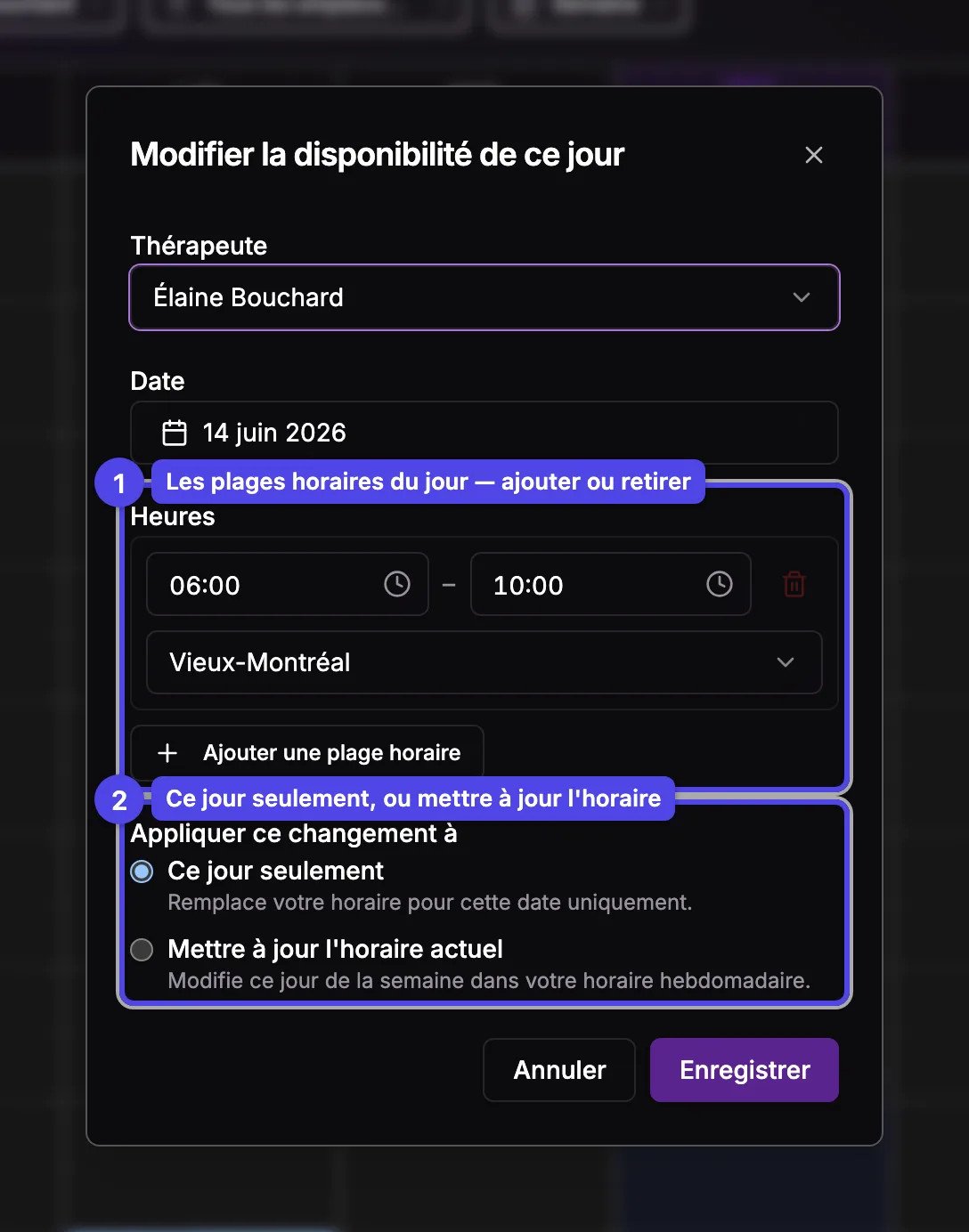
- Heures — les plages horaires de la journée. Chaque ligne a une heure de début, une heure de fin et (avec plus d'un emplacement) un emplacement. Utilisez Ajouter une plage horaire pour diviser la journée; la corbeille retire une plage.
- Appliquer ce changement à — le choix important :
Ce jour seulement
Remplace votre horaire pour cette date uniquement. L'horaire hebdomadaire reste intact — seule cette date utilise les plages saisies, à tous les emplacements : un emplacement sans plage dans la liste est fermé ce jour-là. À utiliser pour un changement ponctuel comme « aujourd'hui je termine à midi ».
Mettre à jour l'horaire actuel
Change l'horaire hebdomadaire lui-même pour ce jour de la semaine, à l'avenir. Si une version future (planifiée) couvre la date, l'étiquette indique laquelle vous modifiez (p. ex. « Mettre à jour votre horaire à partir du 1er juil. »). Désactivé pour les dates régies par une version passée, en lecture seule.
Une journée remplacée avec Ce jour seulement affiche une note Remplace votre horaire dans sa fenêtre de détail, pour la distinguer d'une simple disponibilité ajoutée. Sur la grille, elle a l'apparence d'une disponibilité normale — la même teinte que vos heures habituelles. (Modifier les heures de la journée ici ne change jamais votre limite Heures de réservation max — c'est un réglage distinct, à l'échelle de l'entreprise, dans Heures de travail.)
Consulter, modifier ou supprimer un créneau
Une disponibilité que vous avez ajoutée ou remplacée s'affiche sur la grille avec un petit bouton crayon. Cliquez-le pour ouvrir la fenêtre de détail du créneau.
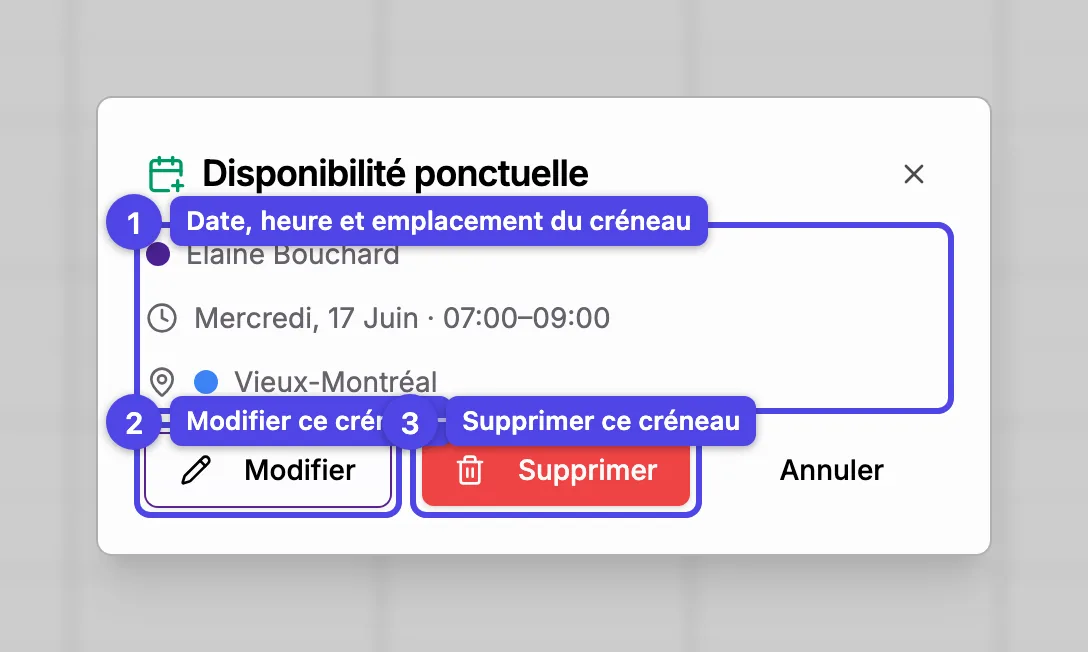
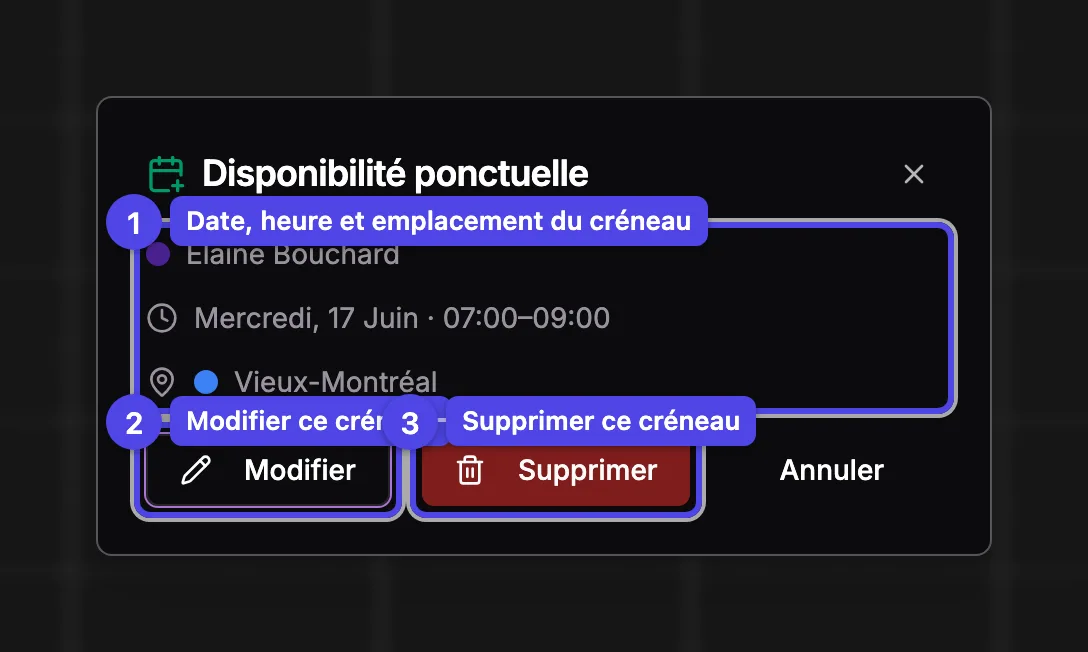
- Détails — la date, l'heure et l'emplacement du créneau (et le thérapeute si vous en gérez plusieurs). Une note Récurrent apparaît pour une série, et une note Remplace votre horaire pour une journée remplacée.
- Modifier — passer la fenêtre en mode édition (ci-dessous).
- Supprimer — retirer le créneau. Pour une série, on vous demande de supprimer seulement celui-ci ou celui-ci et toutes les entrées suivantes.
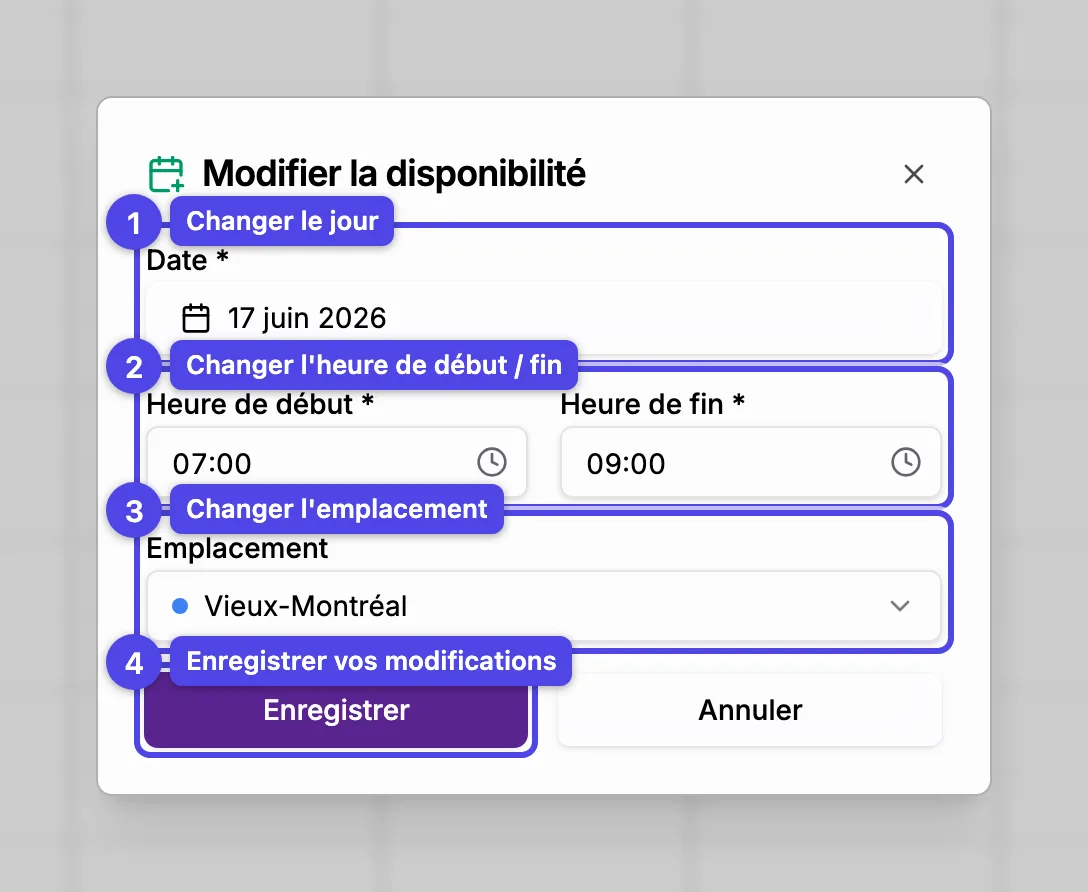
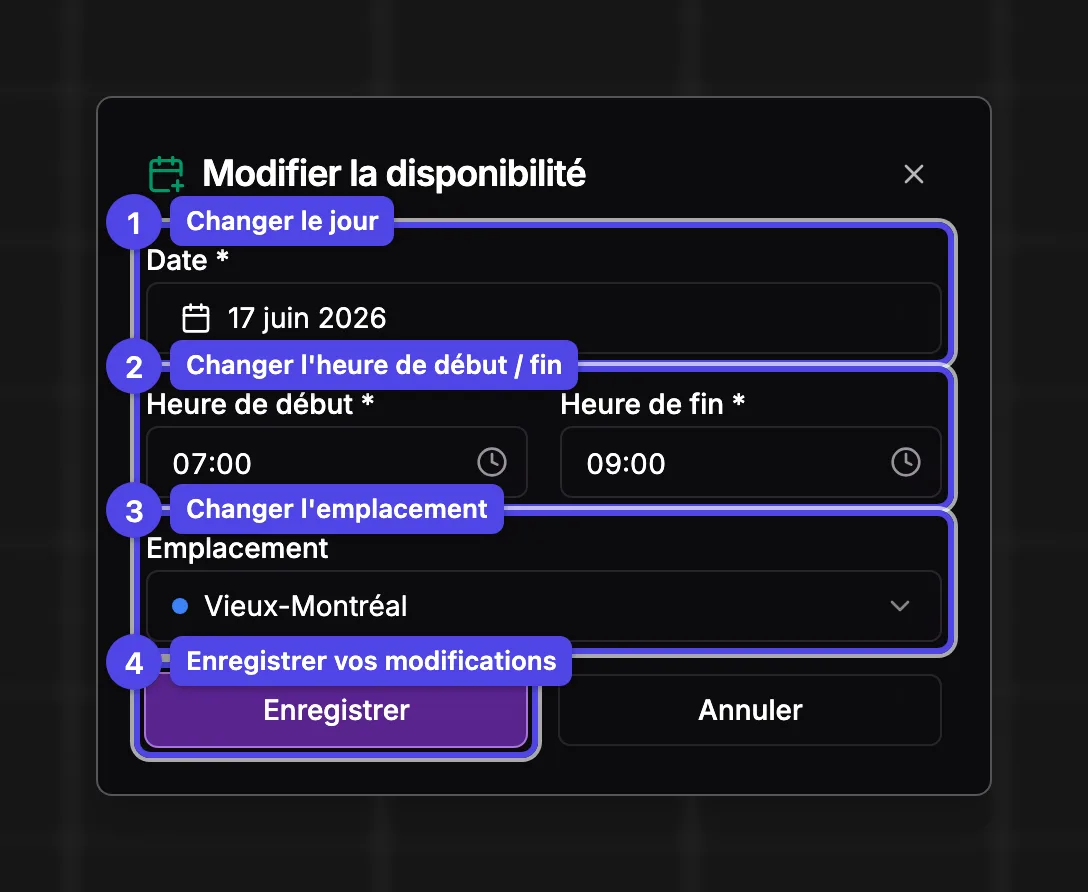
Cliquez Modifier pour changer le créneau directement — sa date, ses heures de début/fin et son emplacement — puis Enregistrer. Pour un créneau récurrent, on vous demande d'enregistrer seulement celui-ci ou celui-ci et toutes les entrées suivantes.
Supprimer un créneau libère ce temps sur l'horaire. Pour une série, choisissez avec soin entre « celui-ci seulement » et « celui-ci et toutes les entrées suivantes » — le second est irréversible.
Et ensuite
- Configurer les heures de travail — l'horaire hebdomadaire récurrent et les versions de l'horaire.
- L'horaire — le fonctionnement de la grille du calendrier.
- Créer un rendez-vous — réserver un client dans un créneau.