
Page d'abonnement à l'infolettre
Activez votre page publique d'abonnement à l'infolettre, ajoutez un bouton à votre profil marketplace, rédigez son texte et ses avantages avec un aperçu en direct, et partagez le lien.
Mis à jour le 2026-10-02
Votre page d'abonnement est une page publique où n'importe qui peut s'abonner à votre infolettre — pratique sur votre site web, dans votre bio Instagram ou en code QR à l'accueil. Elle affiche le nom et le logo de votre entreprise, un titre, une courte introduction, ce que les abonnés reçoivent et le formulaire d'abonnement. Toutes les personnes qui s'inscrivent apparaissent dans Abonnés à l'infolettre.
Ouvrez Marketing → Infolettres → Page d'abonnement. Cette page n'a pas de bouton Enregistrer : chaque modification est enregistrée automatiquement.
Activer la page
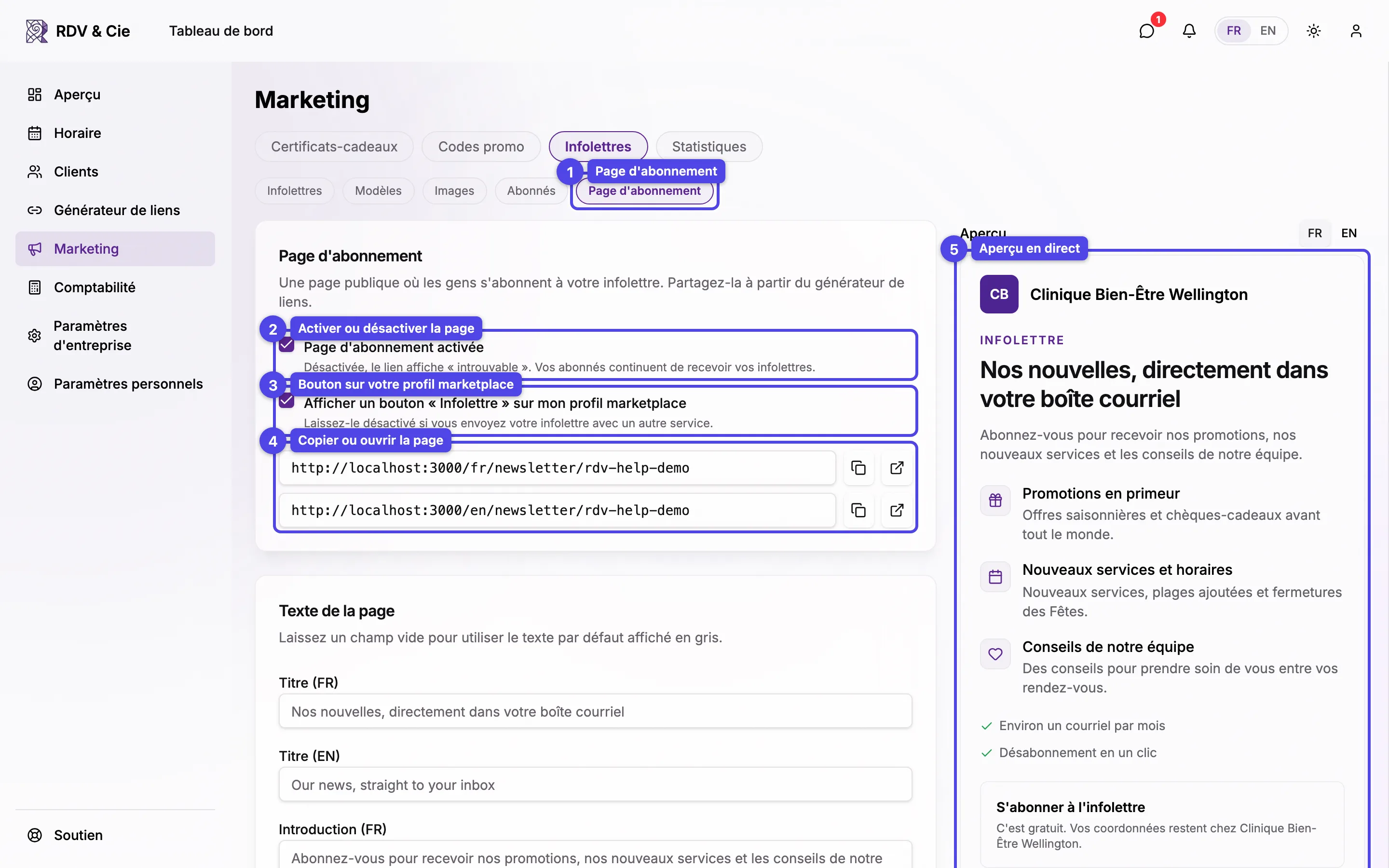
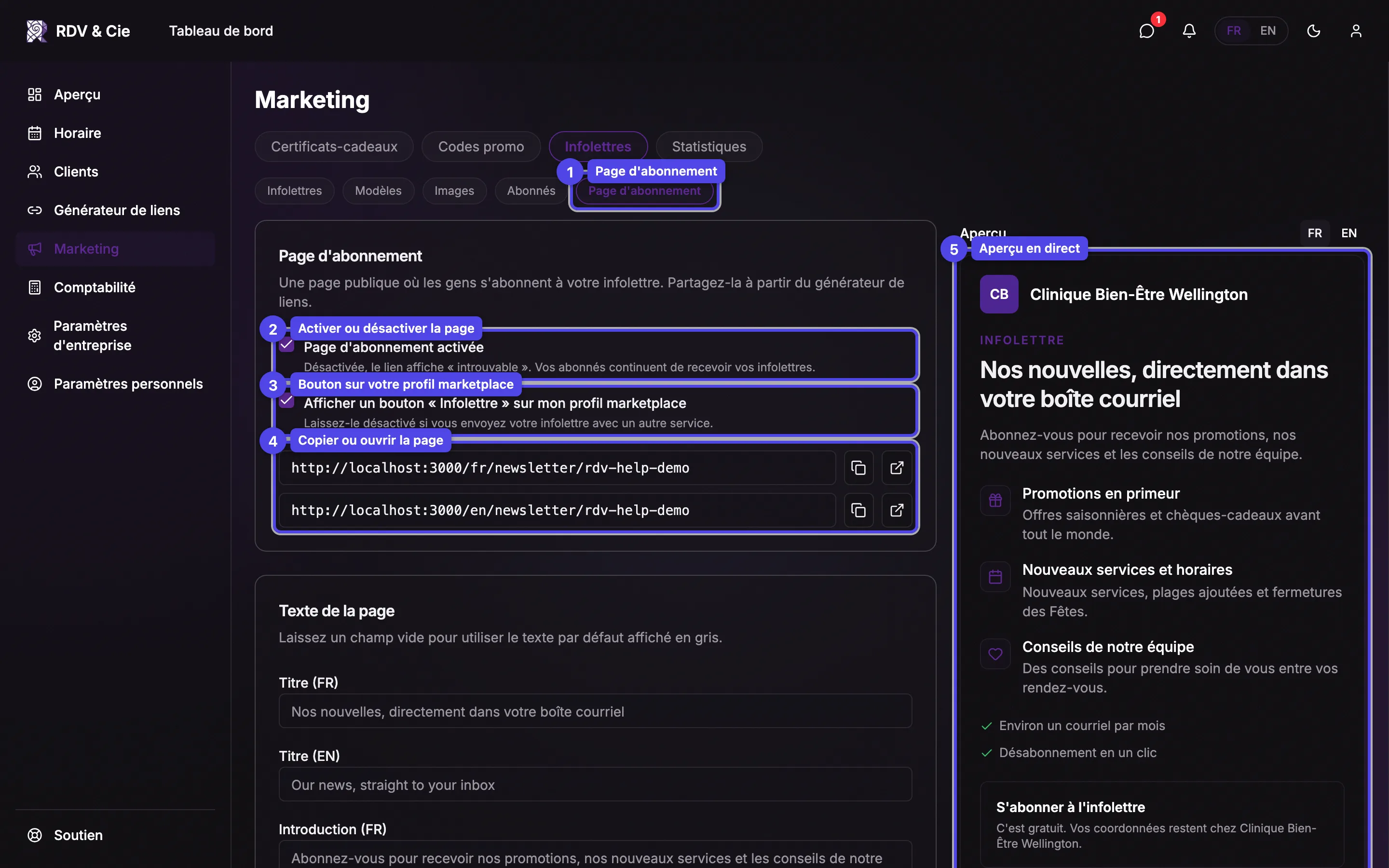
Page d'abonnement
La pastille Page d'abonnement de la sous-navigation des infolettres.
Page d'abonnement activée
Activée par défaut. Désactivée, le lien affiche « introuvable » — vos abonnés continuent de recevoir vos infolettres.
Bouton marketplace
Afficher un bouton « Infolettre » sur mon profil marketplace ajoute un bouton Infolettre à votre profil marketplace public, qui ouvre la page d'abonnement. Il est désactivé par défaut : laissez-le ainsi si vous envoyez votre infolettre avec un autre service. Le bouton ne s'affiche que lorsque la page d'abonnement est activée et une fois votre profil marketplace public — une note sous la case vous prévient s'il ne l'est pas.
Liens de la page
Les adresses française et anglaise de votre page, chacune avec un bouton pour copier le lien et un autre pour ouvrir la page dans un nouvel onglet.
Aperçu
Un aperçu en direct du haut de votre page, à côté des réglages sur un ordinateur (en dessous sur un téléphone).
Rédiger la page
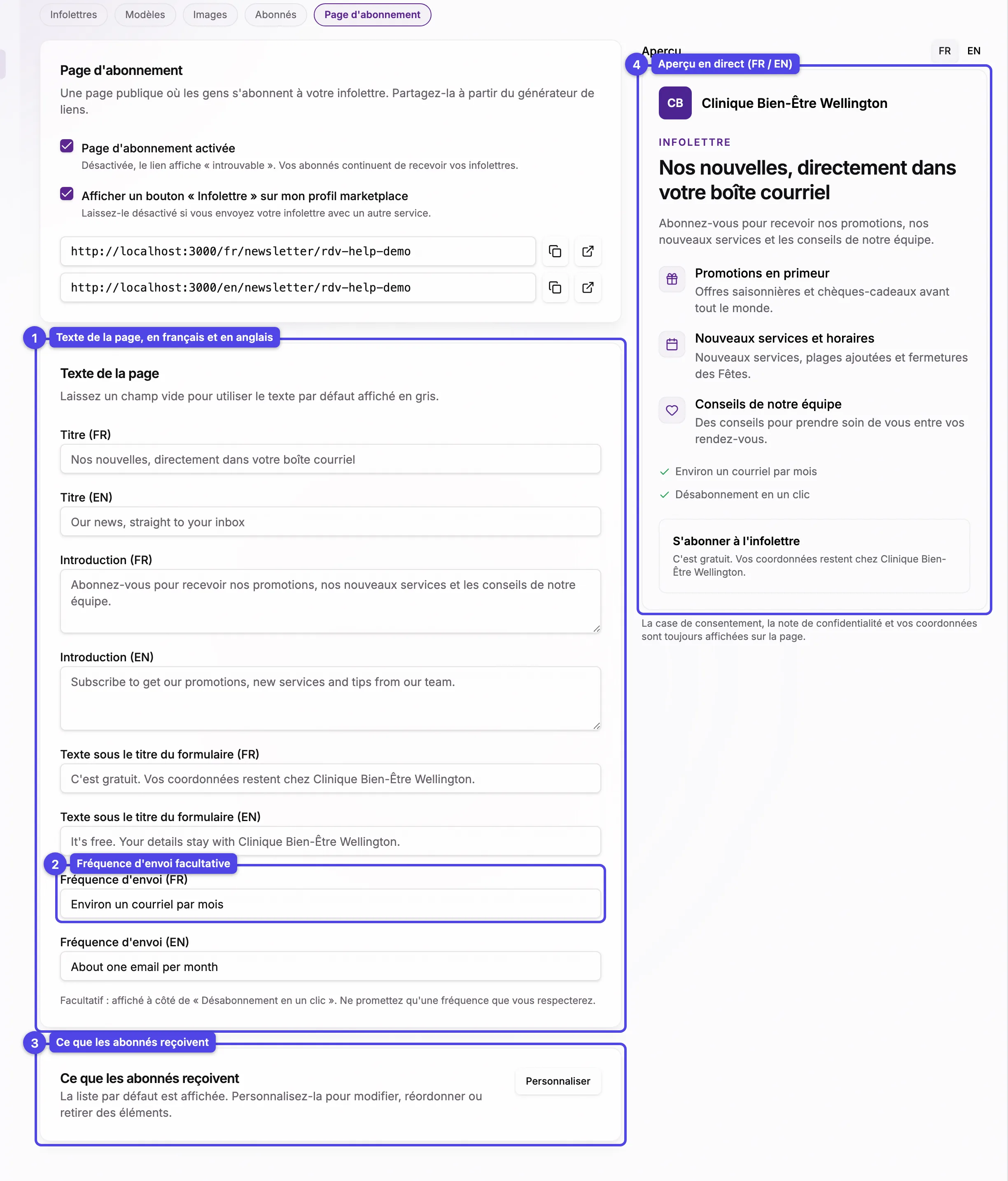
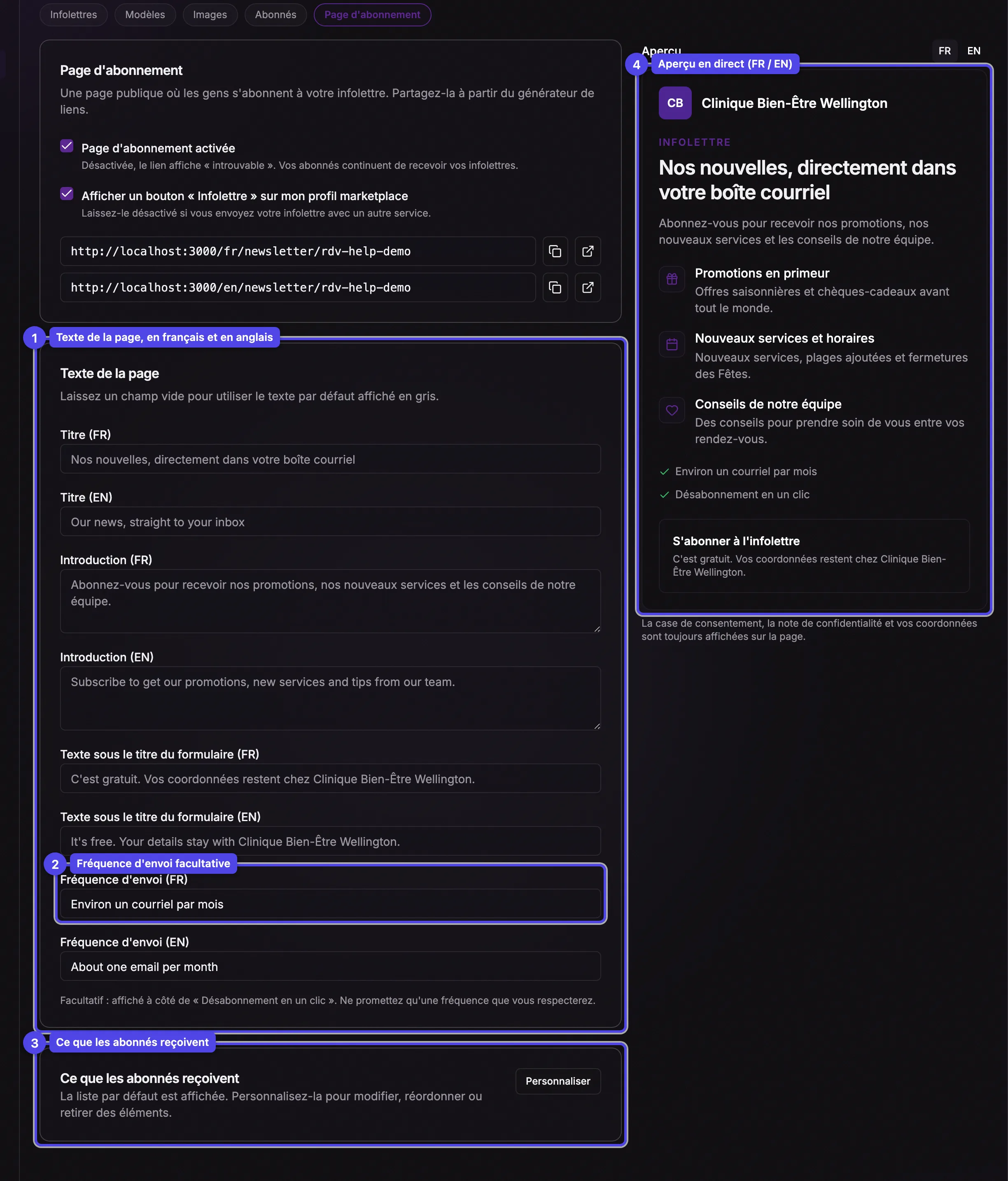
Texte de la page
Le Titre, l'Introduction et le Texte sous le titre du formulaire — en français et en anglais si votre entreprise utilise les deux langues. Laissez un champ vide pour utiliser le texte par défaut affiché en gris.
Fréquence d'envoi
Facultative, par exemple Environ un courriel par mois. Elle s'affiche à côté de « Désabonnement en un clic » et reste masquée tant que le champ est vide. Ne promettez qu'une fréquence que vous respecterez.
Ce que les abonnés reçoivent
La liste par défaut compte trois éléments : promotions en primeur, nouveaux services et horaires, et conseils de votre équipe. Cliquez sur Personnaliser pour la modifier — jusqu'à 4 éléments, chacun avec une icône, un Titre et une Description dans chaque langue. Réordonnez-les avec Monter / Descendre, supprimez-en un avec Retirer ou utilisez Ajouter un élément. Retirez-les tous pour masquer la liste; Revenir aux valeurs par défaut rétablit la liste par défaut.
Aperçu
Se met à jour pendant que vous tapez. Basculez entre FR et EN pour vérifier chaque langue.
Certains textes sont fixes : la mention « Infolettre » au-dessus du titre, le titre du formulaire (S'abonner à l'infolettre), la phrase de consentement, la ligne « Désabonnement en un clic » et la note de confidentialité. La case de consentement, la note de confidentialité et vos coordonnées sont toujours affichées sur la page — la loi anti-pourriel les exige.
Ce que voient les visiteurs
Votre texte est à gauche et le formulaire à droite (l'un au-dessus de l'autre sur un téléphone). Le formulaire demande un Nom et un Courriel, et la personne doit cocher la case de consentement avant d'appuyer sur S'abonner. Elle voit ensuite Merci! avec un bouton Réserver une séance — et Voir notre fiche quand votre profil marketplace est public. Le fait qu'elle soit abonnée tout de suite ou qu'elle reçoive d'abord un lien de confirmation est expliqué dans Abonnés à l'infolettre.
Partager le lien
Ouvrez l'onglet Lien de l'infolettre du Générateur de liens pour copier ou partager le lien, télécharger un code QR pour votre accueil ou vos dépliants, ou créer un lien court suivi qui compte les clics.
Si la page est désactivée, l'onglet Lien de l'infolettre du Générateur de liens vous le signale et propose un bouton L'activer qui vous ramène ici.